


Vypnutie Nástroja na vystrihovanie

Stále ide o šikovný nástroj, ktorý vám ušetrí jeden medzikrok.
 Pridajte si TOUCHIT.sk ako preferovaný zdroj informácií
Kláves Print Screen v minulosti odfotil obrazovku do schránky. Iný postup bol pri použití nástrojov ako napríklad ShareX. Ten uložil obrázok automaticky do adresára, ktorý ste si nastavili. Nie každý chce, aby sa po stlačení klávesu Print Screen otvoril Nástroj na vystrihovanie. Tu je postup, ako to zmeniť.
Ako na to?
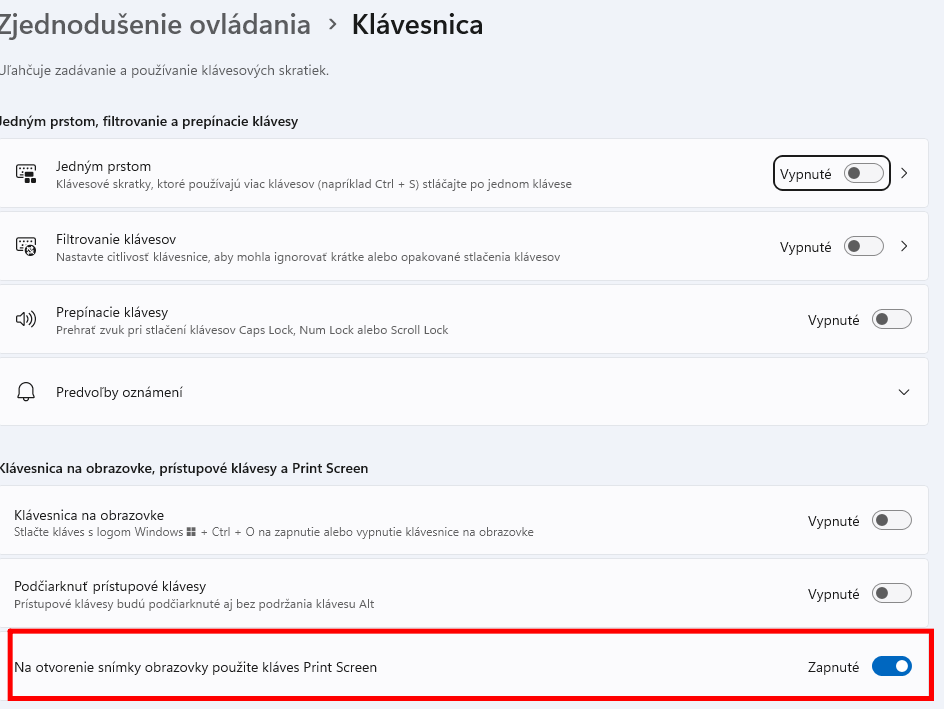
Nastavenia nájdete v časti Nastavenia – Zjednodušenie ovládania – Klávesnica pod názvom Na otvorenie snímky obrazovky použite Print Screen. Vypnutím tejto možnosti sa aj naďalej bude dať robiť snímka obrazovky. Obsah sa presunie do schránky. Následne ho treba niekam vložiť. Ako sme v úvode spomínali medzikrok, ten predstavoval napríklad spustenie aplikácie Skicár na rýchle vloženie snímky obrazovky a následné uloženie.
Druhý efektívnym riešením je odinštalovanie tohto nástroja. Nie je tak automatizovaný ako iné programy, napríklad ShareX alebo automatické ukladanie snímok cez aplikáciu OneDrive. Nástroj na vystrihovanie umožňuje robiť rýchle obrazovky, no treba ho mať odpovedajúco nastavený.
Bežne sa zobrazuje záhlavie okna a stmavnutie obrazovky s jej „zamrznutím“ na fotenie a nehodí sa na rýchle robenie snímok po sebe. Tu exceluje ShareX, ktorý odporúčame vyskúšať.
Prečítajte si aj:



Podobné články

16. októbra 2026
2m
Aplikácia Fotografie vo Windows bude konečne rýchlejšia

13. októbra 2026
2m
Windows 11: Takto bude vyzerať nové vyhľadávanie
12. októbra 2026
2m
Windows 11 po aktualizácii spotrebuje menej RAM

9. októbra 2026
2m
Microsoft 365: Rodinné predplatné príde o 4 TB úložiska
5. októbra 2026
2m
Windows 11 26H2: Nová aktualizácia predlžuje dĺžku podpory

29. septembra 2026
2m