


Windows 11 a používanie lokálnych účtov

Microsoft čoraz viac presadzuje používanie online účtu pri inštalácii Windows 11.
 Pridajte si TOUCHIT.sk ako preferovaný zdroj informácií
Lokálne konto sa stále dá použiť, ale je to čoraz náročnejšie. Dokonca sa dá nastaviť aj počas inštalácie. Rozdiel je v tom, že postupne je jeho vytvorenie počas inštalovania systému náročnejšie ako v minulosti.
Pri inštalácii Windows 11 bude proces vyžadovať pripojenie do online účtu Microsoft. Pri bežnej inštalácii edícií Home a Pro na osobné používanie je to bežné nastavenia a väčšine používateľov to zrejme nijako neprekáža ani im nekomplikuje proces.
A navyše sprievodca prvotným nastavením (OOBE, Out of Box Experience) vás bez prihlásenia štandardne nepustí na pracovnú plochu. To sa dá až po prihlásení do účtu a odložiť aktualizácie, ale niekoľko mesiacov späť ani toto nebolo možné.

5. augusta 2025
2m
Flyoobe: Nainštaluje Windows 11 na starší počítač
Ide o to, že Microsoft chce prepojiť OS so svojimi online službami. Nie je to zlé a pomôže vám to, napríklad pri jednoduchšej integrácii s OneDrive. Konto Microsoft okrem toho používa aj synchronizáciu nastavení, zálohovanie, prístup k OneDrive, Microsoft Store a ďalšie služby. Ak máte viacero počítačov, môžete vďaka nemu prenášať časť nastavení a údajov medzi zariadeniami. To sa dá už počas inštalácie po prihlásení do online účtu.
Teraz je otázka, či online účet naozaj potrebujete. Vyššie sú uvedené výhody a ak si neplatíte OneDrive a máte platený Google Disk alebo nemeníte počítač často a nastavujete si ho vždy pri výmene aj tak sami odznova, reálne online účet nepotrebujete. Je to možno trochu nezvyk, pretože na Androide a iOS sa bežne do telefónu prihlasujeme do online účtu Googlu alebo Applu.
Lokálne konto vs. konto Microsoft
Rozdiel medzi týmito dvomi možnosťami je teda v tom, či máte vašu identitu len u vás alebo je v cloude a k tomu sú dostupné ďalšie služby.
Lokálne konto je čisto lokálna záležitosť a máte ho len v počítači. Na prihlásenie nepotrebuje internetové pripojenie a jeho údaje sa automaticky nesynchronizujú s cloudom. Používateľské nastavenia, súbory a aplikácie sú naviazané na konkrétne zariadenie. Aj takéto konto dokážete exportovať a nie je to novinka Windows 11.
Jeden podstatný rozdiel je pri obnove hesla. Pri konte online môžete zabudnuté heslo obnoviť prostredníctvom online procesu. Pri lokálnom konte nemáte spôsob, ako obnoviť zabudnuté heslo.
Inštalácia Windows 11 s lokálnym kontom
Práve tu Microsoft v posledných rokoch urobil najväčšie zmeny. V starších verziách Windows 11 stačilo odpojiť počítač od internetu a pokračovať v nastavení s obmedzenou konfiguráciou. Vtedy fungovalo vytvorenie konta bez prepojenia na online účet, ale toto prestalo platiť.
Neskôr fungoval príkaz OOBEBYPASSNRO, ktorý umožnil sprístupniť možnosť pokračovať bez internetu. Postup bol jednoduchý. Počas inštalácie ste stlačili kombináciu klávesov Shift + F10, otvorili príkazový riadok a zadali uvedený príkaz. To je celkom zaujímavosť a mnohí používatelia netušili, že Príkazový riadok funguje už počas inštalácie.
Táto možnosť by už ale od približne polovice minulého roka nemala fungovať. Najnovšie ale fungovala aj vo Windows 11 26H2 možnosť, kedy ste v podmienkach používania ťukli na jeden z odkazov hneď v úvodných slovách a hneď sa preplo prihlasovanie do vytvorenie lokálneho účtu. Netreba počítač vôbec odpojiť do internetu, všetko fungovalo aj na Home a Pro vydaní. Tento postup ale nie je záruka, že to bude fungovať stále.
Špeciálne nástroje na inštaláciu
Jednou z možností je použiť aplikáciu Rufus alebo Flyby 11, ktorá slúži na vytváranie bootovacích USB diskov s inštaláciou Windows. Okrem samotného zápisu ISO obrazu má aj úpravu niektorých nastavení inštalátora.
Pri vytváraní upraveného inštalátora na USB flash disk môžete využiť možnosť odstránenia požiadavky na online konto Microsoft. K dispozícii je aj vytvorenie lokálneho používateľa s vopred zadaným menom. Takže sa dá nainštalovať systém tak, aby už mal vopred pripravené konto podľa vašich parametrov.
Postup je jednoduchý ale musíte mať na disku stiahnutý ISO súbor s Windows 11, napríklad z tejto stránky. Po spustení aplikácie a nahratí ISO súboru kliknite na tlačidlo Štart a zobrazí sa okno Windows User Experience, v ktorom môžete upraviť spôsob inštalácie. Vyberiete možnosť Remove requirement for an online Microsoft account.
Lokálne konto po inštalácii
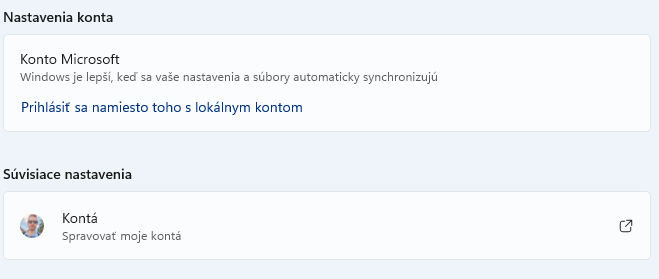
Ak už máte Windows 11 nainštalovaný a používate konto Microsoft, nemusíte systém preinštalovať. Microsoft stále umožňuje prechod na lokálne konto priamo v nastaveniach systému. Ide o najjednoduchší spôsob, ako si oddeliť konto a pripraviť jeho lokálnu verziu.
Ako na to?
Otvorte okno Nastavenia – Kontá – Vaše informácie. Na tejto stránke nájdete možnosť Prihlásiť sa namiesto toho s lokálnym kontom.
Nemusíte si vytvoriť úplne nový používateľský profil. Váš existujúci sa prevedie na lokálny, takže vám zostanú zachované súbory, nainštalované aplikácie aj väčšina nastavení.
Ďalšia možnosť je vytvoriť samostatného používateľa. V Nastaveniach prejdete do časti Kontá – Ďalší používatelia a vyberiete Pridať ďalšieho konta. V sprievodcovi zvolíte možnosť, že nemáte prihlasovacie údaje tejto osoby, a následne vytvoríte používateľa bez konta Microsoft.
Zdroj: TOUCHIT
Prečítajte si aj:
21. októbra 2024
2m
Windows 11 24H2: Takto ho nainštalujete na každý počítač



Populárne z kategórie Windows

26. novembra 2026
2m
Microsoft vypustí jednu funkciu využívajúcu Bluetooth

25. novembra 2026
1m
Windows 11 bude mať nové bezpečnostné funkcie

23. novembra 2026
2m
Kuriózna chyba vo Windows 11 umožní obísť prihlasovanie
Podobné články

12. novembra 2026
2m
Windows 11 sa bude dať obnoviť zo zálohy svojich nastavení
10. novembra 2026
2m
Prečo sa do Windows inštaluje špeciálna aktualizácie Security Platform?

9. novembra 2026
2m
Windows 11 prinesie ďalšie novinky, zlepší prihlásenie do systému
6. novembra 2026
2m
Microsoft upravuje pravidlá používania súborového systému ReFS
5. novembra 2026
3m
Windows 11 je rýchlejší na počítačoch s 8 GB RAM
4. novembra 2026
2m
Pico11 je špeciálny Windows 11 26H2, ktorý spustíte na 128 MB RAM
3. novembra 2026
2m