


Aktualizácia Windows z kontextového menu

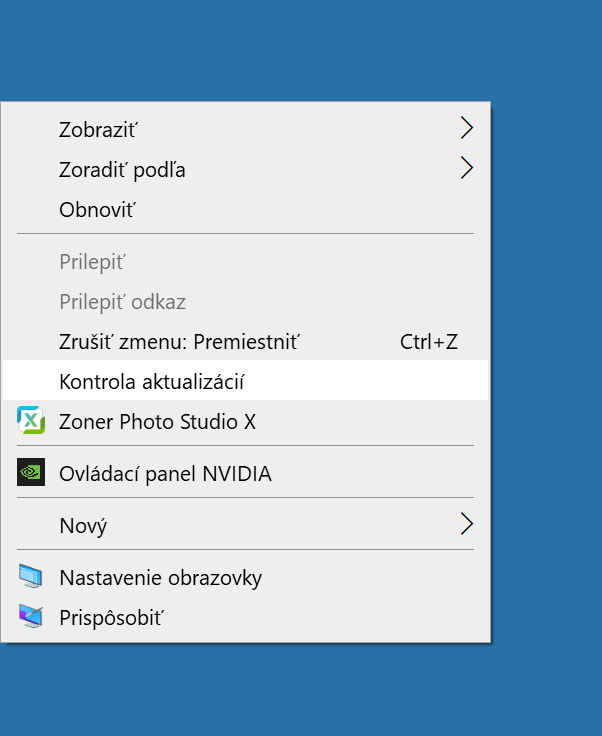
Aktualizácie systému sa dajú skontrolovať aj z kontextového menu.
 Pridajte si TOUCHIT.sk ako preferovaný zdroj informácií
Tip, na ktorý upozornil server BetaNews, môžete vyskúšať vo Windows 10 a 11. Kontrola dostupnosti aktualizácií sa dá spraviť trochu inak. A hoci sa mnohí kontrole nových záplat vyhýbajú, stále je tu skupina používateľov, ktorí si ich kontrolujú.
Prístup k tejto funkcii z menu ich nijako neurýchli, na dostupnosti sa nič nezmení. Vy ale získate trochu iný spôsob, ako ich získať. Upozorňujeme ešte na to, že vo Windows 11 sa v zjednodušenom menu táto položka nezobrazí. Treba kliknúť na prázdne miesto na ploche a stlačiť klávesovú skratku Shift + F10.
Dajte nám vedieť, či vám tento postup funguje. Niekedy sa môžete stretnúť s problémom a to nezistením aplikácie, ktorá sa má použiť. Napriek tomu, že ide o URI odkaz na systémovú časť v nastaveniach.
Ako na to?
- Otvorte Editor registrov (Win + R) a napíšte regedit.
- Otvorte vetvu: Computer – HKEY_CLASSES_ROOT – DesktopBackground – Shell.
- Kliknite na položku Shell pravým tlačidlom a vyberte New – String Value a pomenujte si ju podľa seba – napríklad Kontrola aktualizácií. Kliknite na túto položku, aby ste mali istotu, že ste v nej.
- Kliknite v pravej časti editora na prázdne miesto pravým tlačidlom a vyberte New – String Value a pomenujte SettingsURI. Dvojklikom otvoríte okno s úpravami, do neho vložte reťazec ms-settings:windowsupdate-action
- Opäť vytvorte novú hodnotu, pravým tlačidlom, rovnako String Value.
- Pomenujte ju DelegateExecute a po dvojkliku do nej vložte reťazec {556FF0D6-A1EE-49E5-9FA4-90AE116AD744}
Zdroj: BetaNews
Prečítajte si aj:

5. decembra 2021
2m
Aktualizácie pre Windows môžete mať na vašom disku



Podobné články


16. októbra 2026
2m
Aplikácia Fotografie vo Windows bude konečne rýchlejšia

16. októbra 2026
3m
Apple HomePod mini 2 prináša veľké novinky. Jedna vec však Slovákov sklame


14. októbra 2026
3m
Nové čítačky kníh Kindle 2026 majú prvú chybu: Amazon tvrdí, že sa to dalo čakať

14. októbra 2026
3m