


4 tipy na vyššiu produktivitu vo Windows (+VIDEO)

Tipy pre Windows, ktoré vám dajú vyššiu produktivitu práce.
Windows 11 môžete používať jednoduchšie a mať pod rukami tie správne funkcie v správnom čase. Nejde o úplné novinky, ale stojí za to pripomenúť si užitočné tipy na pre Windows na zvýšenie produktivity.
Virtuálne plochy: Prečo vám skratka nefunguje?
Koncept virtuálnych plôch je tu desiatky rokov v Linuxe ale potom aj v systéme od Microsoftu. Vo Windows ale môžete naraziť na problém, kedy skratka na prepnutie pracovnej plochy nefunguje.
Aby ste sa mohli medzi plochami prepínať, musíte najprv sekundárny priestor manuálne vytvoriť. Urobíte to v zobrazení úloh cez skratku Win + Tab. V spodnej časti kliknite na položku vpravo, ktorá pridá novú plochu.
Akonáhle máte plochy aktívne, kombinácia Win + Ctrl + šípka (vľavo/vpravo) bude fungovať. Microsoft plánuje do budúcna pridať nastavenie pozadia pre každú virtuálnu plochu samostatne. Vďaka tomu ich ľahšie odlíšiť, ak ich máte delené na viacero účelov.
Snap Layouts: Na rozmiestnenie okien
Tradičné usporiadanie okien ťahaním k bočným okrajom obrazovky pozná takmer každý. Windows 11 však túto možnosť posúva ďalej. Ak potiahnete okno myšou k hornému alebo dolnému okraju, systém vám umožní automatické zarovnanie na jednu zo štyroch pozícií (kvadrantov).
Hoci je manuálne ťahanie užitočné, dá sa to urobiť aj inak. Namiesto triafania sa kurzorom na malé tlačidlo maximalizácie okna a čakania na ponuku, stačí použiť skratku Win + Z. Takto môžete usporiadať viac okien naraz.
Emoji panel všade
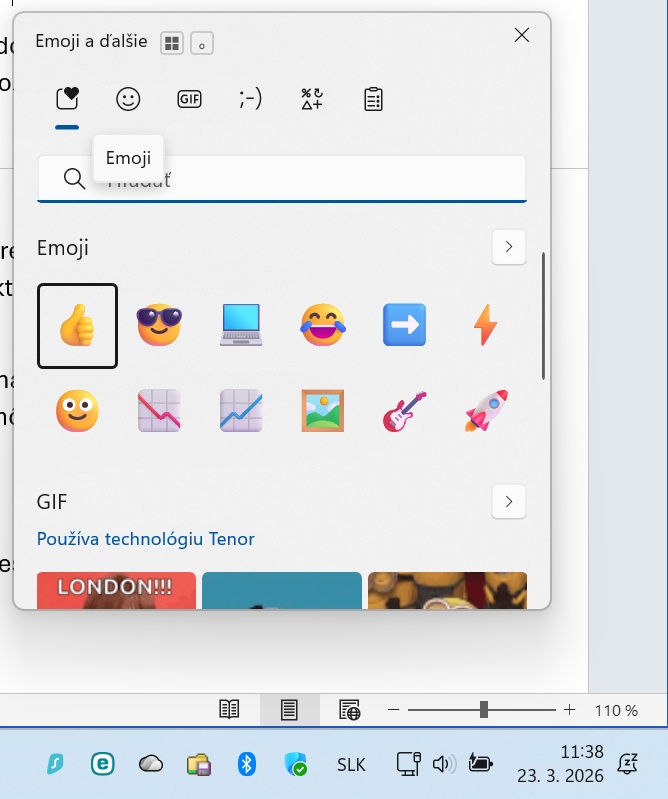
Emoji je známe najmä na smartfónových klávesniciach. Máte ho ale aj vo Windows a to kdekoľvek, kde zadávate text. Použite klávesovú skratku Win + . (bodka). Tento panel je integrovaný na úrovni celého operačného systému.
Funguje v textových poliach ale pre úplnosť treba dodať, že aplikácia musí byť kompatibilná s Unicode. To je dnes takmer pravidlo. Ťuknite na textové pole a stlačte vyššie uvedenú klávesovú skratku.
Zdroj: TOUCHIT
Diktovanie namiesto písania
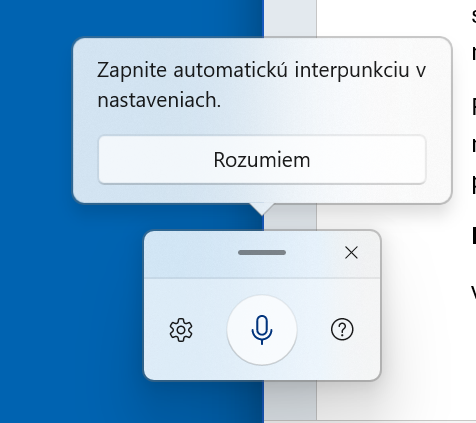
Diktovať môžete vo Worde ale aj v aplikáciách, ktoré to natívne nepodporujú. Pomocou skratky Win + H aktivujete systémové diktovanie, ktoré v reálnom čase transformuje hlas na text.
Potrebujete internetové pripojenie a mikrofón, čo na notebooku bežne máte. Vzhľadom na to, že funkcia pracuje v systéme Windows 11, môžete ju použiť všade, kde je textové pole na vstup textu z klávesnice.
Zdroj: TOUCHIT
Prečítajte si aj:

23. marca 2026
2m
Windows 11: Po novom len 1 reštart za mesiac



Populárne z kategórie Windows
10. apríla 2026
2m
Neodkladajte aktualizáciu Windows 11, inak prídete o dôležité opravy

9. apríla 2026
2m
Microsoft Edge príde s kontroverznou zmenou
7. apríla 2026
2m
Aprílové novinky vo Windows 11 prinášajú viditeľné úpravy
Podobné články
3. apríla 2026
2m
Windows 11 bude podporovať monitory s nevídanou frekvenciou
2. apríla 2026
2m
Windows 11 konečne opravuje chybu aktualizácie


1. apríla 2026
2m
Zlepšite čitateľnosť písma vo Windows
1. apríla 2026
2m
Microsoft zmodernizuje svoj Príkazový riadok


31. marca 2026
3m
Microsoft Edge vs. Chrome: Tieto argumenty vás prekvapia
30. marca 2026
2m