



8 užitočných tipov pre Windows 11, na ktoré ste možno zabudli

Windows 11 obsahuje množstvo funkcií, ktoré dokážu zjednodušiť prácu a používanie tohto systému.
Treba ich však nájsť alebo si ich osvojiť a naučiť sa používať. Niekedy to bude znamenať úpravu návykov, ale môžu vám pomôcť rýchlejšie dosiahnuť to, čo potrebujete. Niektoré sú v systéme už dlhšie, no mnoho používateľov ich stále nepozná. Nezaškodí si pripomenúť užitočné nastavenia a možnosti systému.
História schránky
Bežné kopírovanie pomocou klávesových skratiek Ctrl + C / Ctrl + V sa dá rozšíriť na viacero položiek naraz. Stačí si aktivovať históriu schránky, ktorá si bude pamätať všetko, čo ste skopírovali vrátane obrázkov.
Je to akési rozšírenie funkcie, ktorú poznáme z balíka Microsoft Office do celého systému. Existujú aj špecializované programy na tento účel, avšak integrovaná funkcia vo Windows by vám mohla postačovať. Aktivovanie tejto schránky automaticky neznamená zdieľanie cez cloud Microsoftu na iné vami prihlásené zariadenia. To treba spraviť dodatočne, ak to chcete.

Zdroj: TOUCHIT
Ako na to?
- Win + V
- zapnite Históriu schránky
Multitaskingové okná
Počas existencie Windows 11 sa dostala do rozložení okien ďalšia funkcia. Ide o Prichytenie okien (Snap Layout), ktoré umožňuje rýchlo rozložiť otvorené okná na obrazovke. Môžete tak napríklad pracovať s prehliadačom na jednej polovici obrazovky a dokumentom na druhej.

Zdroj: TOUCHIT
Užitočné
Rozdelenie obrazovky na dve časti je veľmi populárne a nepotrebujete na to využívať ani všetky možnosti združené pod túto funkciu. Stačí uchopiť okno za jeho záhlavie a posunúť ho kurzorom na kraj obrazovky.
To isté urobíte s inou aplikáciou na druhú stranu obrazovky a týmto spôsobom si ľahko rozdelíte plochu na dve časti. Ideálne vtedy, keď nechcete použiť dva monitory a tento priestor vám postačuje. Funkcia je ideálna najmä na veľkých monitoroch alebo pri práci s viacerými aplikáciami naraz.
Ako na to?
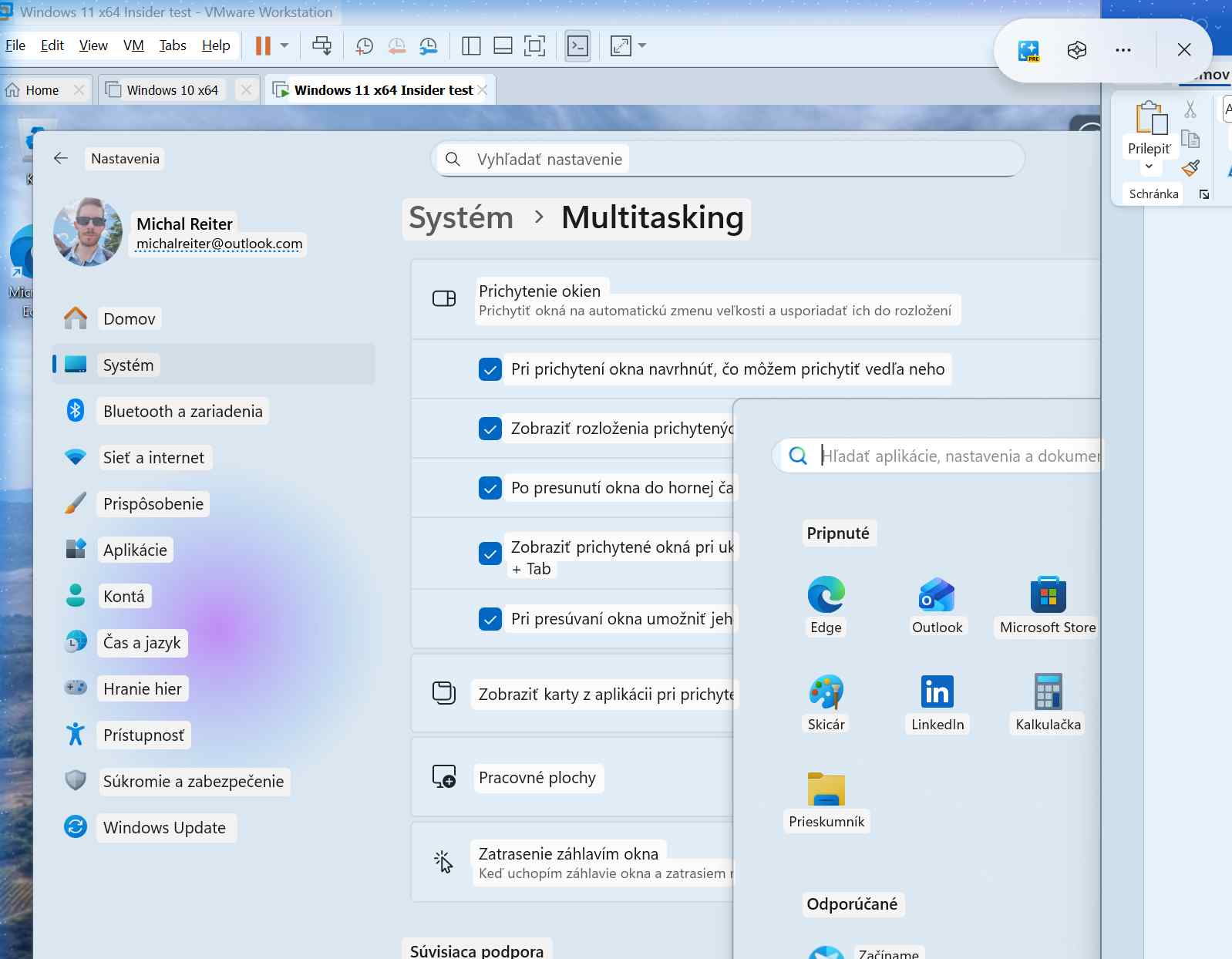
- Nastavenia – Systém – Multitasking
- Aktivujte funkciu Prichytenie okien ako jej celok a potom jej poslednú možnosť naspodku v tejto kategórii
Otravné
Menej užitočné až otravné môžu byť ďalšie funkcie, ktoré sú zlúčené v tejto hlavnej kategórii na prichytávanie okien. Ide napríklad o prvú funkciu, ktorá navrhuje, ktoré okno môžete zobraziť vedľa toho, čo už ste prichytili.
To môže byť otravné, najmä ak chcete na ľavú polovicu obrazovky prichytiť jedno okno, ale nechcete meniť alebo pripínať ďalšie okno. Nemusíte to urobiť a stačí kliknúť inde, avšak je to zbytočný grafický rušivý prvok, ktorý sa udeje na vaše obrazovke. Prichytávanie okien teda môžete mať aj bez toho, avšak musíte vypnúť prvú možnosť s názvom Pri prichytení okna navrhnúť, čo môžem prichytiť vedľa neho.
Akčné kliknutie
Celkom nenápadne sa v systéme usídlila ďalšia z užitočných funkcií, a to akési príručné skenovanie textov. Funguje podobne ako OCR, čiže z obrázka dokáže prečítať text.
Nemusí ísť nutne o obrázok, ale napríklad o ponuku v aplikácii, ktorú nedokážete bežne označiť a skopírovať text v nej. Akčné kliknutie umožňuje extrahovať texty, nech sú uložené kdekoľvek. Podstatné je, aby to boli texty.
Zdroj: TOUCHIT
Ako na to?
- Podržte dlhšie kláves Win (nepúšťajte ho, kým sa nezavlní obrazovka).
- Ak tento postup nefunguje skúste ešte Win + S.
- Ak ani to nepomôže, pohľadajte Akčné kliknutie v Microsoft Store a zistite, či je pre váš systém aplikácia dostupná.
Xbox Game Bar na nahrávanie obrazovky
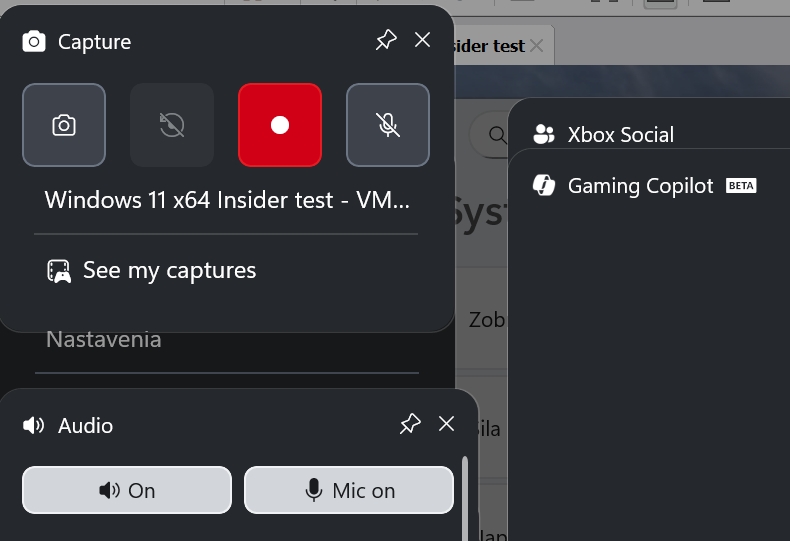
Na nahrávanie diania na obrazovke môžete použiť externé nástroje ako napríklad ShareX. Ak nechcete nič inštalovať, máte k dispozícii Xbox Game Bar, ktorý umožní nahrávať to, čo sa na obrazovke práve deje a poskytnúť vám ďalšie nástroje. Primárne ide o nástroj pre hráčov, avšak využijete ho aj na bežné nahrávanie. Ideálne, keď potrebujete vytvoriť napríklad inštruktážne video alebo návod.
Zdroj: TOUCHIT
Ako na to?
- Win + G
- Vľavo je plávajúci panel s červeným tlačidlom na spustenie nahrávania
Snímky obrazovky trochu inak
To, že môžete urobiť snímku obrazovky pre vás asi nebude veľký tip. Microsoft však v posledných mesiacoch ušiel veľkú cestu vo vylepšovaní aplikácií na vytváranie snímok obrazovky. V aktuálnej verzii môžete využívať rôzne anotačné nástroje a zosnímaný obrázok pred jeho finálnym uložením ešte vylepšiť.
Nová verzia tohto nástroja dokonca umožňuje automatické zarovnanie podľa obsahu. Nie vždy je to prínosom a niekedy vás to môže zbytočne zdržovať. Viac o tejto funkcii si prečítate v tomto článku.
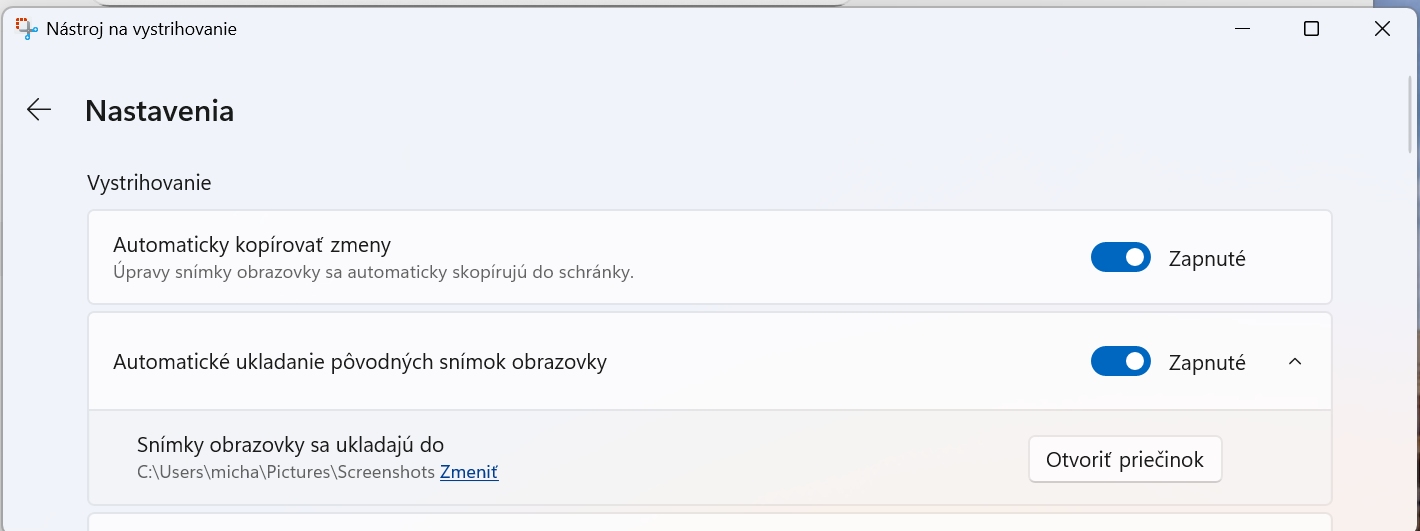
Malý tip na záver, ktorý umožní zrýchliť prístup k vašim súborom so snímkami obrazovky. Štandardne sa ukladajú do priečinka Snímky obrazovky v priečinku Obrázky. Každý kto robí viacero snímok vie, že toto ho môže zbytočne zdržovať. Možno bude jednoduchšie ukladať snímky priamo na plochu alebo do iného vybraného adresára.
Zdroj: TOUCHIT
Ako na to?
- Spustite aplikáciu Nástroj na vystrihovanie.
- Na zmenu priečinka ukladania kliknite na ikonu ozubeného kolieska. Roztiahnite si okno a nájdete v ňom položku na zmenu ukladania.
Živé titulky asi nemajú zmysel
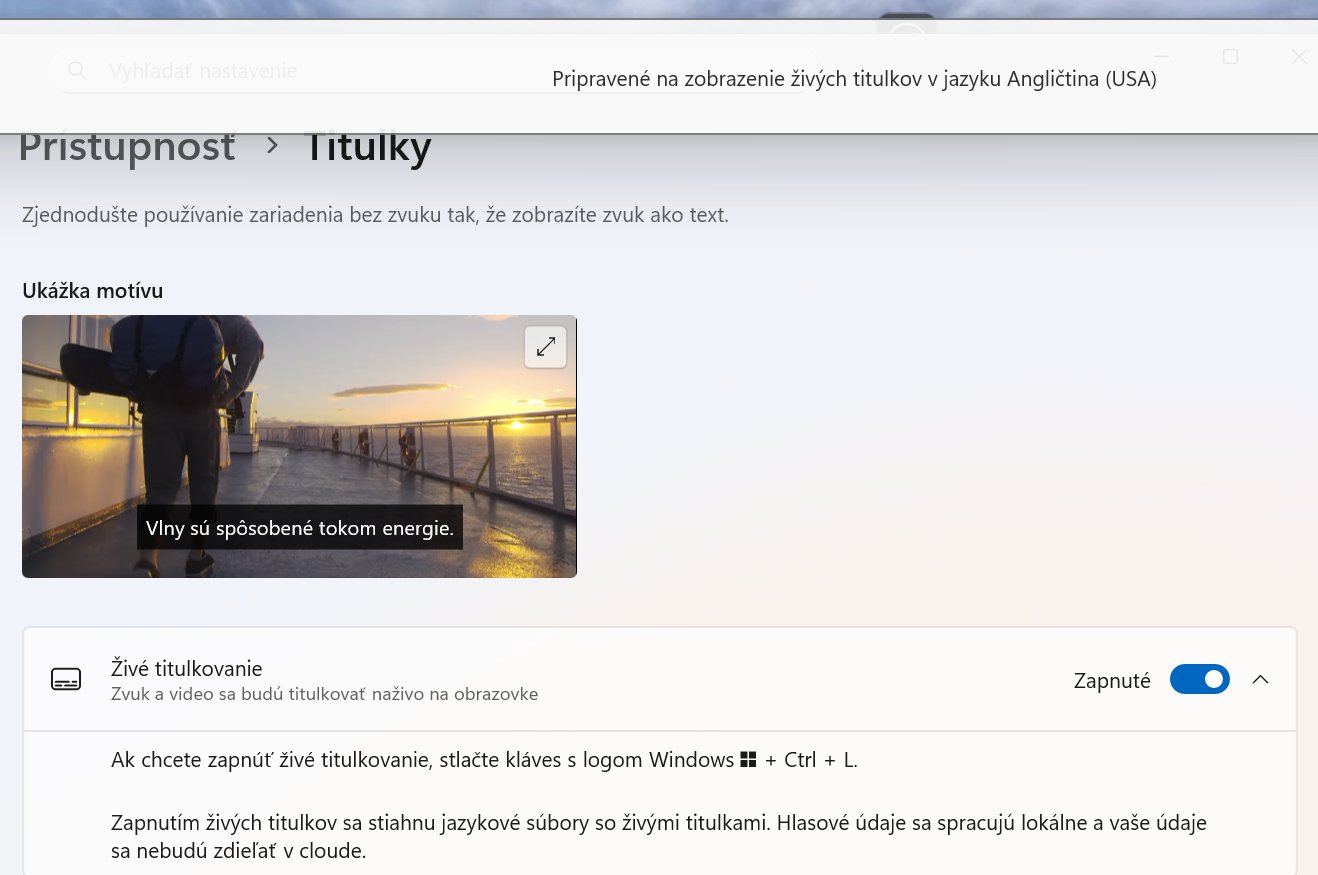
Kedysi nádejná funkcia dnes už asi nemá príliš veľký zmysel. Niežeby táto funkcia nemala svoju hodnotu, ale pre slovenského používateľa neprináša jazykovú lokalizáciu. K dispozícii je angličtina a niekoľko ďalších svetových jazykov. Užitočná bola napríklad na vytváranie automatických prekladov na základe toho, čo ste prehrávali.
Už roky môžete zapnúť automatické prekladanie titulkov do rôznych jazykov, vrátane slovenčiny a češtiny, napríklad na YouTube. Ak by ste si ju ale predsa chceli vyskúšať, nižšie máte uvedenú klávesovú skratku, ako túto možnosť v systéme zapnúť. Výhodou tejto funkcie je globálna dostupnosť pre všetky video prenosy v rámci systému nielen na konkrétnu aplikáciu.
Zdroj: TOUCHIT
Ako na to?
- Win + Ctrl + L
- alebo Nastavenia – Prístupnosť – Titulky
Stíšenie notifikácií namiesto Režimu sústredenia
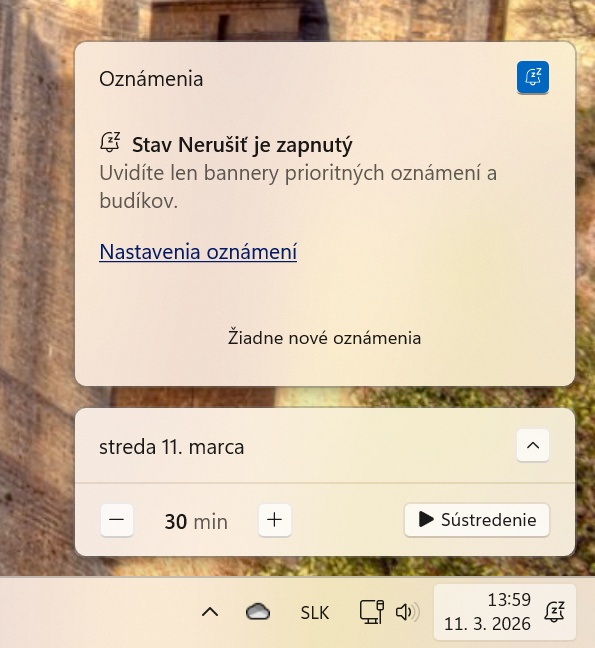
Na sústredenú prácu si môžete merať čas, keď sa chcete venovať konkrétnej činnosti cez techniku pomodoro. Nie vždy potrebujeme merať čas na sústredenie, bohato by nám postačovalo pozastaviť notifikácie. Režim sústredenia nájdete v aplikácii hodiny a môžete ho využiť, ak vám táto technika vyhovuje. Pre všetkých ostatných je tu režim nerušiť.
Zdroj: TOUCHIT
Ako na to?
- Kliknite na ikonu hodín na Paneli úloh a v zobrazenom paneli kliknite na tlačidlo zvončeka. Týmto spôsobom aktivujete režim, ktorý pozastaví zobrazovanie notifikácií. Všetky ich nájdete v centre oznámení, takže o žiadnu neprídete. No nebude sa zobrazovať na obrazovke. Režim nerušiť môžete kedykoľvek vypnúť alebo ho načasovať.
Ochrana proti únave očí
O škodlivosti modrého svetla sa popísalo už mnoho. Jeho intenzitu môžete výrazne znížiť, a to priamo cez systémové nastavenia. Pozor na to, aby ste nemali tento režim aktivovaný dvojmo, pretože niektorí výrobcovia notebookov poskytujú túto funkciu vo vlastnom softvéri. V prípade, že budete mať dvojitú aktiváciu, uplatnia sa nastavenia zníženia intenzity dvojnásobne a budete to vidieť na citeľnej jantárovej farbe, ktorou bude displej svietiť.
Tento režim je ideálny aj na celodenné používanie a displej vám výrazne menej bude zaťažovať oči. Nehovoriac o možných výhodách vo večerných hodinách, keď sa nebude blokovať produkcia melatonínu zvýšenou intenzitou modrého svetla.

Zdroj: TOUCHIT
Ako na to?
- Kliknite na Paneli úloh na ikonu Wi-Fi / reproduktora / batérie na zobrazenie panela s predvoľbami. Medzi položkami nájdete aj tlačidlo s názvom nočné osvetlenie. Kliknite naň na rýchlu aktiváciu tohto režimu.
- Ak chcete definovať intenzitu modrého svetla, kliknite pravým tlačidlom a zvoľte položku, aby ste prešli do nastavení. Tu si môžete detailne prispôsobiť, ako veľmi sa bude blokovať modré svetlo.
Prečítajte si aj:

27. februára 2026
4m
Čo znamená Copilot+ PC a potrebujete ho vôbec? (+VIDEO)



Populárne z kategórie Windows

1. apríla 2026
2m
Zlepšite čitateľnosť písma vo Windows
1. apríla 2026
2m
Microsoft zmodernizuje svoj Príkazový riadok

31. marca 2026
3m
Microsoft Edge vs. Chrome: Tieto argumenty vás prekvapia
Podobné články
30. marca 2026
2m
Tmavý režim Windows 11 bude mať ďalšie zmeny
29. marca 2026
2m
Microsoft možno vráti do Windows často žiadanú funkciu
23. marca 2026
2m
4 tipy na vyššiu produktivitu vo Windows (+VIDEO)

23. marca 2026
2m
Windows 11: Po novom len 1 reštart za mesiac
22. marca 2026
2m
Windows 11 dostáva dve hlavné novinky

21. marca 2026
3m