


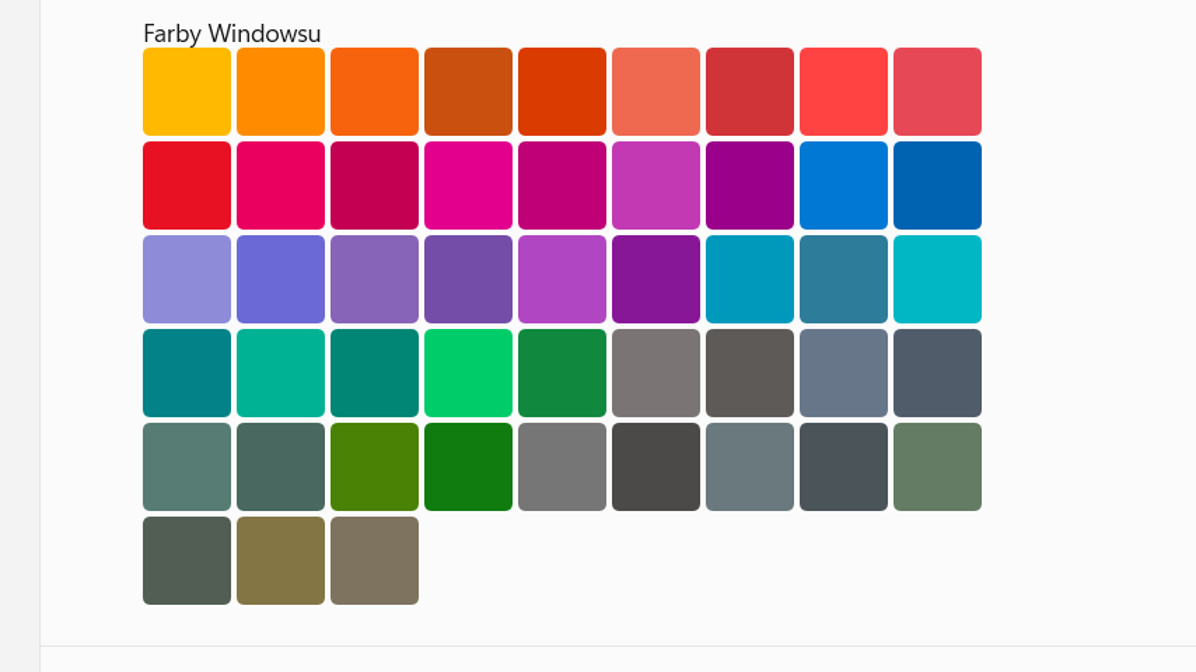
Ako nastaviť priesvitný panel vo Windows 11?

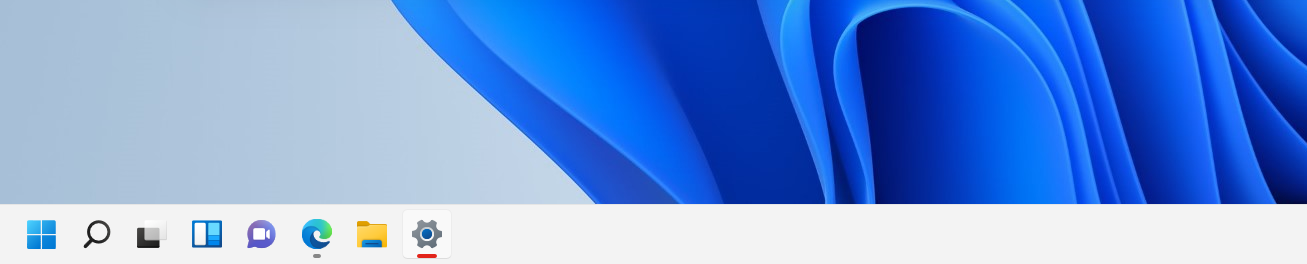
Priesvitný Panel úloh v tomto systéme môže byť skutočne priesvitný.
Ide o tzv. funkciu OLED Transparent, ktorá bežne nie je aktivovaná. Výrobcovia notebookov s OLED displejmi ju aktivujú pomocou ich nástrojov dodanými v systéme. Okrem toho je tu možná úprava v registroch operačného systému. Tretia možnosť je inštalácia aplikácie TranslucentTB s Microsoft Store.
Ten aktivuje režim priehľadnosti tak, že uvidíte len tenkú čiaru vo forme obrysu Panela úloh. Režimov, v ktorých môže pracovať, je viac a okrem tejto základne funkcie, sú tu prispôsobenia zmeny farieb napríklad pri otvorení ponuky Štart.
V čom je rozdiel? Okrem základnej možnosti transparentnosti je to práve doslova neviditeľný režim. Základná funkcia v systéme spraví totiž iba to, že panel úloh bude priesvitný a bude mať niečo ako „Acrylic“ efekt. Ten poznáte podľa jemne rozostreného pozadia napríklad pod ponukou Štart.
Komu sa nechce inštalovať aplikáciu z Microsoft Store, má možnosť spraviť si vlastnú úpravu cez register systému. Počítajte ale s tým, že najviac možností vám dá aplikácia TraslucentTB.
Úprava cez register
Zadajte do okna Spustenie (Win + R) regedit a spustite aplikáciu na úpravu registrov.
Dostaňte sa to tejto vetvy – HKEY_LOCAL_MACHINESOFTWAREMicrosoftWindowsCurrentVersionExplorerAdvanced.
Vytvorte novú hodnotu DWORD (32-bit) Value s názvom UseOLEDTaskbarTransparency a hodnotou 1.
Prečítajte si aj:




Podobné články

23. decembra 2025
2m
Copilot AI Agent vytvorí prezentácie aj dokumenty zadarmo

22. decembra 2025
2m
Prehľad noviniek, ktoré prídu do Windows 11

17. decembra 2025
2m
Inštalujete doplnky do prehliadača? Pozor, aby ste ich nemali priveľa bez kontroly

15. decembra 2025
2m
Tapety pre Windows nájdete na jednom mieste

11. decembra 2025
2m
Windows 11: Táto malá súčasť vás bude oberať o RAM

7. decembra 2025
2m
Windows 11 dostane nový vzhľad špecifickej funkcie

1. decembra 2025
2m