


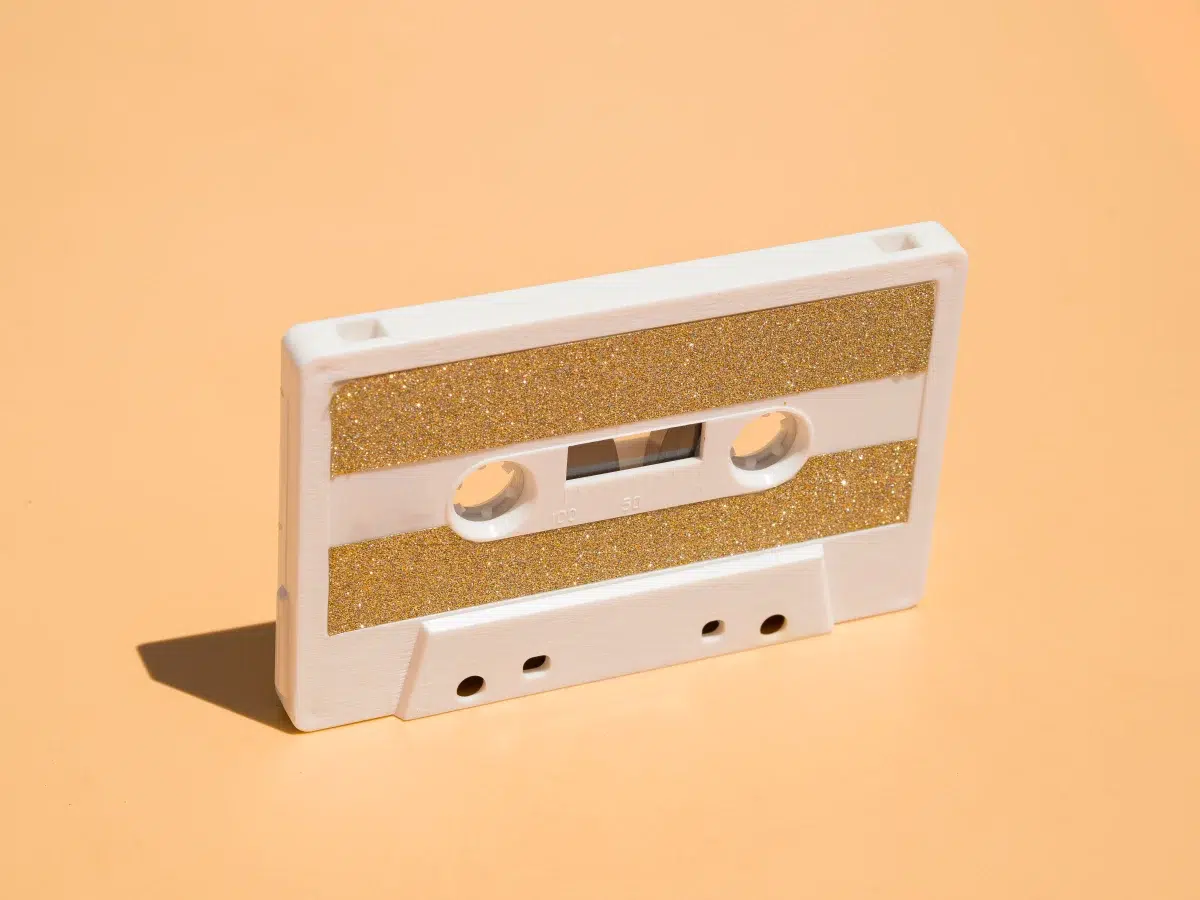
Ako nahrať na počítači zvuk zo starého magnetofónu alebo z iného externého zdroja

Máte doma staré magnetofónové pásky a chceli by ste ich zdigitalizovať? Podobnú situáciu riešil aj čitateľ, ktorý sa ozval do našej poradne.
Mám možno trochu neštandardnú otázku s prevodom starého audia. V dome po rodičoch som našiel niekoľko svojich starých magnetofónových kaziet, na ktoré som sa natáčal ako malý s rodičmi aj kamarátmi. Sú tam rozličné rozhovory a takisto aj bežné denné ruchy.
Na moje prekvapenie sú kazety stále funkčné a magnetofón ich prehrá, pričom pre mňa majú obrovskú nostalgickú hodnotu. Zatiaľ som si ich len čiastočne nahral smartfónom cez vstavaný mikrofón, aby som mal nejakú kópiu. Rád by som si zvuk zachoval čo najlepšie, ale netuším, ako ho do počítača správne dostať.
Na internete som našiel rôzne analógové prevodníky, ale sú dosť drahé a neviem, či by som ich dokázal správne zapojiť a používať. Existuje nejaké dostatočne kvalitné riešenie, ktoré zvládne obsluhovať aj začiatočník? Mám k dispozícii pôvodný magnetofón, desktop a notebooky s Windows 11.
Máte už takmer všetko potrebné. Úkon nebude vyžadovať žiadnu krkolomnú investíciu a ani zložité nastavenie. Budete potrebovať maximálne pár eur na kabeláž, za predpokladu že ju nemáte v rámci nejakých iných príbuzných zariadení.
To najdôležitejšie, teda kazety a zariadenie ktoré ich dokáže prehrať, už máte k dispozícii. V prípade prehrávača ide dokonca o magnetofón, ktorý kazety pôvodne nahral, čo je skvelé. Potrebujete teda už len spojovací kábel, program ktorým zvukovú stopu nahráte a správne nastavenie systému.
Typ magnetofónu síce nepíšete, ale keďže ide o rekordér, ktorý pásky nahrával, takmer určite bude mať výstup na slúchadlá. V drvivej väčšine prípadov pôjde o 3,5 mm jack, avšak nebol by problém ani s iným výstupom. Obvykle ide o jediný konektor, ktorý na takomto zariadení okrem elektrického napájacieho konektora nájdete, pričom nezriedkavo má pri sebe aj malý piktogram slúchadiel.
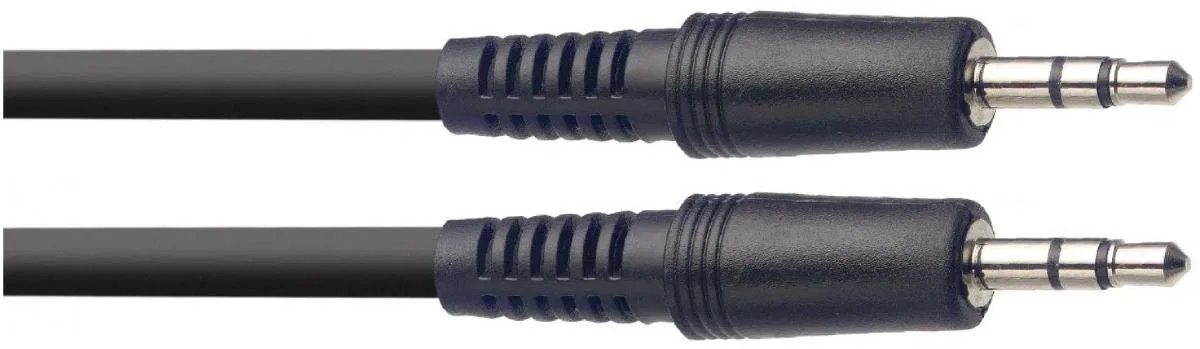
V prípade, že ide o klasický jack, potrebujete kábel s rovnakým konektorom na oboch stranách, teda spojenie jack-jack. Kúpite ho v každej elektropredajni za 2 až 3 eurá. Jednu stranu pripojte do magnetofónu a druhú stranu do vstupného konektora line-in svojho desktopu, ktorý je obvykle indikovaný modrou farbou vedľa zeleného výstupu pre reproduktory. Farbou sa ale obvykle ani trápiť nemusíte. Väčšina základných dosiek desktopov má dnes už variabilné vstupy konektorov a keď na zadnom paneli jack zapojíte do jedného z troch či šiestich voľných vstupov, zobrazí ovládač vo Windows otázku, aké zariadenie ste zapojili. Vyberte teda, že ste zapojili vstup/line-in.
Pokiaľ sa rozhodnete na záznam použiť notebook, postupujte obdobne. Rozdielom je len to, že na nich dnes už obvykle nájdete len jeden multifunkčný zlúčený konektor pre vstup aj výstup. Kábel teda zapojte do neho.
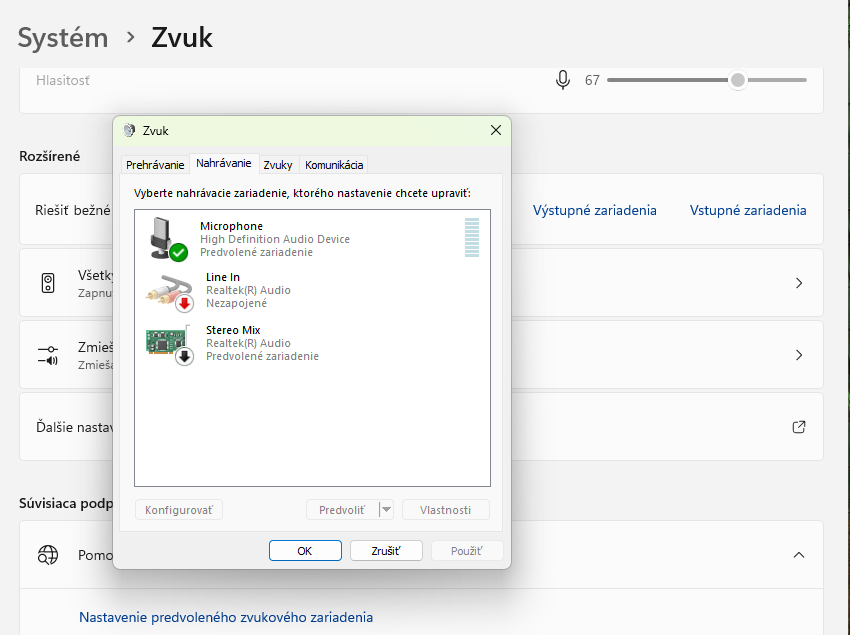
Nasleduje príprava počítača. Na spodnom paneli Windows, v pravom dolnom rohu vedľa systémových hodín, kliknite pravým tlačidlom myši na ikonku hlasitosti/reproduktora a vyberte možnosť „Nastavenia zvuku“. Otvorí sa okno s nastaveniami, kde vyberte kategóriu „Ďalšie nastavenia zvuku“. To vyvolá malé okienko Zvuk, na ktorom sa prekliknite na záložku Záznam. Pravdepodobne si všimnete, že budete mať mikrofón ako predvybrané nahrávacie zariadenie (bude mať pri sebe zelenú fajočku). Kliknite pravým tlačidlom myši na položku s názvom Vstup a nastavte ju ako predvolené nahrávacie zariadenie. Okno následne môžete zavrieť.
Teraz už potrebujete len nahrávací softvér. V základe by ste mohli použiť aj integrovanú aplikáciu „Záznam zvuku“, ktorá je vo Windows 11 v základe prítomná, avšak omnoho vhodnejšie je použiť regulárny zvukový editačný softvér, ktorý vám zobrazí plnohodnotnú zvukovú krivku a umožní vám s ňou pracovať. V rámci zachovania nulovej investície sa dá odporučiť populárny bezplatný program Audacity (www.audacityteam.org), ktorý je vyvíjaný komunitou nadšencov už viac ako 25 rokov. Jeho rozhranie je pritom preložené aj do slovenčiny.
Po otvorení programu môžete kliknúť na hlavnom paneli na nahrávanie, reprezentované červeným kolieskom. Následne magnetofón spustite a pásku prehrajte. Pri výmene alebo otáčaní pások môžete nahrávanie kedykoľvek pozastaviť tlačidlom pauza alebo kompletne tlačidlom stop.
S nahratou zvukovou stopou môžete následne pracovať. Môžete napríklad odstrihnúť nepotrebné pasáže s dlhý tichom, vymazať rôzne buchnutia, lupnutia či iné ruchy, alebo jednoduchým označovaním a kopírovaním nadväzovať jednu alebo viac zvukových stôp do jednej dlhej, alebo naopak strihať na kratšie. Pokiaľ chcete vykonať väčšie úpravy, ako napríklad filtrovanie šumu a podobne, nezabudnite si najprv uložiť originálny needitovaný záznam do jedného súboru a editovať až jeho kópiu.
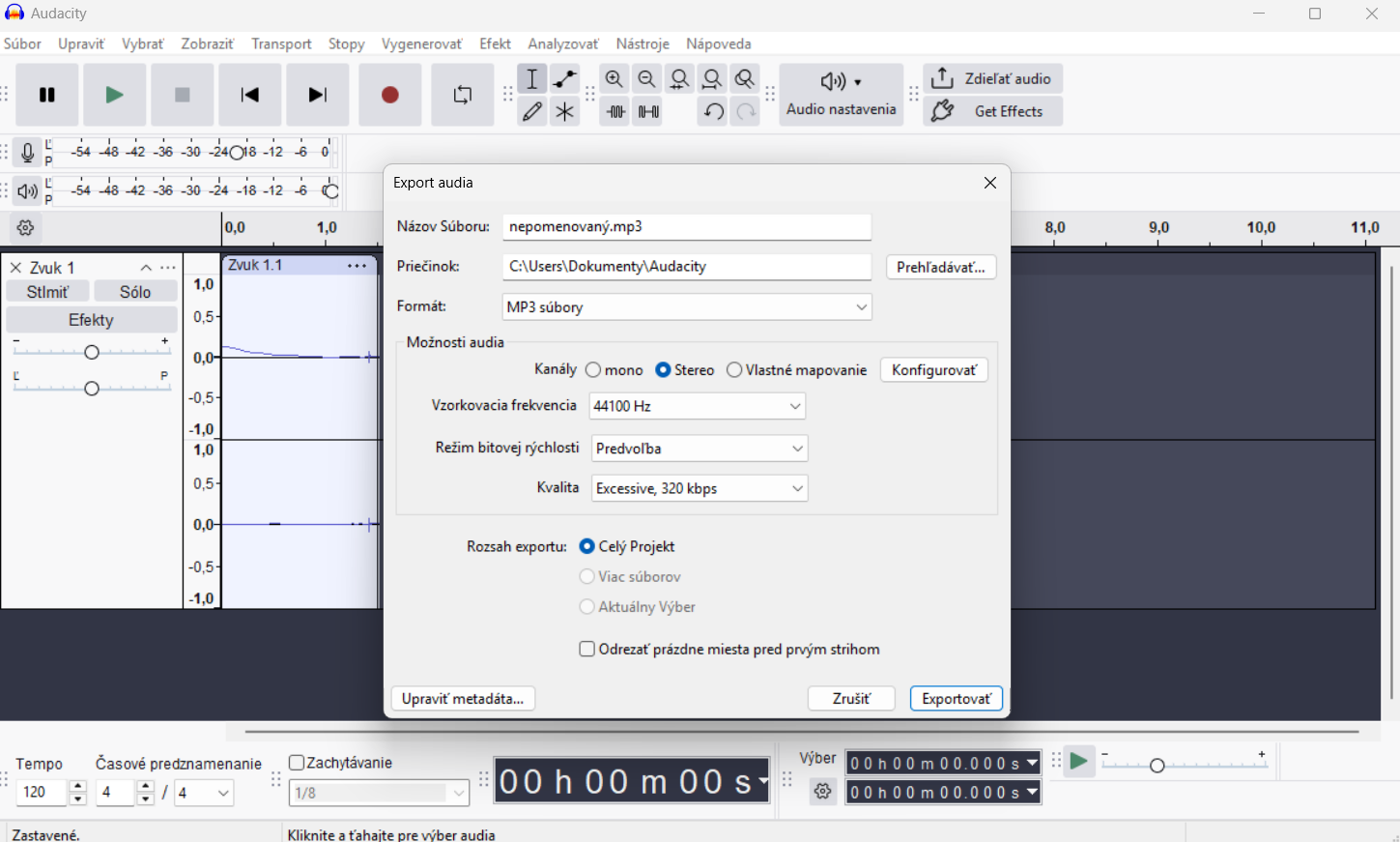
Cez menu Súbor/Uložiť si môžete uložiť rozpracovanú prácu (projekt) a cez položku Súbor/Exportovať audio, samotný audio súbor, pričom si ho uložte do ľubovoľného priečinka na svojom počítači. Pre originálny záznam môžete zvoliť nekomprimovaný WAV formát, pre zachovanie plnej kvality. Z hľadiska dátového objemu sa bude približovať bežnému videosúboru. Pokiaľ ste ale s editáciou hotoví, môžete si ho pokojne uložiť ako MP3 súbor v maximálnej kvalite 320 kbps, v ktorej nebude žiadny počuteľný pokles kvality. Súbor bude mať pritom len niekoľko desiatok MB.



Populárne z kategórie Audio
 Recenzia
25. februára 2026
4m
Hama Canton Mate Pro MK II: Špičkový reproduktor do každej situácie (RECENZIA)

19. januára 2026
3m
CES 2026: Samsung ukázal novú kategóriu bezdrôtových reproduktorov Music Studio
30. decembra 2025
4m
Audio novinky od Samsungu posúvajú domáci zvuk na celkom novú úroveň
Podobné články


5. februára 2023
7m
Ako zistiť názov hudby alebo skladby, ktorú práve počujem alebo vidím vo videu

12. júla 2020
9m
Čo robiť, ak na notebooku prestane fungovať vstavaný reproduktor

22. augusta 2018
3m
Čo robiť, ak sa vo videu mierne posunie zvuk?
9. júna 2017
5m