


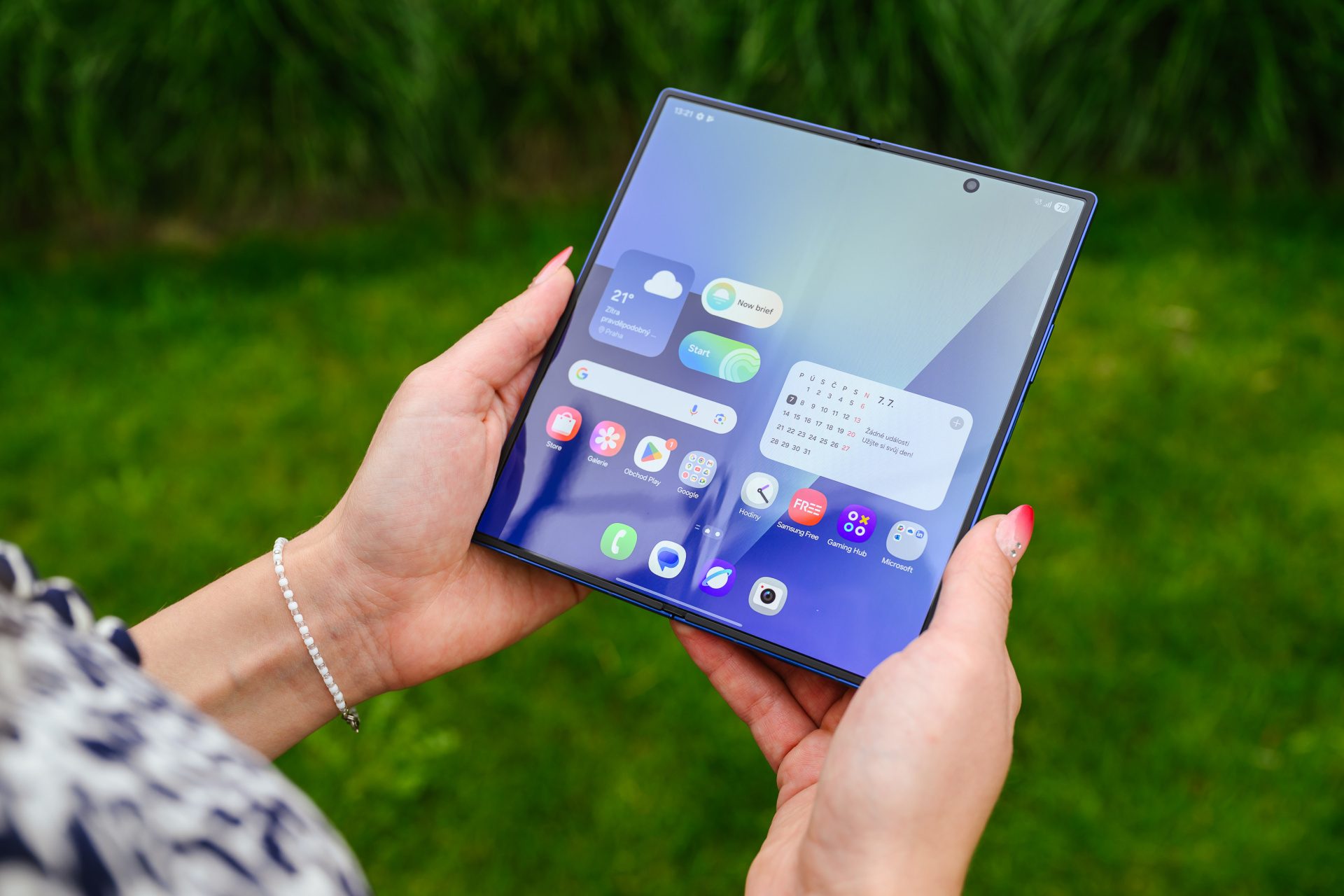
Ako odomknúť zablokovaný Galaxy smartfón

V článku podrobne opíšeme jednu z metód, ktorú by ste mali vyskúšať medzi prvými.
Ak ste zabudli alebo stratili aktuálny kód PIN, heslo alebo vzor na odomknutie svojho Samsung Galaxy zariadenia so systémom One UI 6.1 a novším, môžete využiť praktickú funkciu, ktorá umožňuje odomknúť zariadenie použitím predchádzajúcej metódy uzamknutia obrazovky. Táto funkcia je určená práve pre prípady, keď zmeníte zámok obrazovky a nebudete si vedieť na neho spomenúť.
Zdroj: TOUCHIT
Čo potrebujete vedieť
Najdôležitejšou informáciou je, že k fungovaniu tohto procesu odomknutia budete potrebovať Galaxy smartfón so systémom One UI 6.1 alebo novším. Rovnako dôležité je, že po zmene PIN kódu, hesla alebo vzoru sa pôvodný zámok uchováva ešte 72 hodín. Po ich uplynutí sa tieto údaje vymažú a túto možnosť už nebudete môcť využiť.
Zabudnúť prístupové údaje do smartfónu môže ktokoľvek. Pre zníženie rizika straty údajov je však dôležité, aby ste v zariadení mali zapnuté zálohovanie údajov. Optimálna je kombinácia zálohovania do Samsung Cloudu a Google Fotiek. V tomto prípade bude zabezpečené, že vaše údaje budú v bezpečí, a vy k nim budete mať prístup dokonca aj po strate alebo odcudzení zariadenia.
Ako na to
Každý typ zámku môžete obnoviť pomocou predchádzajúcej metódy iba raz po každej zmene. Možnosť „Zabudnutý kód PIN/Heslo/Vzor“ sa objaví po 5 a viac neúspešných pokusoch o odomknutie zariadenia. Ak zadáte predchádzajúci spôsob nesprávne 3-krát, ďalšie pokusy už nebudú povolené.

1. Po niekoľkých neúspešných pokusoch sa na uzamknutej obrazovke objaví možnosť „Zabudli ste kód PIN?“, „Zabudli ste heslo?“ alebo „Zabudli ste vzor?“ – podľa typu použitého zámku. Klepnite na túto možnosť.
2. Zadajte svoj predchádzajúci (pôvodný) kód PIN, heslo alebo vzor, ktorý ste používali pred poslednou zmenou, a voľbu potvrďte ťuknutím na „OK“.
3. Po úspešnom overení môžete zvoliť nový spôsob zámku obrazovky – vyberte typ zámku, aký si prajete používať, prípadne si vyberte kód PIN, heslo alebo vzor.

4. Nastavte nový kód, heslo alebo vzor a kliknite na „Pokračovať“.
5. Nový zámok zadajte ešte raz pre potvrdenie a na záver stlačte „OK“.
Upozornenie
Ak sa vám ani takto nepodarí zariadenie odomknúť, môžete vyskúšať možnosti vzdialeného odomknutia cez Samsung účet alebo obnovu továrenských nastavení, no v tomto prípade dôjde k vymazaniu všetkých dát.
Tipy na záver
Po zmene zámku obrazovky buďte opatrní, aby ste nezabudli nový kód alebo vzor v priebehu 72 hodín. Ako sme spomínali v úvode, nezabudnite si aktivovať automatické zálohovanie dôležitých údajov, aby ste predišli ich strate, napríklad pri potrebe továrenského nastavenia pri strate zariadenia, alebo po jeho krádeži.
Zdroj: Samsung



Podobné články

21. decembra 2025
4m
Čo robiť, ak majú fotografie presunuté do počítača príponu HEIC a nejdú otvoriť?
19. decembra 2025
2m
Galaxy Z Fold8: Revolúcia v šírke záberu, evolúcia v zoome

19. decembra 2025
2m
Exynos 2600 oficiálne: Cesta na technologický vrchol

18. decembra 2025
3m
TIP pre Galaxy smartfóny: Ako odstrániť žltý trojuholník v Obchode Play?
17. decembra 2025
2m
Návrat ku koreňom: Samsung plánuje oživiť revolučnú technológiu z Galaxy S9

16. decembra 2025
2m