


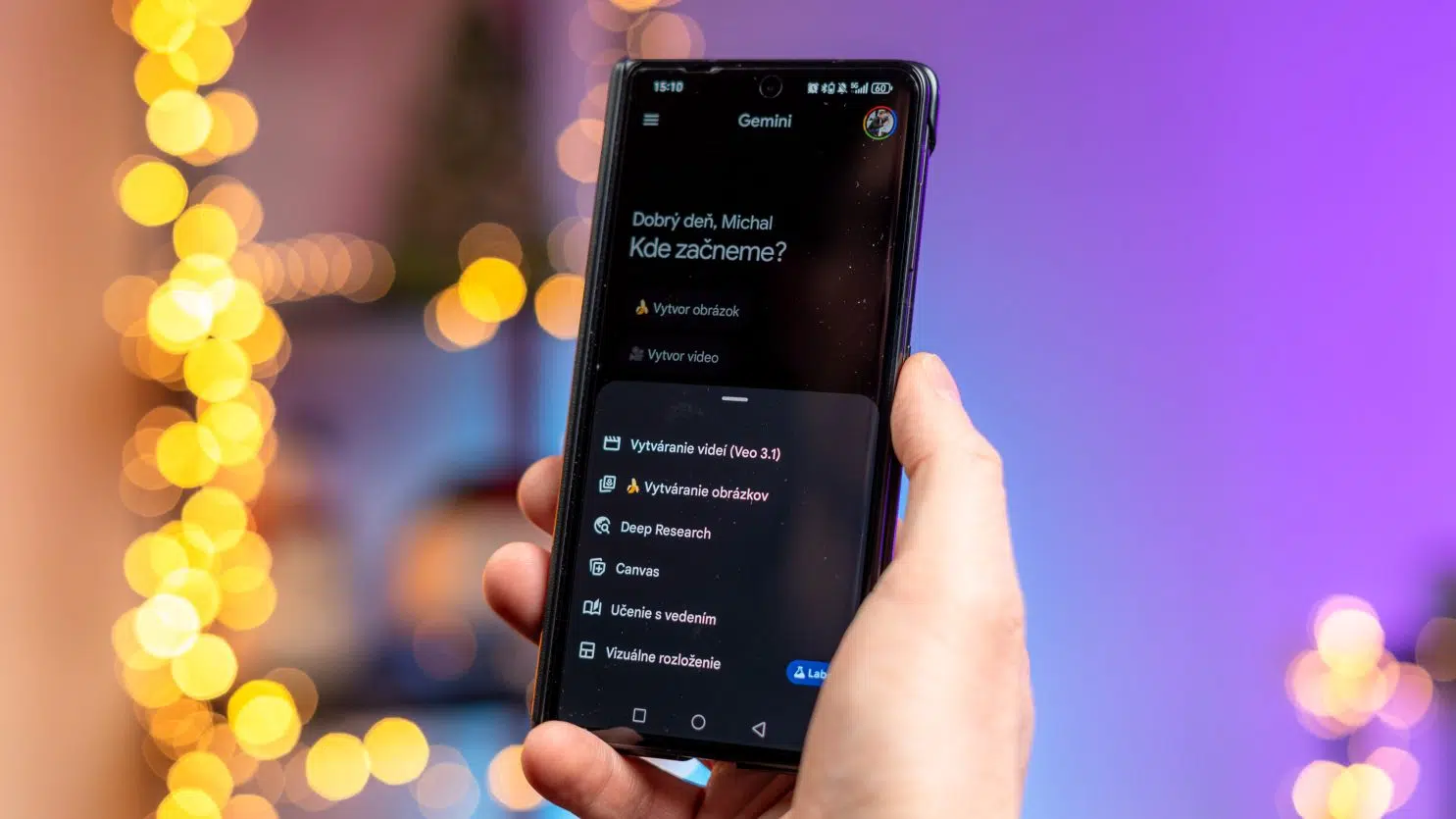
Ako si aktivovať AI asistenta v mobile: ChatGPT, Gemini a Perplexity krok za krokom

Tip, ako si aktivovať AI v každom smartfóne s Androidom.
AI je súčasťou smartfónov a výrobcovia vám dávajú nástroje, ako si ich aktivovať plošne pre celý smartfón. Vy však máte na výber a môžete si ako AI asistenta vybrať vami preferovanú službu. Napríklad to môže byť Perplexity, pretože ju máte vďaka Telekomu zadarmo. Takto sa dá nahradiť Gemini, ktorý máte zadarmo, ale s limitmi (pokiaľ si AI od Googlu neplatíte).
Platený asistent alebo zadarmo?
Najlepšie je vybrať si za AI mobilného asistenta takú aplikáciu, v ktorej máte predplatné. Pokiaľ si neplatíte žiadnu AI aplikáciu, záležať bude prevažne na vašich preferenciách. Najlepšie výsledky zrejme dosiahnete s Gemini AI. Ak si napríklad platíte predplatné cez ChatGPT Go, je lepšie použiť práve túto aplikáciu ako asistenta.
Platená aplikácia bude mať vždy navrch v porovnaní s limitmi, ktoré majú bezplatné verzie. Pri zadávaní textov to až taký problém nebude, ale ak sa s ňou budete chcieť rozprávať, získate podstatne dlhší čas na vedenie konverzácie každý deň.
Priamo v systéme Android
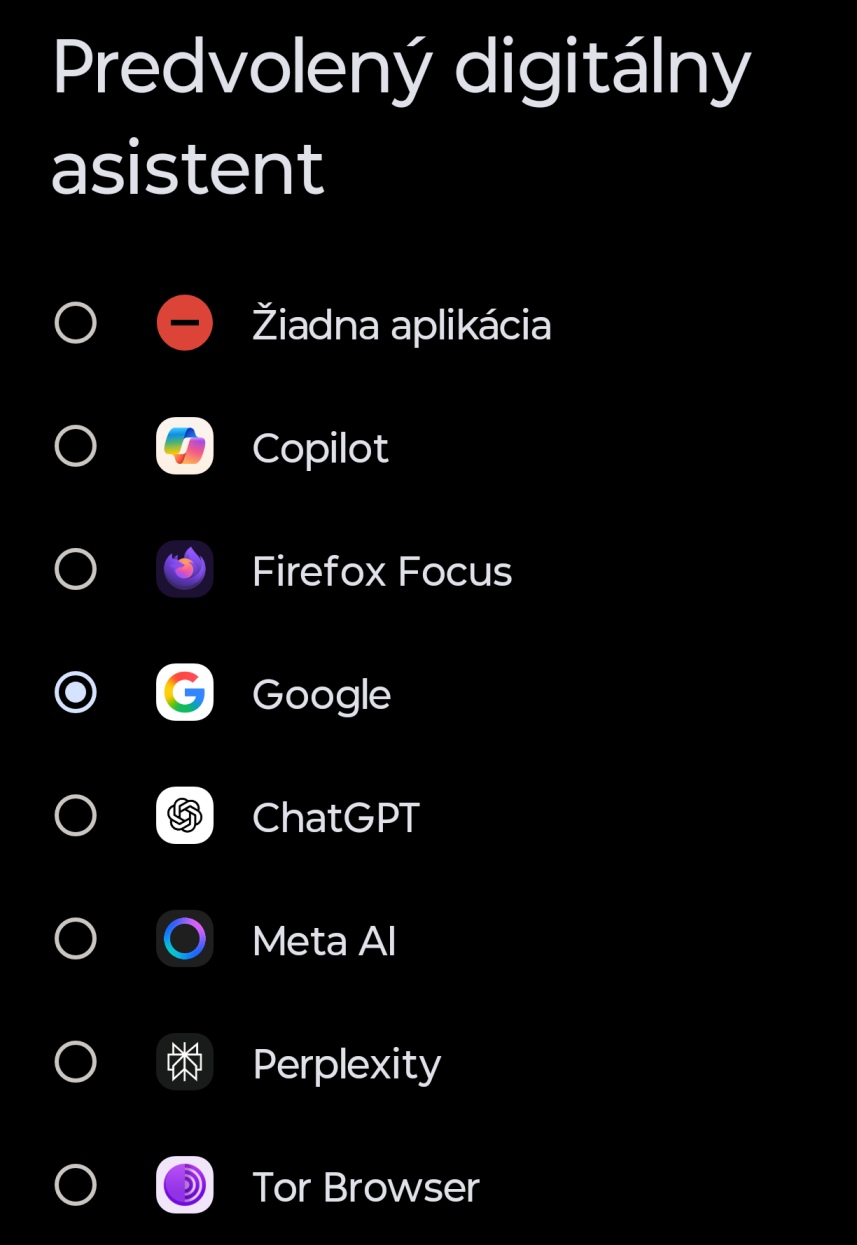
Aktiváciu digitálnych asistentov môžete urobiť priamo cez nastavenie systémov Android. Jednoduchšie je ale použiť aplikáciu, ktorá vás do nastavení systému nasmeruje. Pozor na to, že v nastaveniach môžete nájsť rôzne aplikácie, ktoré v skutočnosti nie sú tým pravým digitálnym asistentom. To vidíte napríklad na obrázku nižšie, ktorý obsahuje aj Tor Browser. Je to prehliadač a nie skutočný digitálny asistent.
Zdroj: TOUCHIT
ChatGPT
Otvorte aplikáciu, a zobrazte panel zľava. V ňom nájdete položku s vaším menom a v menu ťuknite na Hlas. V spodnej časti nájdete položku Použiť ako predvoleného asistenta.


Gemini AI
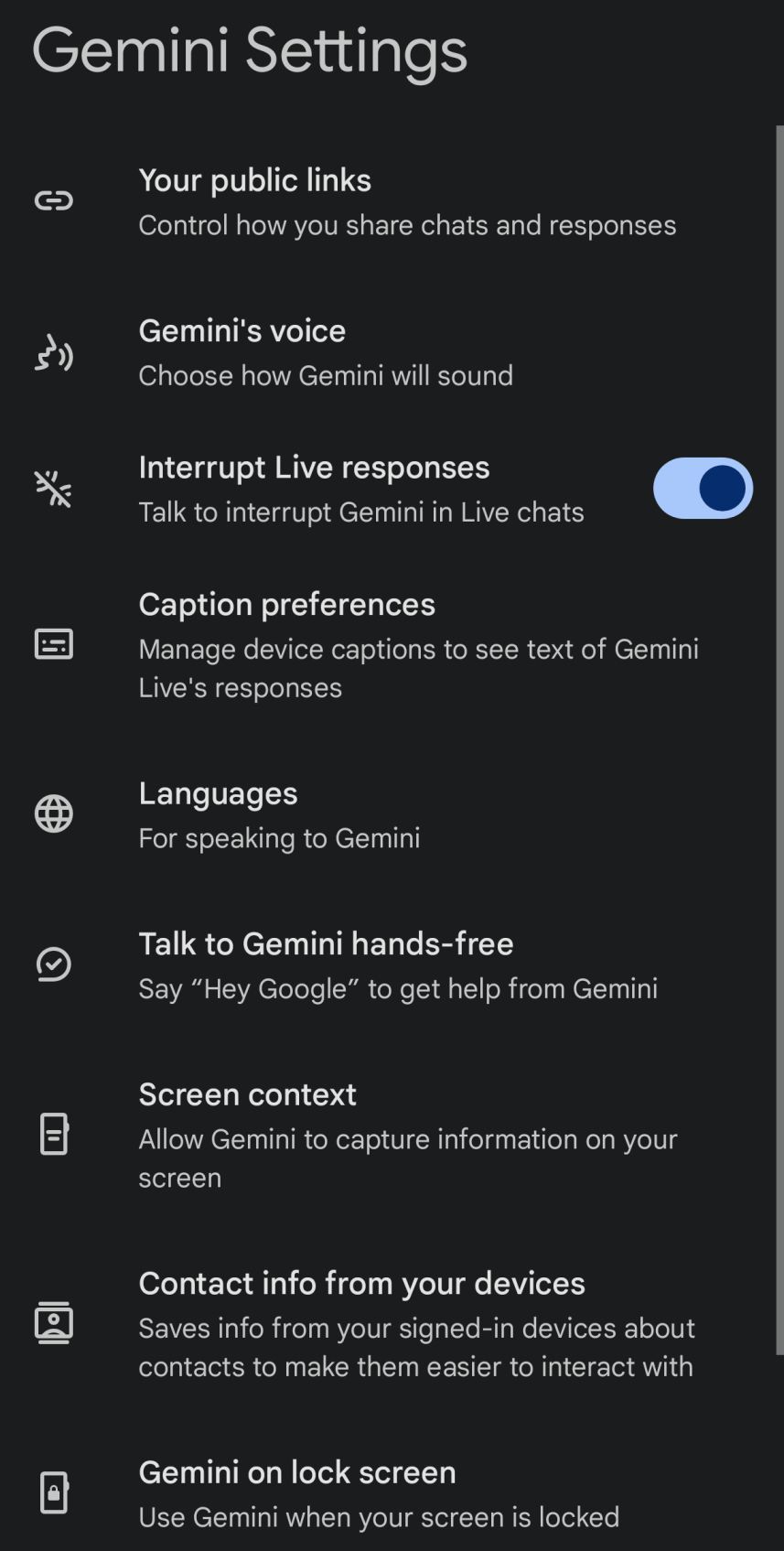
V tejto aplikácii ťuknite vpravo hore na váš profilový obrázok a z menu vyberte položku Settings. Tým, že ide o aplikáciu od výrobcu systému Android, nastavenia sú jemne odlišné. Firma striktne neoddeľuje zapnutého alebo vypnutého asistenta, ale umožňuje nastaviť konkrétne činnosti.
Môže ísť napríklad o živé rozprávanie bez prerušenia označené ako Interrupt Live responses. Nevynechajte ani položku s názvom Screen context, ktorá umožní čítať informácie na displeji a poradiť vám s prípadnými otázkami.
Zdroj: TOUCHIT
Perplexity
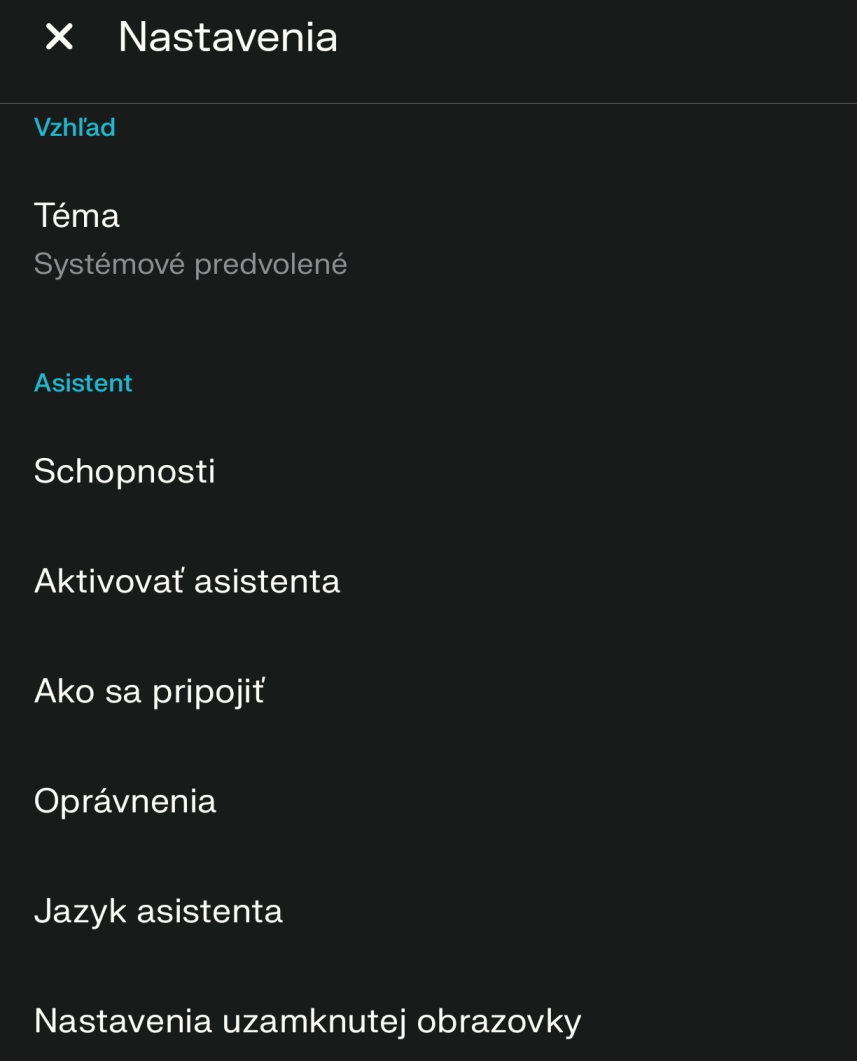
V tejto aplikácii ťuknite na profilovú fotografiu vľavo hore a potom na ozubené koliesko vľavo hore a zo zobrazeného menu zvoľte položku Aktivovať asistenta v spodnej časti. Dostanete sa do systémového menu, kde ťuknutím na Predvolený digitálny asistent zvolíte aplikáciu Perplexity.
Zdroj: TOUCHIT
Prečítajte si aj:
18. januára 2026
2m
Poznáme, aké limity má ChatGPT Go



Populárne z kategórie Gemini

28. marca 2026
2m
Gemini AI má nový nástroj: Importuje iné AI konverzácie


24. marca 2026
2m
Toto sú ohrozené pracovné pozície kvôli príchodu AI
Podobné články


27. februára 2026
4m
Čo znamená Copilot+ PC a potrebujete ho vôbec? (+VIDEO)

22. februára 2026
1m
AI zrozumiteľne: Ošiaľ okolo OpenClaw a Clawdbot. Počuli ste o nich? (10. časť)

14. januára 2026
7m
Praktické tipy, ako využiť AI v kancelárii

8. januára 2026
2m
Tvoríte AI obrázky? Takýto zložitý príkaz naozaj netreba

12. novembra 2025
4m
Tip pre Android: Google Nano Banana prináša revolučné AI obrázky zadarmo
3. novembra 2025
2m