


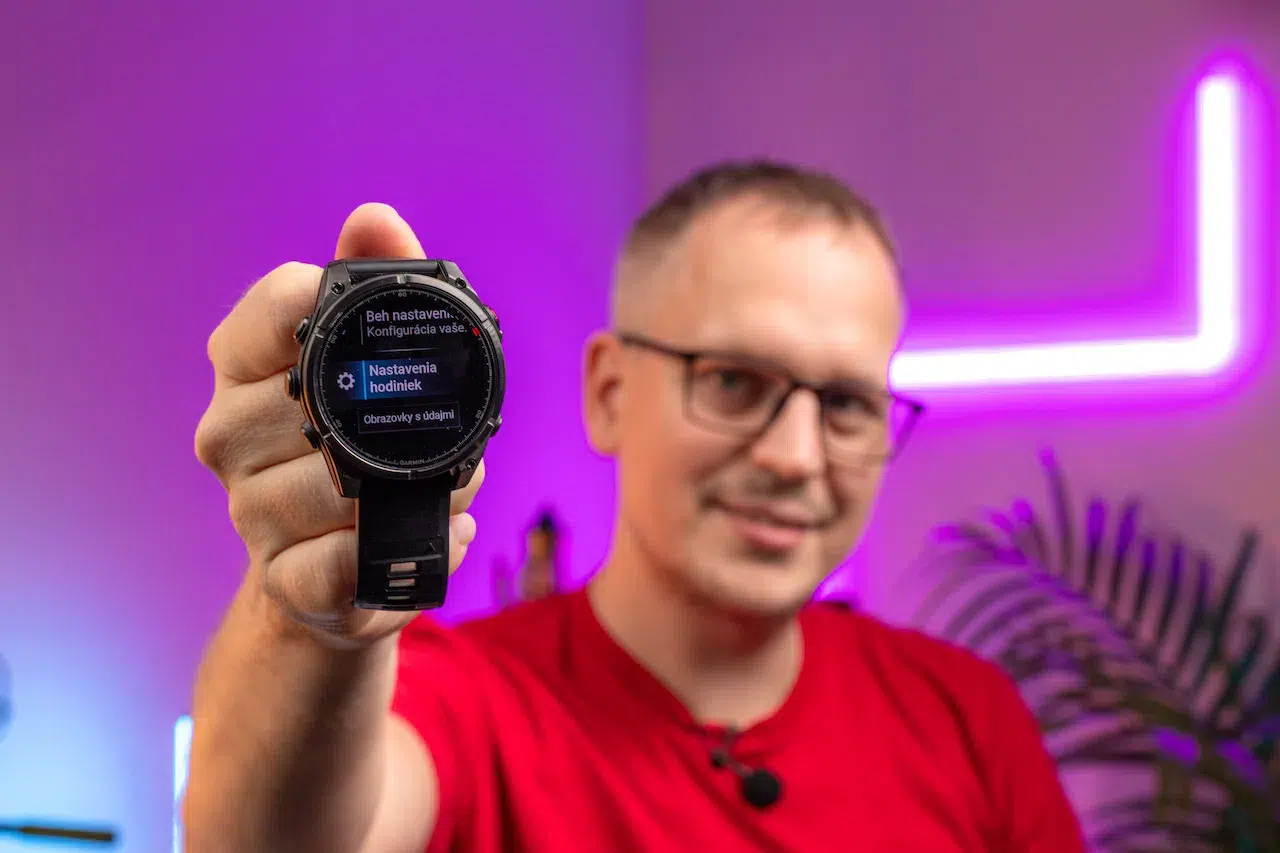
Ako si nastaviť Garmin hodinky (2025/2026)

Garmin hodinky ponúkajú množstvo menej známych nastavení. Toto sú tie najdôležitejšie.
Ak ste si kúpili nové hodinky Garmin a práve sa s nimi zoznamujete, mám pre vás niekoľko tipov na nastavenia, ktoré by ste rozhodne nemali prehliadnuť. Vďaka nim využijete svoje nové hodinky naplno.
Tipy Ako si nastaviť Garmin hodinky som publikoval už pred takmer tromi rokmi. Keďže sa však operačný systém v hodinkách Garmin neustále vyvíja, bolo potrebné odporúčania zaktualizovať. Ak teda máte hodinky s novým operačným systémom, napríklad Fénix 8 (Pro), Enduro 3, tactix 8, quatix 8, D2 Mach 2, D2 Air X15, Venu 4, Venu X1, Vivoactive 6, Forerunner 970, Forerunner 570 alebo iné modely s novým systémom, tento článok by vám mohol pomôcť.
Aktuálne tipy pre Garmin hodinky s novým operačným systémom si môžete pozrieť aj vo videu:
Ak používate staršie hodinky, prečítajte si staršie tipy pre Garmin hodinky, ktoré budú pre vás vhodnejšie.
Úprava ciferníka
Vo videu ukazujem nastavenia na hodinkách Fénix 8 Pro. Veľmi podobne, až identicky, to funguje aj na ostatných Garmin hodinkách s piatimi tlačidlami. V prípade modelov zo série Venu a Vivoactive, ktoré majú iba dve tlačidlá, môžu niektoré veci fungovať mierne odlišne. Základný princíp nastavení však zostáva rovnaký.
Používateľské rozhranie Garmin hodiniek s novým systémom je pomerne intuitívne. Stlačením pravého horného tlačidla sa dostanete do ponuky aplikácií a aktivít. Pohybom prsta smerom nahor na ciferníku si zobrazíte widgety a pohybom smerom nadol notifikácie z telefónu.
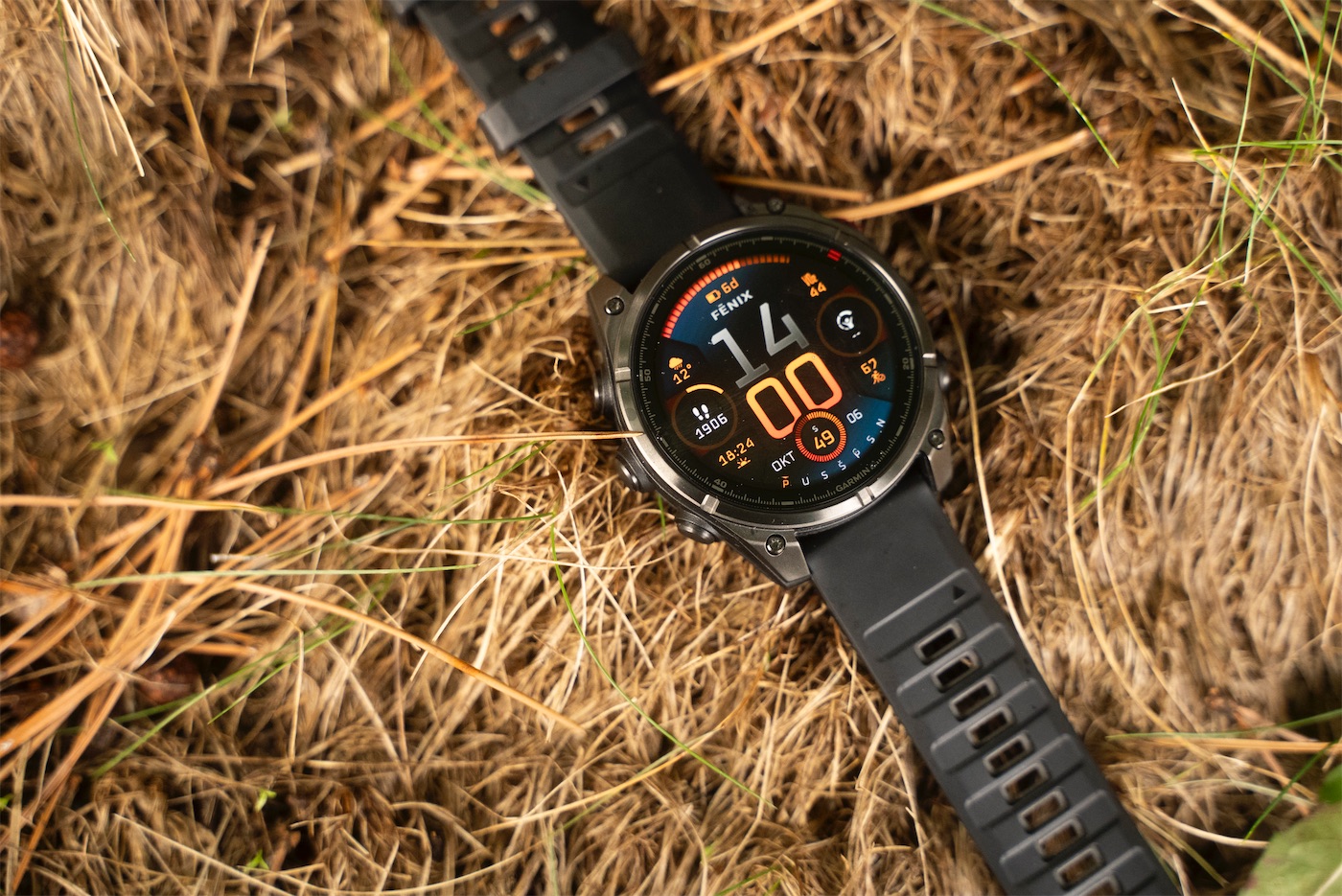
Nastavenia hodiniek a zmenu ciferníka môžete v prípade hodiniek s dvoma tlačidlami spravovať z ponuky aplikácií pomocou pravého horného tlačidla. Ak máte hodinky s piatimi tlačidlami, stačí podržať ľavé stredné tlačidlo. Následne zvoľte položku Obrázok pozadia a vyberte si ciferník, ktorý sa vám páči. Mnohé predinštalované ciferníky ponúkajú veľké množstvo možností úprav, s ktorými sa dá dobre pohrať. Detailne to ukazujem vo videu.
Voľba a úprava widgetov
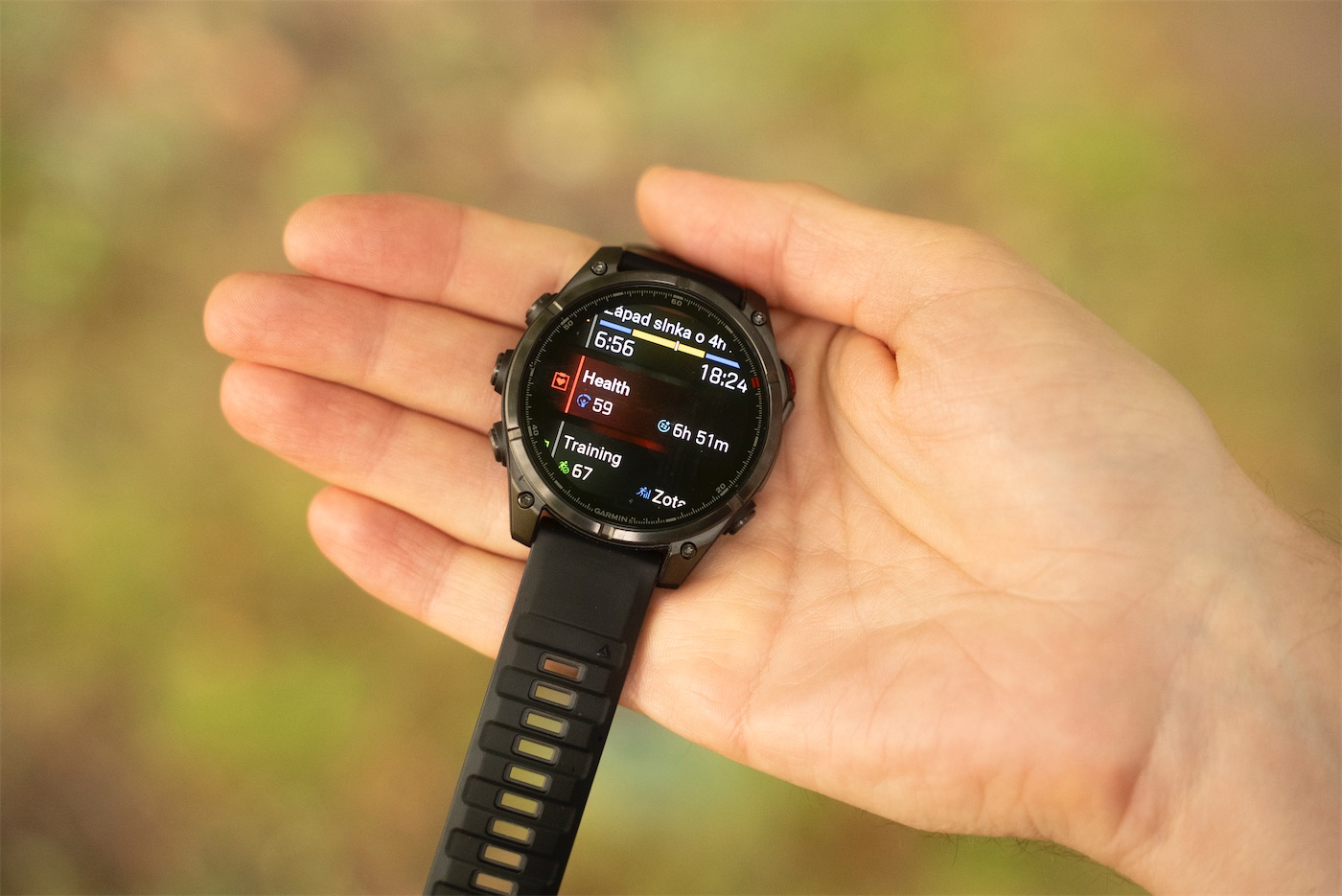
Upraviť si môžete aj widgety. Presuňte sa na spodok zoznamu widgetov, ťuknite na možnosť Upraviť a potom na Pridať. Zobrazia sa všetky widgety, ktoré vaše hodinky podporujú. Ich ponuka sa líši podľa modelu. Už aj Venu 4 ponúkajú môj obľúbený widget východu a západu slnka. Praktickou funkciou je možnosť zoskupovať widgety do priečinkov podľa kategórií, vďaka čomu sa rýchlejšie dostanete k tomu, čo potrebujete.
Blokovanie notifikácií z iPhonu
Garmin hodinky používam s iPhonom už niekoľko rokov a dlhodobo ma obmedzovali možnosti nastavení notifikácií. Kombinácia Garmin hodiniek a Android smartfónu ponúka v tomto smere viac možností. V prípade iPhonu bola situácia horšia, no v novembri 2025 prišla väčšia aktualizácia hodiniek s novým operačným systémom, ktorá túto oblasť citeľne zlepšila.
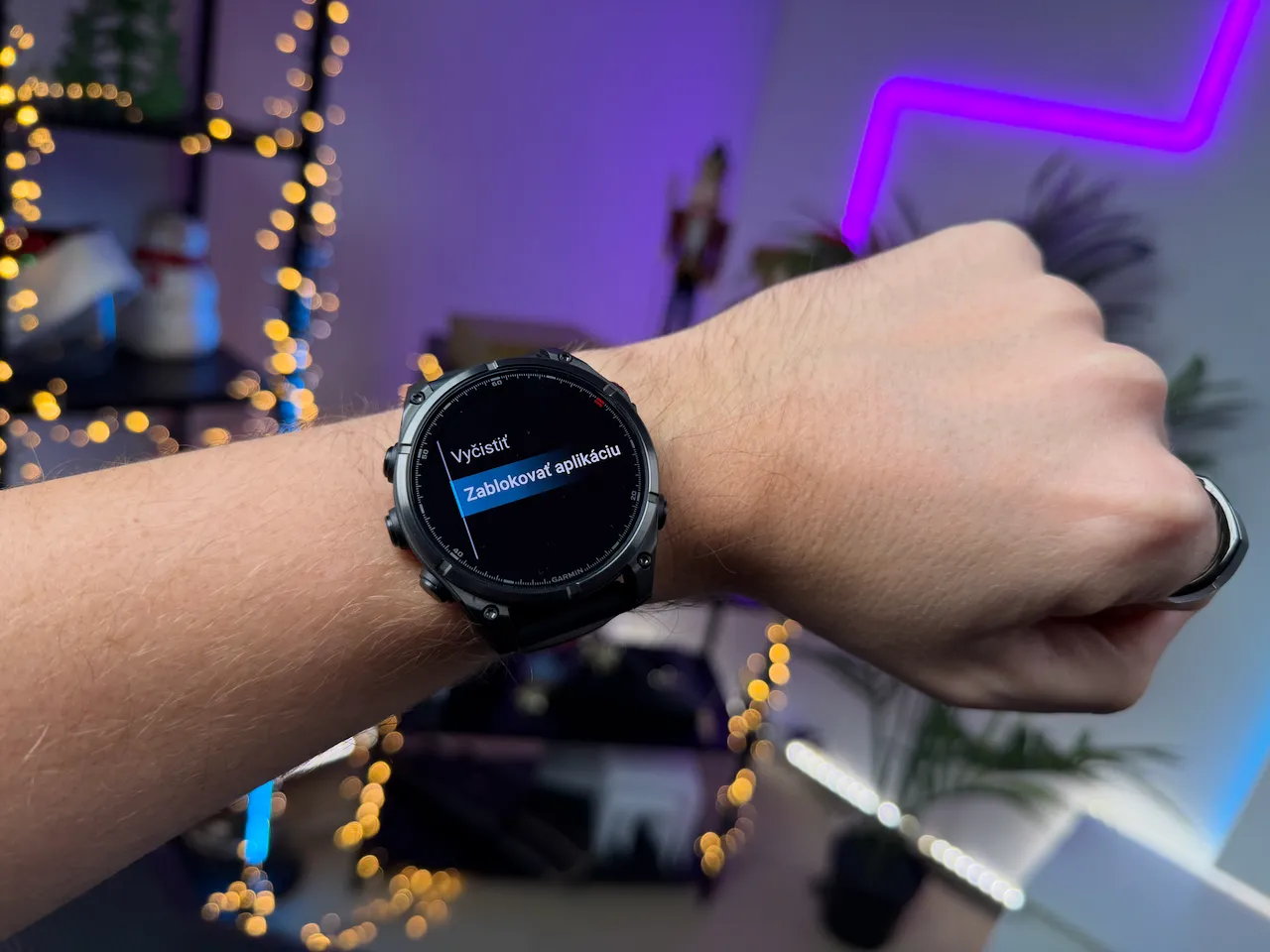
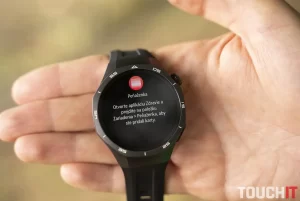
Ak používate Garmin hodinky s iPhonom a zobrazí sa vám notifikácia z aplikácie, z ktorej upozornenia do hodiniek nechcete dostávať, po jej zobrazení stačí stlačiť pravé horné tlačidlo a zvoliť možnosť Zablokovať aplikáciu. Týmto spôsobom zablokujete zobrazovanie notifikácií z danej aplikácie priamo v hodinkách. Zablokované aj povolené notifikácie môžete spravovať priamo v hodinkách cez Nastavenia > Upozornenia > Smart upozornenia > Aplikácie.
Ak máte Android telefón, tieto nastavenia je možné spravovať aj v aplikácii Garmin Connect, pri iPhone však pracujete výlučne s nastaveniami v hodinkách. Za mňa ide o jedno z najlepších nastavení, ktoré Garmin hodinky v roku 2025 dostali, keďže umožňuje odstrániť množstvo zbytočných upozornení.
Režimy sústredenia, always-on displej, pripojenie hrudného pásu
V súvislosti s notifikáciami dávam do pozornosti aj Režimy sústredenia. Ide o funkciu podobnú režimom v smartfónoch, v rámci ktorej si môžete prispôsobiť upozornenia, zvuky a vibrácie, zobrazenie, nastavenia displeja či dotykové ovládanie pre rôzne situácie. Tieto režimy potom rýchlo aktivujete podľa potreby.
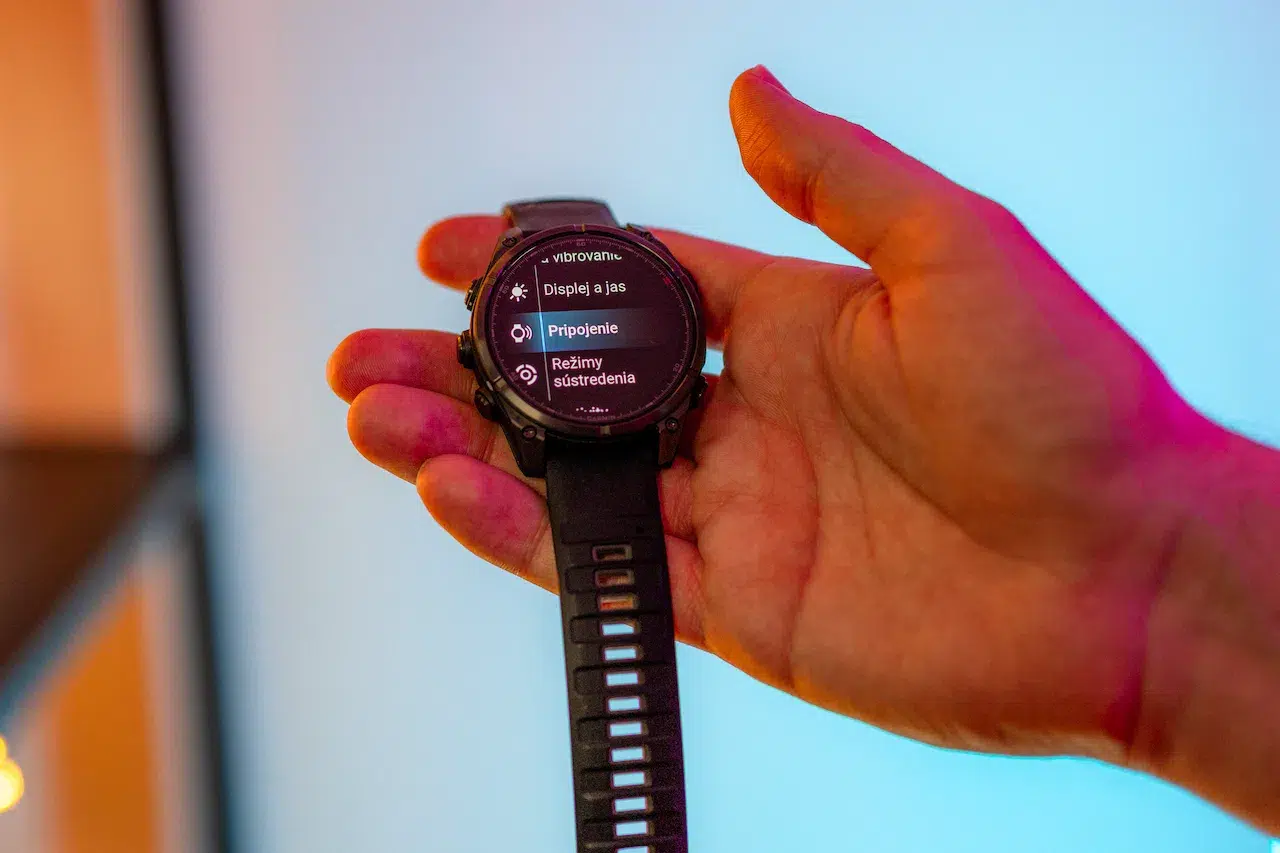
V nastaveniach Displej a jas si môžete zapnúť always-on displej. V časti Pripojenie zas môžete k hodinkám pripojiť externé snímače, Bluetooth slúchadlá alebo hodinky spárovať s novým telefónom aj bez nutnosti resetovania.
Prehrávanie hudby z hodiniek a ovládanie smartfónu
V nastaveniach Hudba si môžete meniť režim prehrávania. Ak chcete hodinkami ovládať hudbu z telefónu, v položke Poskytovatelia hudby zvoľte možnosť Ovládať v telefóne. Ak chcete počúvať hudbu priamo z hodiniek, vyberte Moja hudba alebo niektorú zo streamovacích služieb, ako sú Spotify, Deezer či YouTube Music. Zmenu spôsobu prehrávania je vždy potrebné vykonať práve v týchto nastaveniach.
Nastavenie zón srdcového tepu
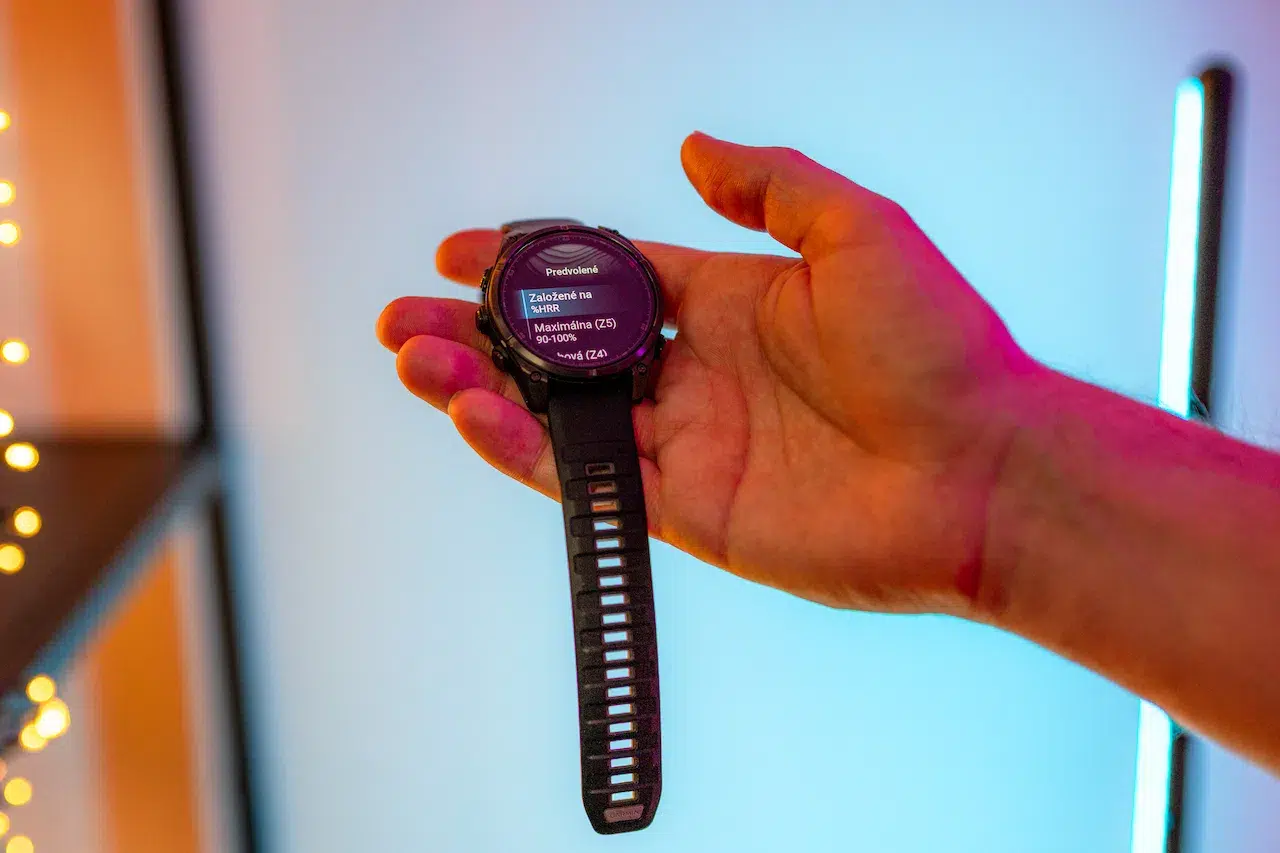
Z hľadiska športovania odporúčam prejsť do Nastavenia > Profil používateľa > Zóny srdcového tepu a výkonu > Srdcový tep > Zóny. V položke Založené na vyberte HRR, teda rezervu srdcového tepu, a následne zvoľte možnosť Vynulovať zóny. Tento spôsob výpočtu je vhodný najmä vtedy, ak nemáte odbornú diagnostiku, keďže býva presnejší než výpočet založený len na maximálnom tepe. Pri tomto nastavení odporúčam s hodinkami aj spať, aby vedeli správne vyhodnotiť pokojový tep.
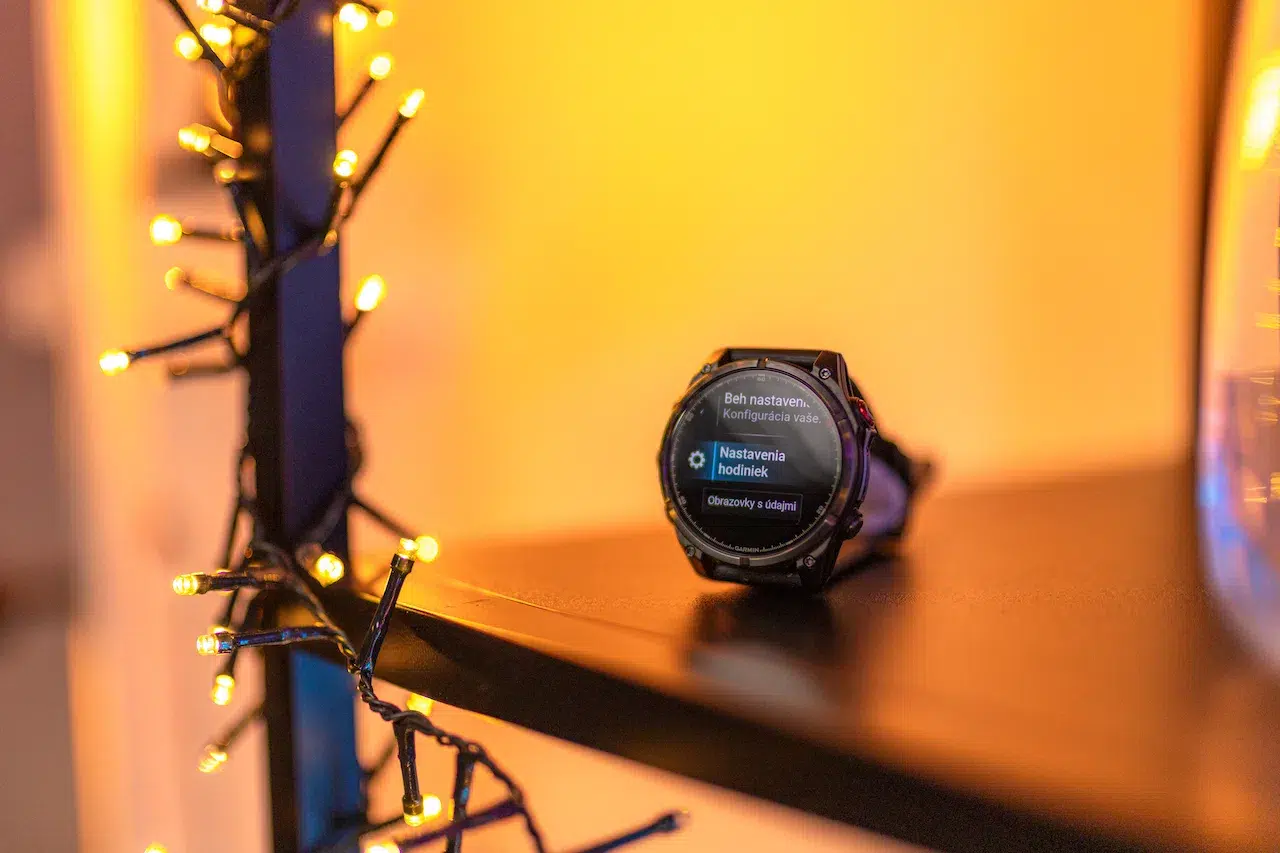
Prejdite si aj ostatné nastavenia v hlavnej ponuke, keďže v závislosti od modelu môžete nájsť ďalšie funkcie, ako sú skratky či offline mapy.
Nastavenie športových režimov
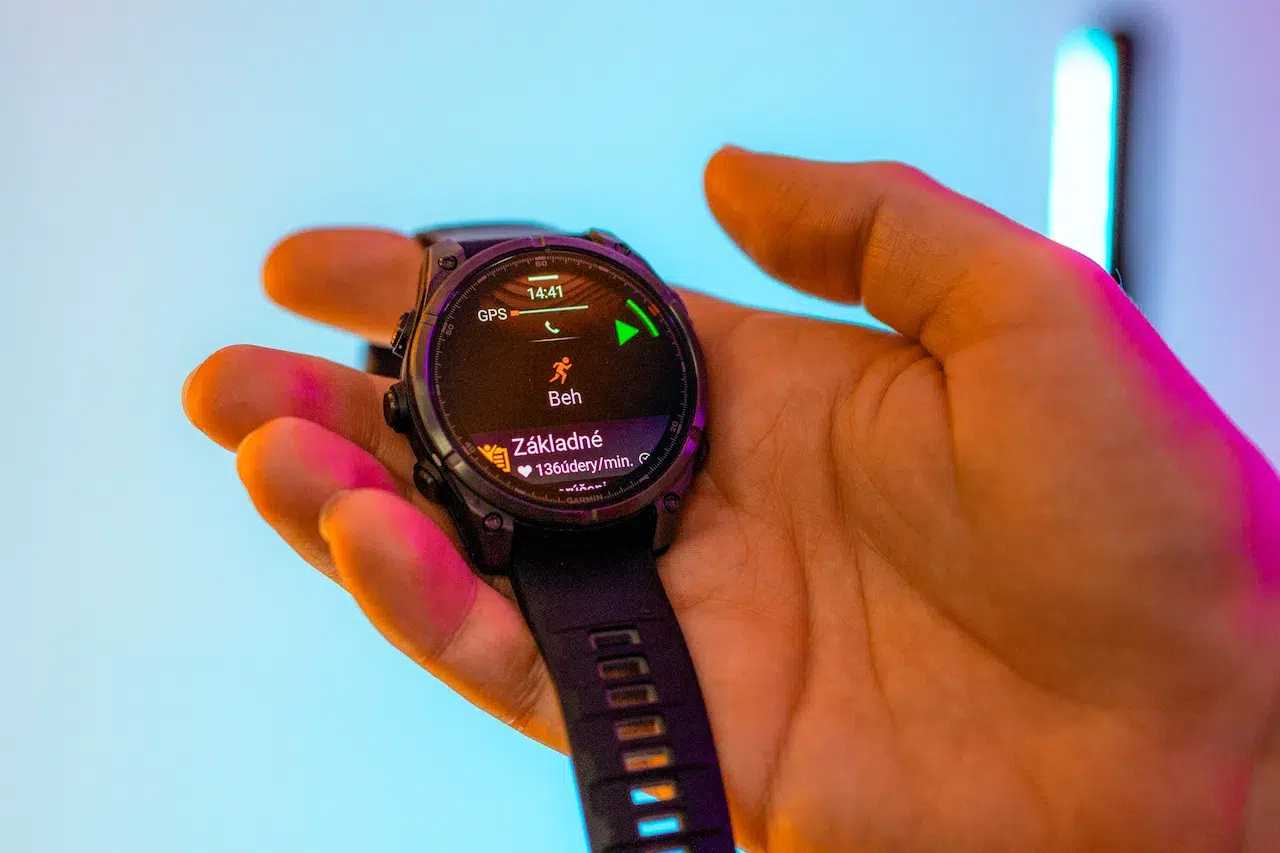
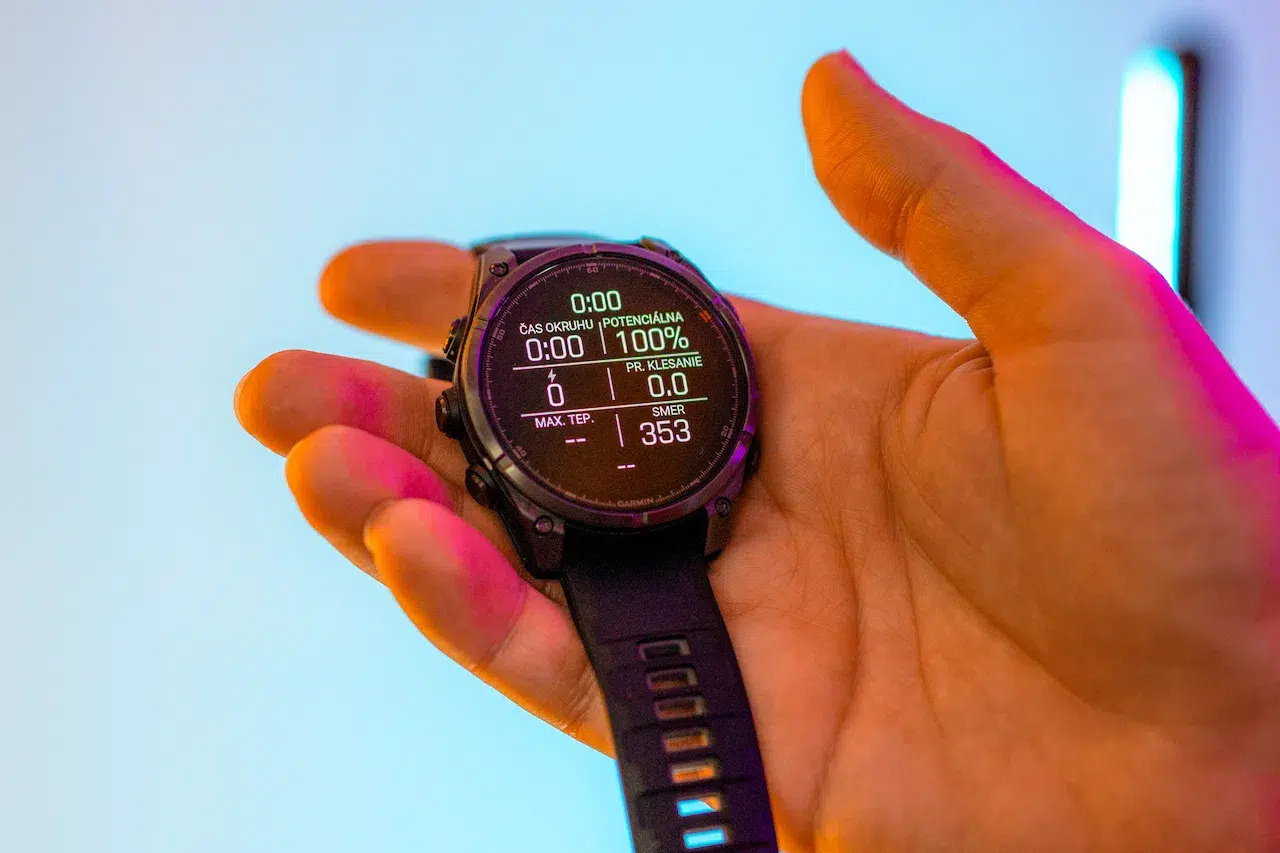
Prispôsobiť si môžete aj nastavenia jednotlivých športových režimov. Stlačte pravé horné tlačidlo, vyberte a zvoľte konkrétnu športovú aktivitu. Na obrazovke pripájania k GPS môžete potiahnutím prsta doľava prechádzať medzi dátovými obrazovkami a prehrávačom hudby.
Potiahnutím prsta smerom nadol si rýchlo skontrolujete presnosť GPS, funkciu LiveTrack, možnosť odpojiť telefón od hodiniek alebo spravovať externé snímače. Pohybom smerom nahor sa dostanete k odporúčanému dennému tréningu, ak je pre danú aktivitu dostupný, prípadne k tréningovým plánom a šablónam.
Nastavenie dátových polí
Pozornosť venujte nastaveniu Obrazovka s údajmi, kde si môžete prispôsobiť dátové polia zobrazované počas aktivity. Užitočné je aj nastavenie Upozornenia v rámci športových režimov, ktoré vás môžu informovať napríklad o opustení nastavenej tepovej zóny alebo tempa.
Možností nastavení je výrazne viac a odporúčam, aby ste si ich postupne prešli. Na tie najdôležitejšie som však upozornil v tomto článku aj vo videu, v ktorom sú nastavenia podrobnejšie predstavené.
Prečítajte si aj:

21. novembra 2025
7m
Ktoré Garmin hodinky si kúpiť na konci roka 2025



Podobné články
9. februára 2026
4m
Čo je to Quick Share a ako funguje
8. februára 2026
5m
Prečo pravidelne reštartovať smartfón?
8. februára 2026
2m
Amazfit potichu predĺžil podporu hodiniek. Platí to aj pre lacné modely
7. februára 2026
5m
Akou prenosnou pomôckou si ohriať studené nápoje v reštauráciách?
5. februára 2026
5m
Beháte alebo bicyklujete sami? Garmin LiveTrack ukáže blízkym, kde ste
5. februára 2026
2m
Garmin má nový radar, cyklistom dá viac času reagovať
5. februára 2026
1m