


Ako SSD z notebooku pripojiť k stolnému počítaču

Máte doma SSD disk z notebooku a chceli by ste ho pripojiť s stolnému počítaču? S podobným problémom sa nám do poradne ozval čitateľ.
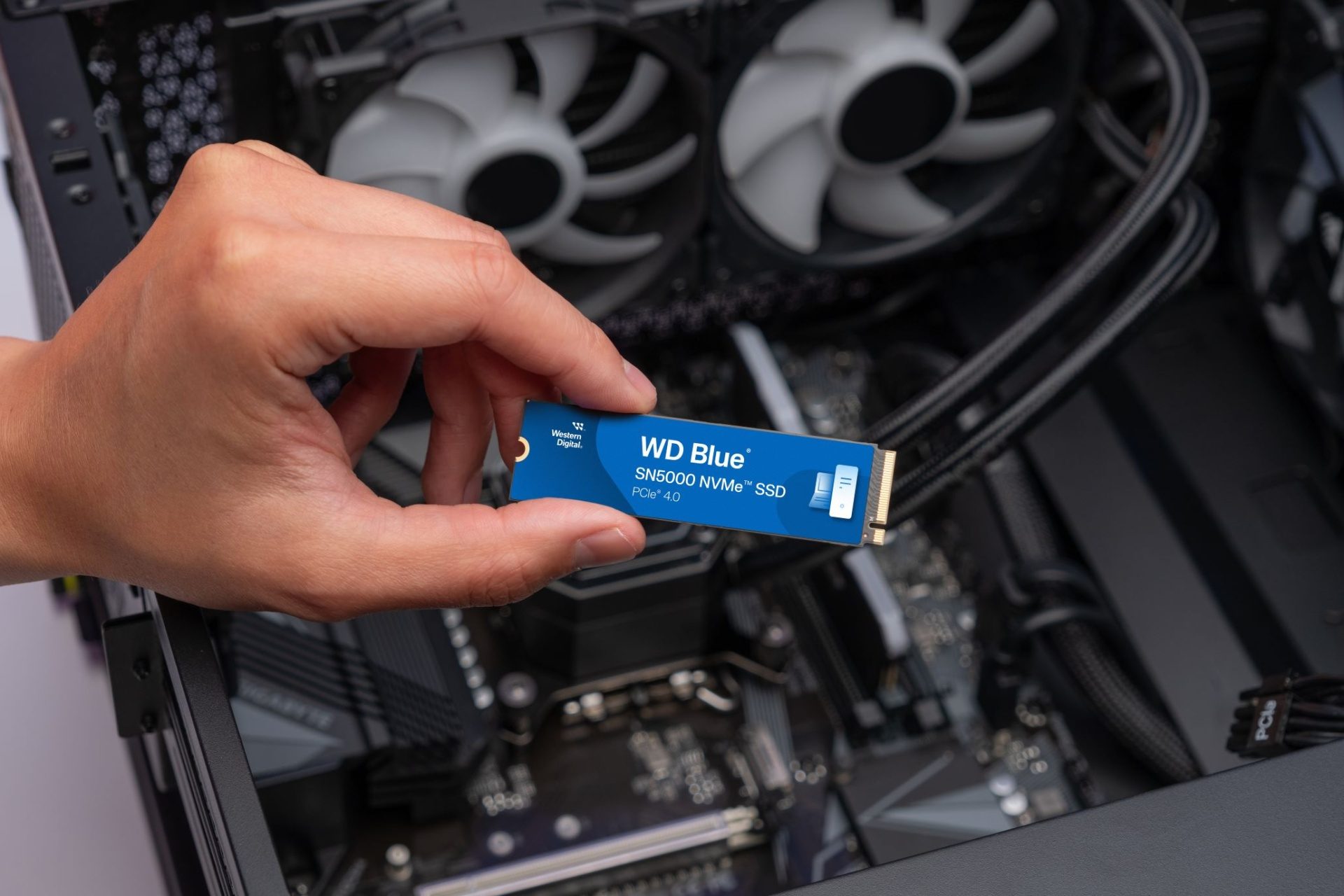
Prednedávnom sa mi pokazil môj starší herný notebook Asus ROG. Rozhodol som sa ho nahradiť herným desktopom, s čím som spokojný. Prišiel som však na to, že nie všetky fotky a dokumenty som mal zálohované a preto som z notebooku vymontoval SSD a pripojil ho do voľného M.2 slotu na základnej doske Asus.
Na moje prekvapenie ho ale počítač nenašiel. SSD síce vidím v BIOS-e/UEFI, ale keď sa spustí Windows, tak ho nikde nevidím a nedá sa otvoriť. Myslel som si, že aj SSD je pokazené, ako zvyšok notebooku, ale keď ho v BIOS-e vyberiem, začne sa z neho načítať Windows 10, čo som mal na notebooku. Jeho spustenie sa ale nepodarí a počítač sa reštartuje.
Očividne je aspoň časť jeho dát dostupná. Ako sa dostanem ku zvyšku dát? Sú SSD z notebookov nejako kódované kvôli Windows, aby sa nedali použiť inde? Myslel som si, že s pripojením SSD z Asus ROG notebooku na Asus ROG základnú dosku nebude problém.
So samotným SSD s najväčšou pravdepodobnosťou bude všetko v poriadku a vaše dáta na ňom nájdete.
Tieto úložiská nemajú nijakú naviazanosť na typ notebooku, alebo jeho výrobcu či modelový rad základnej dosky. Pokiaľ ide o klasický SSD do M.2 slotu a nie o napevno spájkované čipy NAND flash, úložisko sa dá bez problémov vybrať a používať na inom počítači.
To sa pravdaže netýka licencie Windows. Ak by sa vám podarilo spustiť pôvodný Windows, nejaký čas by dochádzalo k inštalácii nových ovládačov pre celkom odlišný hardvér, ale napokon by ste zbadali, že Windows nie je aktivovaný a jeho dlhodobé spúšťanie týmto spôsobom by nebolo možné.
Nič vám, samozrejme, nebráni SSD ľubovoľne používať ako sekundárne dátové úložisko (na akékoľvek dáta a aj inštaláciu programov), alebo pokojne aj ako primárne úložisko s operačným systémom, pokiaľ naň nainštalujete iný, alebo novou licenciou aktivujete ten stávajúci.
Za predpokladu, že je úložisko v poriadku, dôvodom, prečo ho v rámci svojho Windows na desktope nevidíte je, že jeho partície nemajú priradené písmená jednotiek, alebo úložisko ako také nie je inicializované.
Pokiaľ k úložiskám obvykle pristupujete len v rámci klasického Nastavenia, alebo len v rámci jeho priečinkovej štruktúry, môžu byť pre vás tieto pojmy neznáme alebo trochu mätúce, ale v základe s nimi nebudete mať žiadny problém.
Kliknite pravým tlačidlom myši na ikonu Windows na hlavnom paneli a vo vysunutom menu vyberte možnosť „Správa diskov“. Na spodnej grafickej reprezentácii (v dolnej polovici okna) si všimnite, že k svojmu počítaču máte pripojené vo vašom prípade minimálne dve, alebo viacero úložísk. Každé jedno úložisko je v spodnej časti okna reprezentované svojím riadkom a niekoľkými štvorčekmi, pričom každý štvorček reprezentuje jednu partíciu.
Svoj primárny SSD disk môžete, ale aj nemusíte vidieť na prvom mieste. Spoznáte ho tak, že bude obsahovať partíciu s písmenom jednotky C. Na nej je nainštalovaný operačný systém. Ak ste disk pri inštalácii operačného systému nerozdeľovali a nemáte teda úložiská C, D a napríklad E, ide aj o vašu jedinú dátovú partíciu, na ktorej máte umiestnené všetky dáta vo vašom počítači.
Možno vás prekvapí, že ešte pred ňou sa nachádza iná, neoznačená partícia, veľká niekoľko stoviek MB. Tá nie je v rámci systému neviditeľná, pretože nemá priradené písmeno jednotky. Nie je to potrebné. Ide len o drobné opravné nástroje a súbory, ktoré Windows používa na svoju opravu, v prípade že sa z dôvodu nejakej poruchy nespustí.
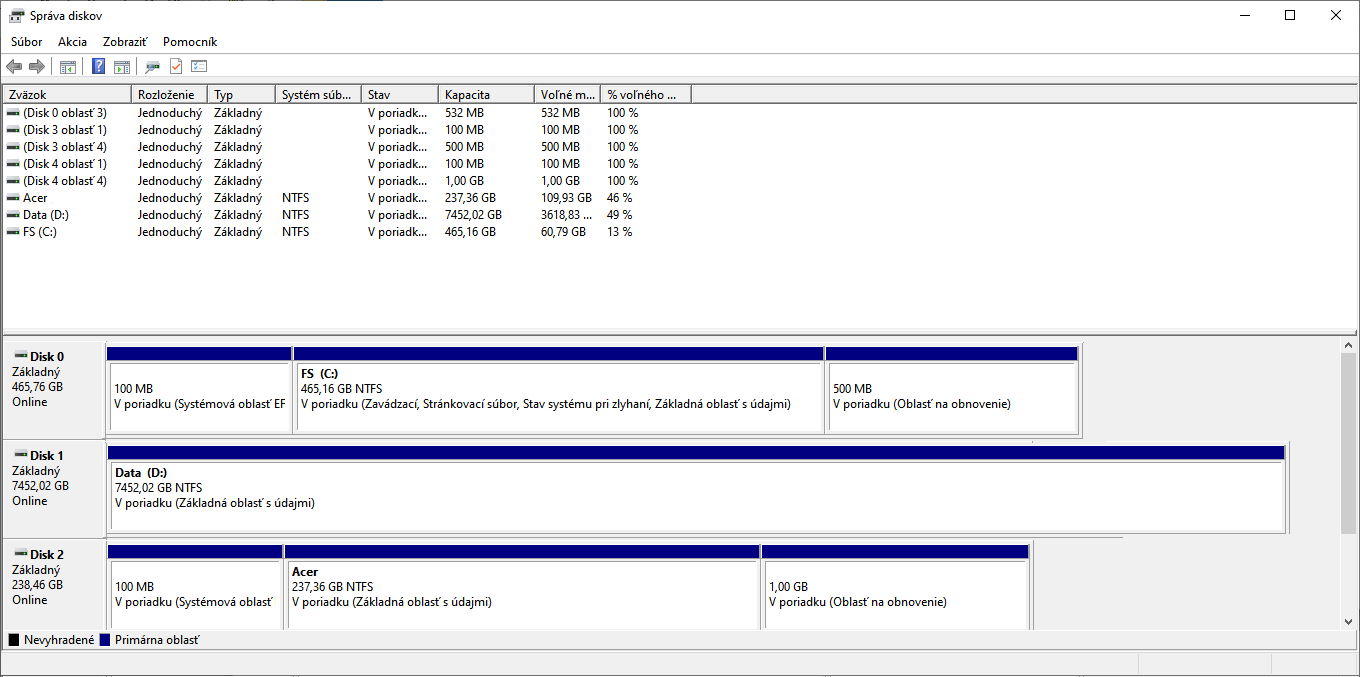
Na ďalšom riadku uvidíte SSD, ktorý ste si preniesli z notebooku. Tento SSD bude mať na začiatku takisto malú opravnú partíciu, veľkú pár stoviek MB a za ňou pôvodnú partíciu vášho notebooku, ktorá pravdepodobne bude takmer kompletnou kapacitou daného SSD. Za ňou ale s najväčšou pravdepodobnosťou bude ešte jedna alebo dve menšie partície, veľké pár desiatok GB. Tie boli takisto z dôvodu nepriradenej jednotky neviditeľné. Výrobcovia notebookov si ich vytvárajú a umiestňujú na ne inštalačné súbory Windows, ovládačov a doplnkových programov, pomocou ktorých je možné softvér notebooku obnoviť do pôvodného stavu, v akom bol pri kúpe.
Pokiaľ SSD nie je inicializované, po kliknutí na štvorček celkom vľavo (Disk 1) sa zobrazí možnosť “Inicializovať”. Pokiaľ je SDD inicializované, položka tam nebude a nemusíte ju hľadať.
Stačí teda len priradiť partíciám písmeno jednotky. Kliknite na kapacitne najväčšiu partíciu na danom úložisku pravým tlačidlom myši a vyberte možnosť „Zmeniť písmeno jednotky a cesty”. Následne kliknite na tlačidlo „Pridať“ a vyberte napríklad písmeno D, alebo iné dostupné a kliknite na OK. Danú jednotku budete mať okamžite dostupnú a uvidíte ju v sekcii Tento počítač, alebo na navigačnom paneli vľavo pri otvorení akéhokoľvek priečinka. Súbory, ktoré ste mali v dokumentoch a na Pracovnej ploche, nájdete v jej priečinku D:/Users/Meno vášho používateľského účtu, ktorý ste používali na notebooku.
Týmto spôsobom si môžete priradiť písmeno jednotky aj k ostatným partíciám na úložisku. Vzhľadom na to, že notebook už nepoužívate, môžete ich obsahy zmazať a používať na dáta. V prípade záujmu je možné neskôr partície na notebookovom disku odstrániť aj s dátami a vytvoriť na ňom jednu spoločnú partíciu pre celý SSD s plnou kapacitou (to samozrejme robte až v prípade, že sa na SSD nachádzajú už len nepotrebné dáta).



Podobné články

4. apríla 2026
5m
Ako uskutočňovať hromadné hovory cez Microsoft Teams?

31. marca 2026
2m
Spotreba batérie na Androide. Stačí jednoduchý trik, ako ju znížiť



29. marca 2026
6m
Vybíja sa váš mobil cez noc? Toto sú dôvody, ktoré väčšina ľudí ignoruje

28. marca 2026
2m
Vyskúšajte nové vyhľadávanie: Stačí zapnúť kameru smartfónu a pýtať sa

24. marca 2026
2m