


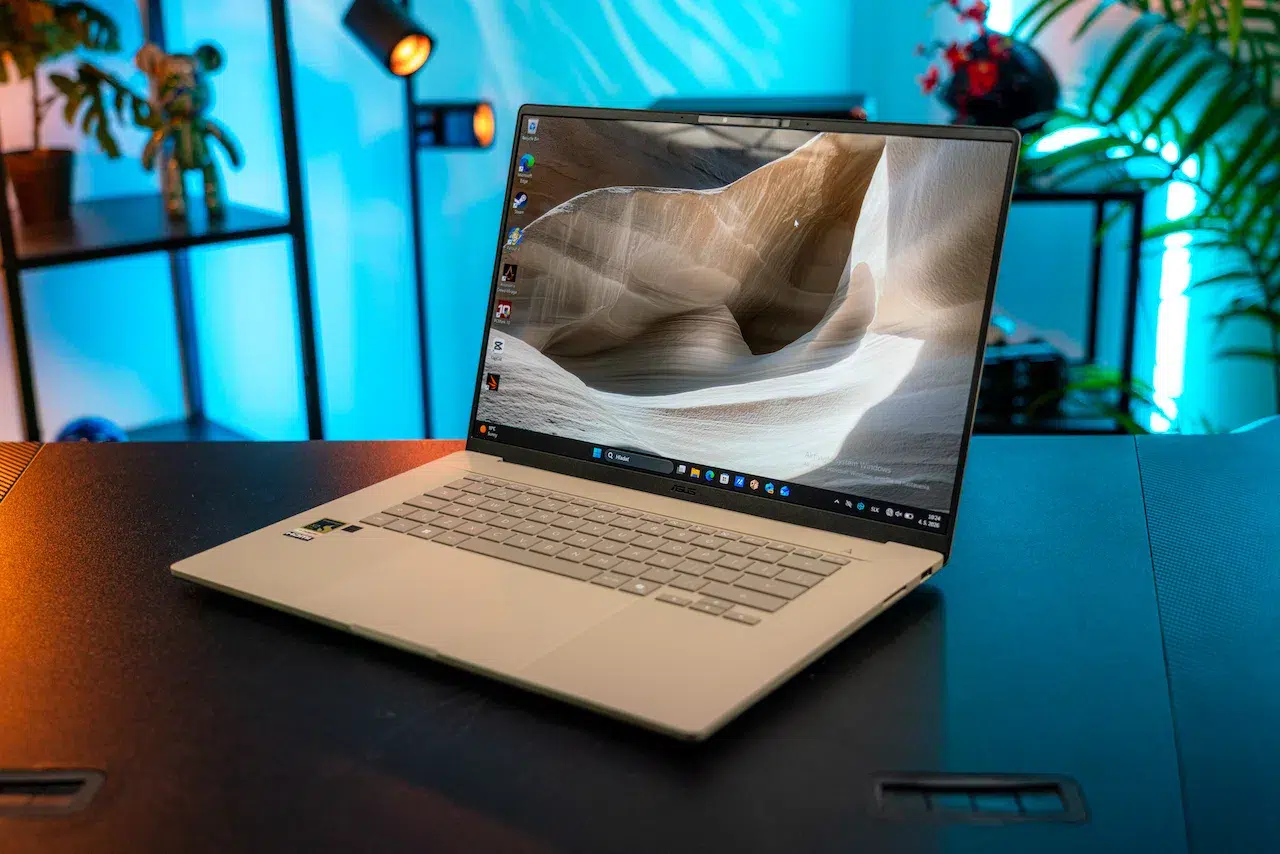
Ako urobiť rýchlo video záznam obrazovky na počítači a videá pospájať?

Dá sa urobiť video záznam z obrazovky notebooku rýchlo a spoľahlivo? S podobnou otázkou sa na nás obrátil čitateľ v poradni.
 Pridajte si TOUCHIT.sk ako preferovaný zdroj informácií
Rád by som sa opýtal, či je možné nejako ľahko urobiť video záznam obrazovky na notebooku Asus s Windows 10 (mám možnosť upgradu na Windows 11, ale zatiaľ ho odkladám). Potrebujem hlavne záznam z prehliadača Google Chrome. Ide však len o dôležité úseky, ktoré by som potom zo separátnych videí rád pospájal do spoločného celku. Ideálne by bolo, keby šlo o jednoduchý program zdarma.
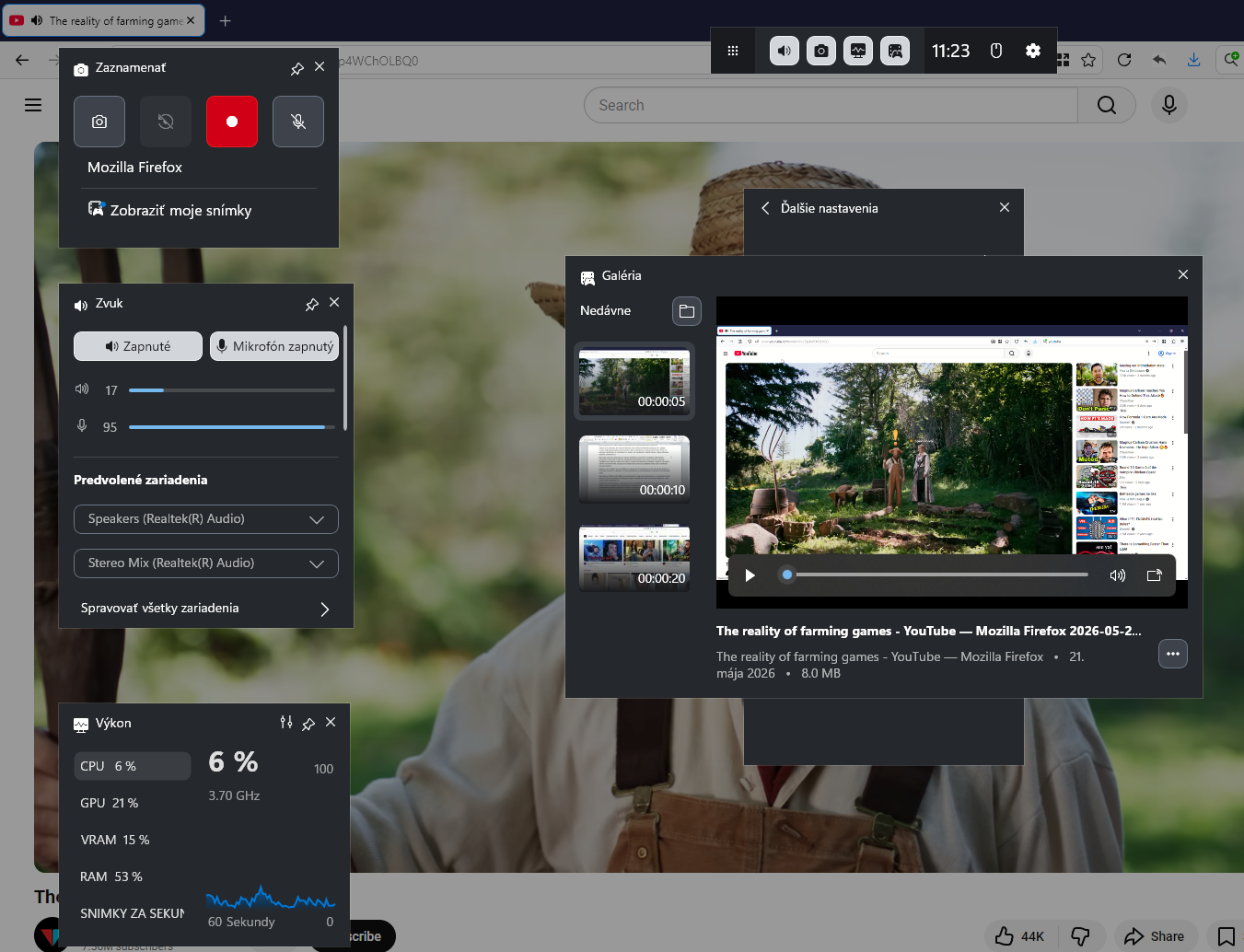
Zrejme vás to prekvapí, ale samotný Windows túto funkčnosť dlhodobo poskytuje už v základe, v rámci svojho Game baru, ktorý prioritne slúži na nahrávanie a streamovanie hrania PC hier. Je prítomný na Windows 11 aj Windows 10 a stačí, keď na klávesnici stlačíte klávesu s logom Windows spoločne s písmenom G.
Nad vašou súčasnou obrazovkou sa zobrazí prehľadné a priamočiare ovládanie nahrávacieho prostredia. V ľavej časti si všimnite, odkiaľ môže byť čerpaný zvuk, pričom ak chcete nahrávať napríklad video alebo iný obsah, ktorý beží vo vašom internetovom prehliadači, namiesto mikrofónu vyberte zdroj Stereo Mix, naviazaný na integrovaný zvukový čip základnej dosky vášho notebooku (obvykle Realtek).
Následne už len stlačte červené tlačidlo pre nahrávanie. Zaznamenáva sa celá obrazovka, obvykle vo frekvencii 60 snímok za sekundu, čo je bezproblémové aj na plnohodnotné zachytenie prehrávaného videa.
Pokiaľ chcete následne výsledné viaceré videá spájať a postrihať, je už nutné využiť nejaký strihový nástroj. Medzi tie bezplatné patrí napríklad OpenShot, ktorý nájdete na adrese www.openshot.org/download, pričom jeho rozhranie je preložené aj do slovenčiny. V strihovom softvéri môžete ľubovoľný počet videí medzi sebou vzájomne kombinovať, vystrihovať alebo približovať si konkrétne časti obrazovky, a takisto upravovať začiatok a koniec.
Alternatívny postup je použitie integrovanej aplikácie Nástroj na vystrihovanie, čo je Windows mechanizmus na vytváranie snímok obrazovky. Zachytávanie videa v ňom však nájdete len v jeho novšej verzii vo Windows 11.
Pokiaľ tento nástroj spustíte vo Windows 11, či už vyhľadaním v hlavnom menu, alebo stlačením klávesu PrntSc v pravej hornej časti klávesnice, všimnite si, že na jeho paneli sa okrem prednastavenej ikonky fotoaparátu (určenej na snímky) nachádza aj ikonka kamery.
Rozdielom oproti game baru je to, že nástroj vám dovolí označiť a nahrávať akúkoľvek časť obrazovky, nie len celú. Prepnite sa teda na ikonku kamery a následne ikonou znamienka plus vyberte časť obrazovky, ktorú chcete nahrávať. Po spustení nahrávania sa zobrazí krátky odpočet a záznam začne.
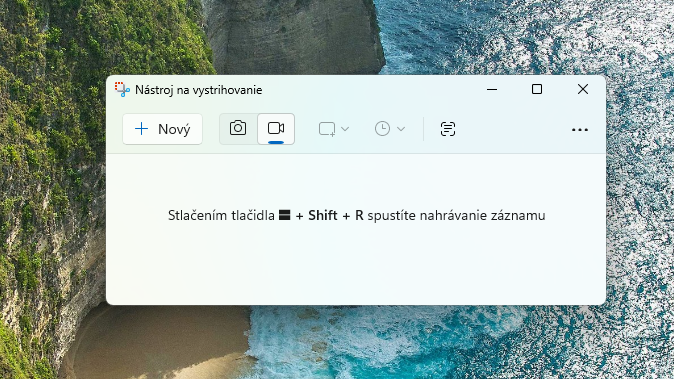
Všimnite si, že okrem tlačidla na zastavenie nahrávania je prítomné aj tlačidlo pauzy. Pokiaľ teda chcete zaznamenať dve rozličné udalosti za sebou, video skrátka pozastavte, urobte alebo posuňte sa kam potrebujete a následne záznam zas spustite. Vo výslednom videu budú udalosti po sebe.



Populárne z kategórie Windows
 Recenzia
28. októbra 2026
4m
WebSite X5: Ako vytvoriť webové stránky jednoduchým spôsobom? (RECENZIA)

28. októbra 2026
2m
Microsoft sľubuje, že Edge bude ešte rýchlejší
27. októbra 2026
2m
Dynamic Island po vzore iOS je tu aj pre Windows
Podobné články
26. októbra 2026
2m
Windows XP má 25-ročné výročie. Zažili ste tento systém?

26. októbra 2026
2m
Microsoft chystá aktualizáciu Windows 11


23. októbra 2026
2m
PowerToys 0.102 dostali nové funkcie myši a vylepšenú paletu príkazov

21. októbra 2026
6m
Čo nastaviť po inštalácii Windows 11?

16. októbra 2026
2m
Aplikácia Fotografie vo Windows bude konečne rýchlejšia

13. októbra 2026
2m