


Ktoré aplikácie majú prístup k vašej polohe na Androide a Windows?

Tipy, ako sa dá nastaviť a obmedziť prístup aplikácií k vašej polohe.
 Pridajte si TOUCHIT.sk ako preferovaný zdroj informácií
Aktivovanie polohy pri smartfónoch považujeme za prirodzenú súčasť. Menej už vo Windows hoci od Windows 10 je táto funkcia povolená a uvádzaná priamo ako súčasť nastavení. Stále je pre mnohých poloha vo Windows niečo, čo nemusia chápať tak prirodzene ako pri smartfónoch.
Poloha zariadenia je užitočná pri navigácii, napríklad aj navigácií na web stránkach pri špecifikovaní doručenia objednávok, hľadaní strateného telefónu či zobrazovaní počasia (nie je to nevyhnutné, ak nastavíte mesto ako pevnú lokalitu).
Nie každá aplikácia však potrebuje vedieť, kde sa nachádzate. Android aj Windows 11 umožňujú prístup k polohe obmedziť, vypnúť ho úplne alebo rozhodnúť, ktoré aplikácie ho môžu využívať.
Kedy polohu zapnúť?
Ideálne je to vtedy, keď používate mapové aplikácie, no nie je to nevyhnutné. Celkovo to ale zjednodušujú hľadanie a plánovanie rôznych výletov alebo trás. Mapové služby dokážu vyhľadať reštaurácie či obchody v okolí a to aj keď je poloha vypnutá. Musíte ale ručne zadať lokalitu, z ktorej sa bude vychádzať.
Zapnutá poloha je užitočná aj v situácii, keď stratíte telefón. Ak máte nastavenú službu na vyhľadanie zariadenia, jeho polohu môžete zistiť na diaľku. Na notebooku s Windows 11 je táto funkcia takisto dostupná. Tu prakticky nemáte na výber. Nie je možné nastaviť funkciu na nájdenie zariadenia bez povolenej polohy. Ak ju vypnete, často dostanete upozornenie, že funkcia na vyhľadanie strateného počítača / smartfónu nebude správne fungovať.
Nemusí byť zapnutá vždy
Využívanie GPS alebo celkovo systému polohy neznamená, že funkcia musí byť stále dostupná každej aplikácii. Zmysel má najmä vtedy, keď ju konkrétna funkcia skutočne potrebuje. A mnohé aplikácie ju naozaj nepotrebujú ale zabalia ju do niečoho akože potrebného a užitočného a potom o vás zbiera presnejšie dáta.
Ideálnym riešením je skontrolovať, ktoré aplikácie majú k polohe prístup a či ho naozaj potrebujú. Navyše je to veľký žrút batérie a ak vyslovene nepotrebujete GPS na niečo využiť, je lepšie ho vždy vypnúť. Minimálne ak ide o smartfón. Vo Windows to až tak tragické nebude.
Ako funguje zisťovanie polohy?
Zariadenie nemusí na určenie polohy využívať iba GPS. Android aj Windows dokážu kombinovať viacero zdrojov vrátane blízkych Wi-Fi sietí, mobilných vysielačov a IP adresy. IP adresy bývajú inak pevne dané. Aj preto keď nemáte GPS na zariadení ale pripojíte sa z domu, Google Mapy vás „nájdu“.
Operátori alebo presnejšie poskytovatelia internetu prideľujú adresy podľa určitého systému. Teda nie ste ani na chvíľu anonymní len preto, lebo nemáte aktívne GPS. Vaša IP adresa pre konkrétnu bytovku alebo adresu je súčasťou prehľadnosti a systému operátora.
Pri smartfóne sa poloha môže určiť aj v interiéri, kde je signál GPS slabší. Opäť pomáhajú bezdrôtové siete a ďalšie lokalizačné služby (aj keď nie ste na Wi-Fi pripojení, ale máte aktívne vyhľadávanie sietí, teda zapnutý Wi-Fi modul).
Dôležité je rozlišovať medzi samotnou lokalizačnou službou a oprávneniami aplikácií. Zapnutá poloha ešte automaticky neznamená, že ju môže využívať každý program či aplikácia v mobile.
Smartfón s Androidom
V Androide môžete rozhodnúť poskytovanie polohy pre každú aplikáciu samostatne. Tiež môžete GPS a celkové určovanie polohy vypnúť globálne. Nikdy ju ale úplne nevypnete. Teda mapy nebudú môcť zistiť, kde sa nachádzate, neznamená to ale, že operátor stratí prehľad, kde ste. Len to nebude také presné.
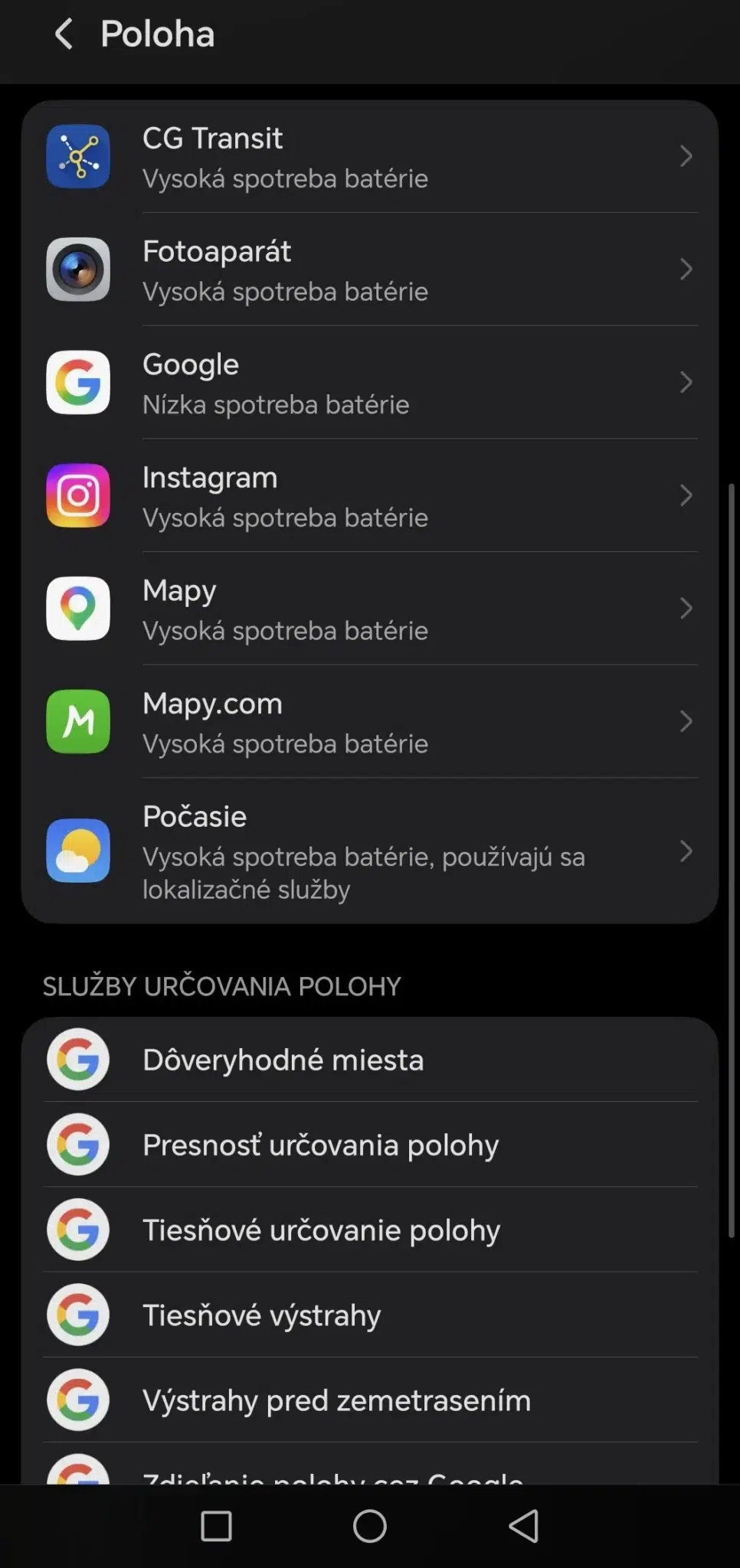
Zdroj: TOUCHIT
Ak nechcete, aby aplikácie využívali systémovú polohu, otvorte Nastavenia – Poloha a vypnite možnosť používať polohu. Názvy položiek sa môžu mierne líšiť podľa výrobcu smartfónu a nadstavby. Stačí, keď do vyhľadávacieho poľa napíšete „poloha“ a nájdete príslušné nastavenia.
Tip: Najjednoduchšie vypnete polohu pre celý smartfón cez prepínač v roletkovom menu. Potiahnite prstom zhora a ťuknite na ikonu pre polohu.
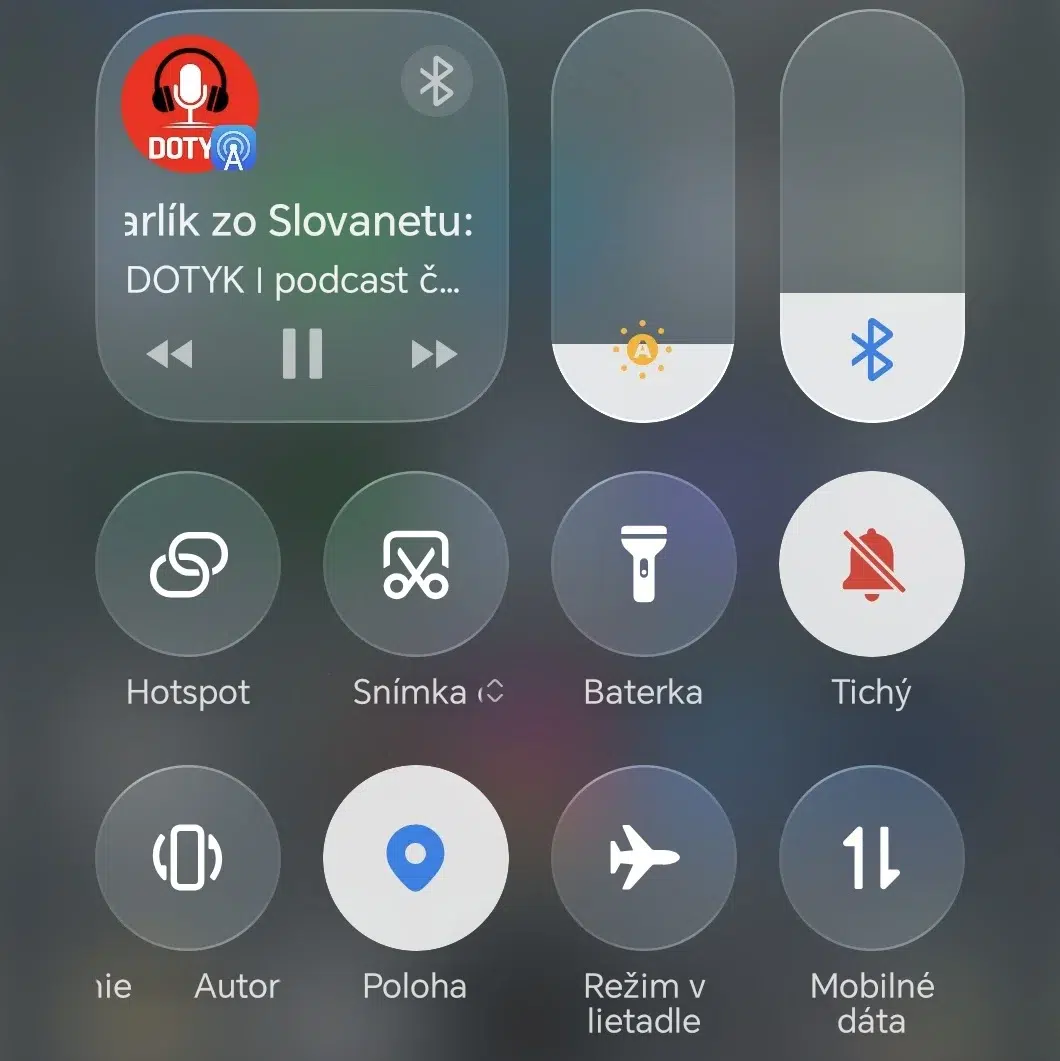
Vypnite polohu len pre konkrétnu aplikáciu
Jednotlivé nastavenia polohy nájdete v Nastavenia – Poloha. Tu nájdete komplexné nastavenia pre aplikácie, ktoré majú prístup k polohe. Na odstránenie povolení ťuknite na aplikáciu a vyberte položku Povolenia – Poloha. Tu môžete definovať, kedy bude mať aplikácia prístup alebo ho úplne zakázať. Ak aplikácia polohu nepotrebuje, vyberte možnosť Nepovoliť.
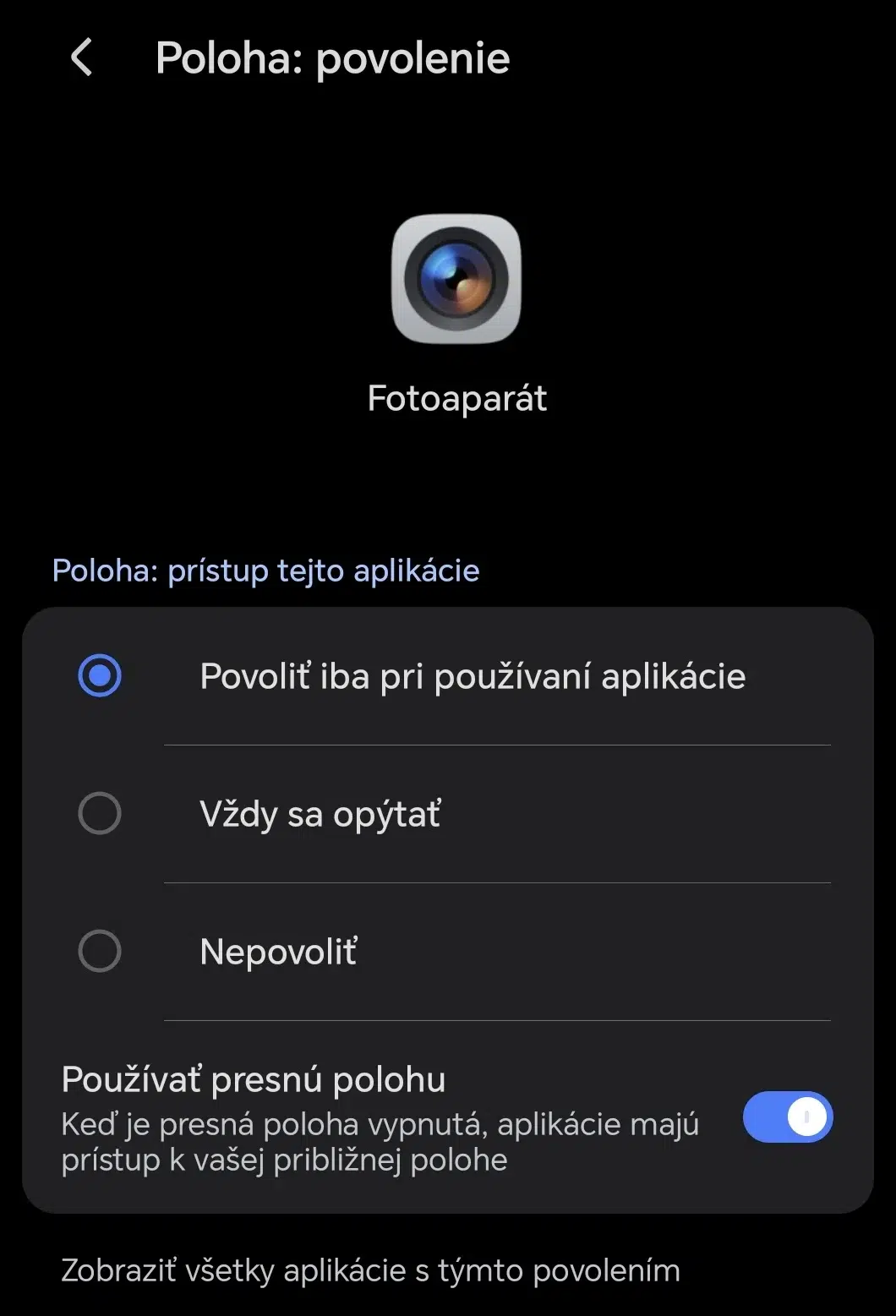
Zdroj: TOUCHIT
Ako presné má byť zisťovanie polohy?
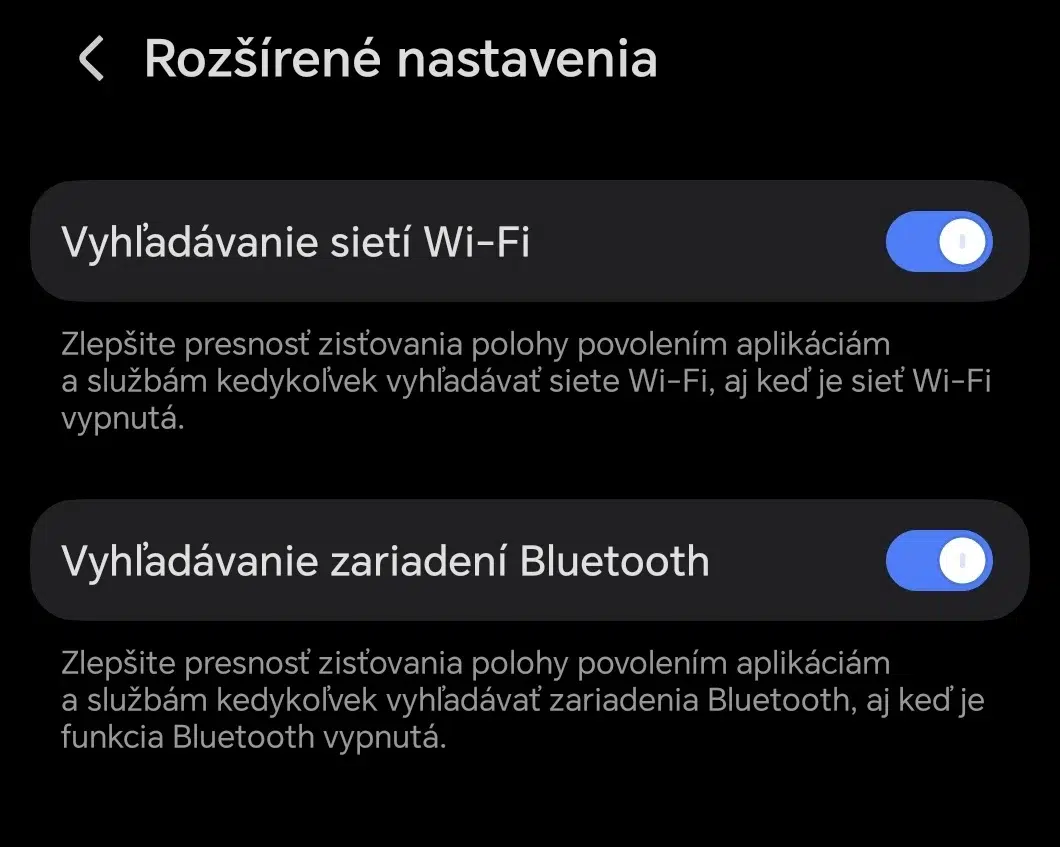
Môžete mať zapnuté zisťovanie polohy, no Android umožňuje pri podporovaných aplikáciách obmedziť prístup k presnej polohe. Je to užitočné napríklad pri aplikáciách, ktoré potrebujú poznať približnú oblasť, ale nepotrebujú mať úplne presnú adresu na úrovni niekoľkých metrov.
Pri nastavení oprávnenia na polohu skontrolujte aj prepínač Používať presnú polohu. Ak ho vypnete, aplikácia dostane iba približnú polohu.
Zdroj: TOUCHIT
Lokalizácia vo Windows 11
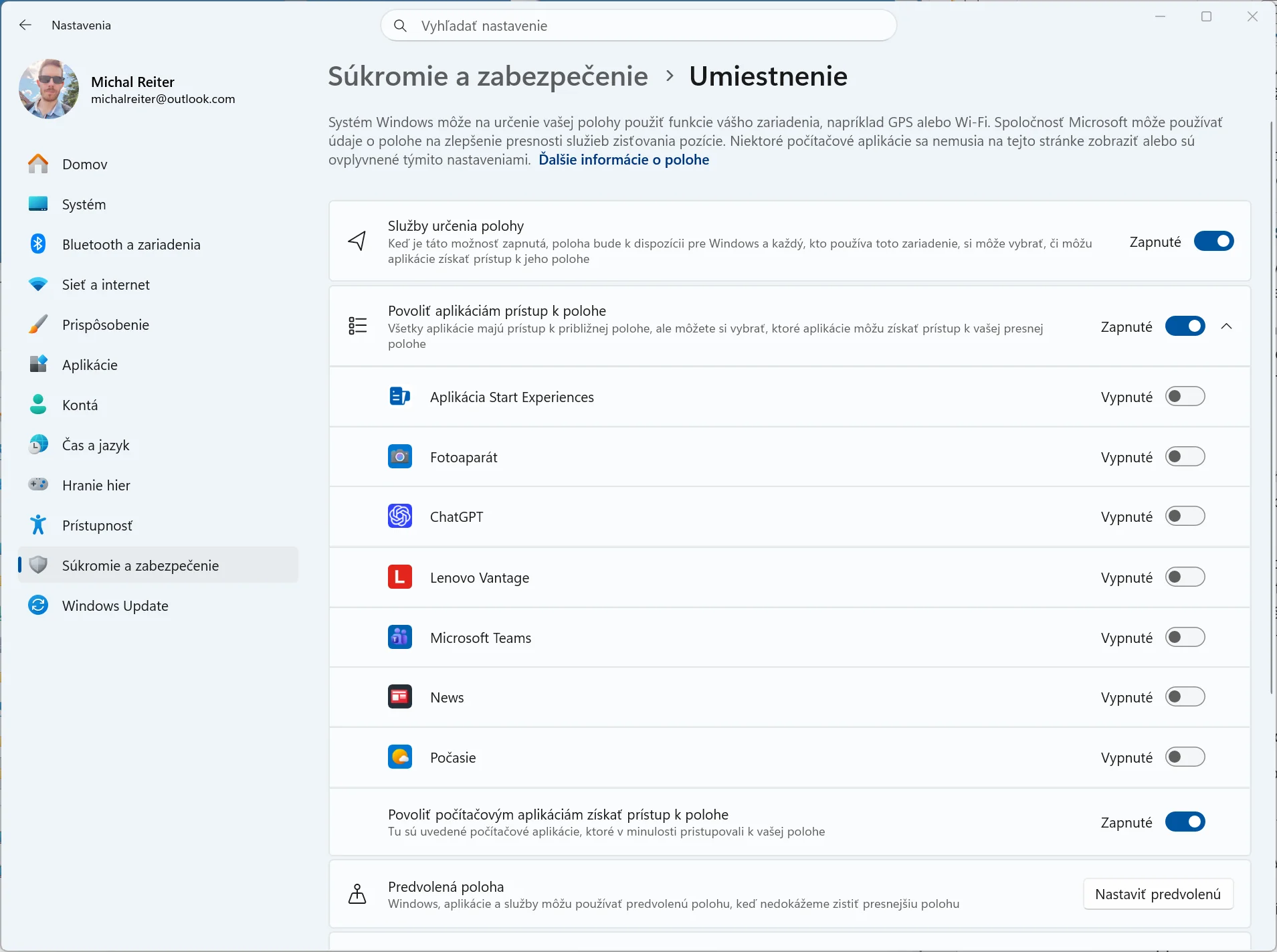
Vo Windows je správa polohy v Nastavenia – Súkromie a zabezpečenie – Umiestnenie. V tejto časti nájdete nastavenie lokalizačných služieb.
Ak ste správcom počítača, môžete vypnúť možnosť Lokalizačné služby pre celé zariadenie. Tým obmedzíte používanie systémovej polohy vo Windows aj aplikáciách, ktoré sú od nej závislé. Je to niečo ako globálny prepínač v roletovom menu na Androide.
Na obmedzenie prístupu iba niektorým aplikáciám, ponechajte lokalizačné služby zapnuté a v nižšie v zozname aplikácií odškrtnite tie, ktorým chcete polohu zakázať.
Takto môžete ponechať polohu dostupnú napríklad pre Mapy, ale zakázať ju aplikácii, ktorá ju na svoju hlavnú funkciu nepotrebuje. Napríklad môže byť povolená pre internetový prehliadač ale zakážete polohu iným aplikáciám, napríklad ChatGPT.
Treba však počítať s jedným obmedzením. Windows 11 nerozlišuje všetky aplikácie rovnako. Programy z Microsoft Store majú spravidla podporu systémových oprávnení, zatiaľ čo klasické desktopové aplikácie nemusia byť v zozname vôbec uvedené. Myslite aj na to, že nastavenia platia pre aplikáciu ako celok. Ak teda zakážete prehliadači prístup k internetu, nepomôže ani keď mu povolíte polohu na stránke povedzme pri výbere boxu na doručenie zásielky.
Zdroj: TOUCHIT
Ako zistiť, ktorá aplikácia používa polohu
Windows 11 zobrazuje aj informácie o tom, ktoré aplikácie nedávno pristupovali k polohe. Nájdete ich v Nastavenia – Súkromie a zabezpečenie – Umiestnenie v sekcii Nedávna aktivita.
Prečítajte si aj:
28. októbra 2026
5m
Ako zálohovať smartfón s Androidom? Na tieto dáta nezabudnite (+VIDEO)



Populárne z kategórie Windows

30. októbra 2026
2m
Windows 11: Kontextové menu si budete môcť prispôsobiť
 Recenzia
28. októbra 2026
4m
WebSite X5: Ako vytvoriť webové stránky jednoduchým spôsobom? (RECENZIA)
Podobné články

28. októbra 2026
2m
Microsoft sľubuje, že Edge bude ešte rýchlejší
27. októbra 2026
2m
Dynamic Island po vzore iOS je tu aj pre Windows
26. októbra 2026
2m
Windows XP má 25-ročné výročie. Zažili ste tento systém?

26. októbra 2026
2m
Microsoft chystá aktualizáciu Windows 11


23. októbra 2026
2m
PowerToys 0.102 dostali nové funkcie myši a vylepšenú paletu príkazov
21. októbra 2026
6m