Ako uskutočňovať hromadné hovory cez Microsoft Teams?

Skupinové hovory sú každodennou realitou mnohých používateľov, najmä v pracovnom prostredí. Ako však uskutočniť hromadný hovor v Teams, ak sa vám to nedarí?
Rád by som sa opýtal na uskutočňovanie hromadných hovorov. Som už na dôchodku, ale stále udržujem aktívny kontakt so skupinou svojich priateľov zo školy. Keďže žijeme po celom svete, donedávna sme sa pravidelne spájali prostredníctvom programu Skype. Všetci máme technické vzdelanie, ale nikto z oblasti IT a keď nás predčasne odpustili zručnejší členovia našej skupiny, máme s ukončením daného programu a prechodom na platformu Teams problémy a nikto z nás nevie správne vytvoriť skupinové spojenie. Zaužívané postupy zo Skypu sa nám v Teams nedarí reprodukovať a buď sa vždy vidíme len dvaja, alebo sa nás nejako spojí aj viac, ale vzájomne sa nepočujeme. Poradíte nám prosím správny postup? Srdečná vďaka.
Program Microsoft Teams je na uskutočnenie takýchto schôdzok veľmi vhodný a vzhľadom na to, že vaši priatelia v ňom už majú vytvorený používateľský účet, ktorý vznikol prechodom z aplikácie Skype automaticky, je všetko pripravené na uskutočňovanie hovorov.
Existuje niekoľko spôsobov, ako vytvoriť skupinové spojenie formou videokonferencie. Buď môžete rozšíriť prebiehajúci hovor medzi dvoma osobami o ďalších účastníkov, alebo môžete skupinový hovor kedykoľvek rovno začať. Takisto ho môžete aj kalendárne naplánovať s upozornením všetkých účastníkov, ktorí pozvánku na hovor akceptovali.
Pozrime sa postupne na jednotlivé varianty.
Pokiaľ chcete zahájiť hovor s jedným človekom, otvorte jeho existujúcu komunikáciu v sekcii Chat na paneli vľavo. Ak ste s dotyčným ešte nikdy nekomunikovali, použite vyhľadávacie políčko v hornej časti programu a otvorením vyhľadaného kontaktu spustite okno klasickej textovej komunikácie.

V otvorenom okne vpravo hore si všimnite ikonku telefónneho slúchadla/kamery, ktorou zahájite hovor. Kliknutím na striešku vedľa tejto ikony si môžete vybrať, či chcete zahájiť rovno hlasový hovor, alebo videohovor. Výberom sa ale nemusíte príliš zaoberať. Nech vyberiete ktorýkoľvek z nich, môžete sa medzi nimi ľubovoľne prepínať aj počas už prebiehajúceho hovoru, kde stačí kliknúť na ikonu kamery na hlavnom hornom paneli Teams, ktorým ju zapnete alebo vypnete.
V momente, keď hovor zahájite, druhej strane sa zobrazí výzva na pripojenie alebo zdvihnutie hovoru, za predpokladu, že majú program spustený na počítači.
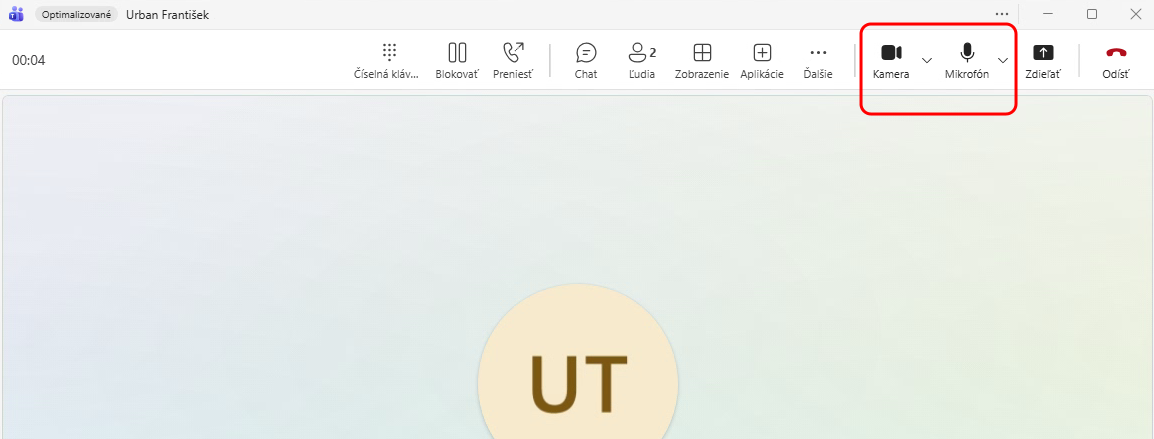
Ak druhá strana hovor prijme, vzájomne sa budete počuť a v prípade zapnutej kamery aj vidieť. Vždy sa uistite, že pri hovore na hornom paneli vpravo nie je kamera ani mikrofón preškrtnutý, teda vypnutý. Ak je, kliknutím na príslušnú ikonu stav zmeníte.
Akonáhle sa počujete a vidíte, ktokoľvek z vás môže na hornom paneli kliknúť na ikonu „Ľudia“, vyzerajúcu ako postavička. Ak na ňu kliknete, zobrazí sa vpravo panel s momentálne pripojenými osobami a takisto vyhľadávacie políčko. Do neho môžete napísať mená iných ľudí a do hovoru ich po kliknutí prizvať. Pokojne môže ísť o päť či desať ďalších ľudí a pokiaľ volanie príjmu, zobrazia sa spolu s vami v okne aj so svojím obrazom alebo bez, v závislosti od toho či povolia alebo nepovolia prístup k svojej kamere.
Alternatívnym postupom je, že všetkých najprv pozvete do textového chatu a hovor zahájite až následne. Postupujte ako v predošlom prípade a v rámci okna programu Teams vyberte akýkoľvek existujúci kontakt a otvorte jeho okno s textovou komunikáciou. Následne v pravom hornom rohu kliknite na ikonku dvoch postavičiek so znamienkom plus, ktorá sa nachádza napravo od ikonky slúchadla/kamery. Ak ju kliknutím otvoríte, uvidíte v nej ponuku – Zahájiť skupinový chat. Kliknite na ňu a písaním do poskytnutého vyhľadávacieho políčka napíšte toľko mien, koľko uznáte za vhodné a klikaním ich postupne pridávajte.
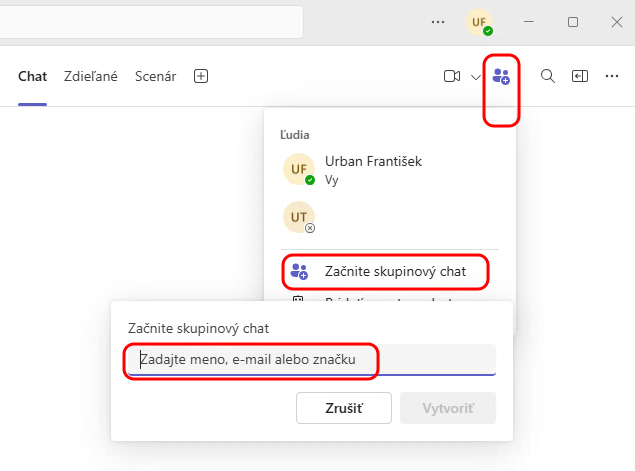
Až následne kliknite na ikonku slúchadla/kamery, zahájte hlasový hovor alebo videohovor so všetkými osobami súčasne. Všimnite si pritom, že skupina ako taká zostane už uložená vľavo na paneli kontaktov a kedykoľvek ju tak budete môcť otvoriť a skupinový hovor zahájiť jedným kliknutím, bez potreby zadávania jednotlivých mien.
Poslednou, treťou možnosťou je naplánovať skupinový hovor. Keď otvoríte v rámci programu Microsoft Teams na paneli vľavo kalendár, v pravom hornom rohu uvidíte modrú ikonu „Nové“. Kliknutím na ňu sa otvorí nové okno naplánovania schôdzky. Zvoľte jej názov, ako napríklad „Stretávka” a určite konkrétny dátum a hodinu. Do políčka „Pozvite účastníkov” následne vložte osoby, ktoré sa majú zúčastniť. Políčko je vyhľadávacie a stačí do neho písať mená. Následne aktivujte možnosť „Schôdzka cez Teams“ a kliknite na uloženie. Kalendárová pozvánka sa odošle všetkým osobám, ktoré ste vybrali. V čase schôdzky sa im v rámci aplikácie Teams a takisto v rámci ich kalendára zobrazí upozornenie a ponúkne sa možnosť pripojenia.
Vo svojej otázke uvádzate, že skupinový hovor sa vám občas podarilo uskutočniť, ale nepočuli ste sa. S najväčšou pravdepodobnosťou pôjde len o bežne používanú funkciu stlmenia mikrofónu, ktorá sa pri skupinových hovoroch často aktivuje.
Aby sa ľudia vzájomne neprekrikovali, alebo nerušili, obvykle si mikrofón zapne len ten, kto aktuálne hovorí. To je symbolizované ikonkou mikrofónu, ktorá je buď preškrtnutá alebo nepreškrtnutá. Kedykoľvek môžete aktuálny stav zmeniť tým, že na ikonku kliknete a prepnete ju naopak. Nič nebráni v tom, aby ste mali aktivovaný mikrofón aj všetci naraz a hovorili súčasne.



Podobné články

4. apríla 2026
5m
Najlepšie aplikácie na úlohy pre Android

3. apríla 2026
5m
South of Midnight pre Switch 2: Krásna hra, ktorú miestami brzdí výkon

3. apríla 2026
2m
Windows 11 bude podporovať monitory s nevídanou frekvenciou

3. apríla 2026
2m
Hry zadarmo v Epic Games Store a PlayStation Plus (APRÍL 2026)

2. apríla 2026
2m