


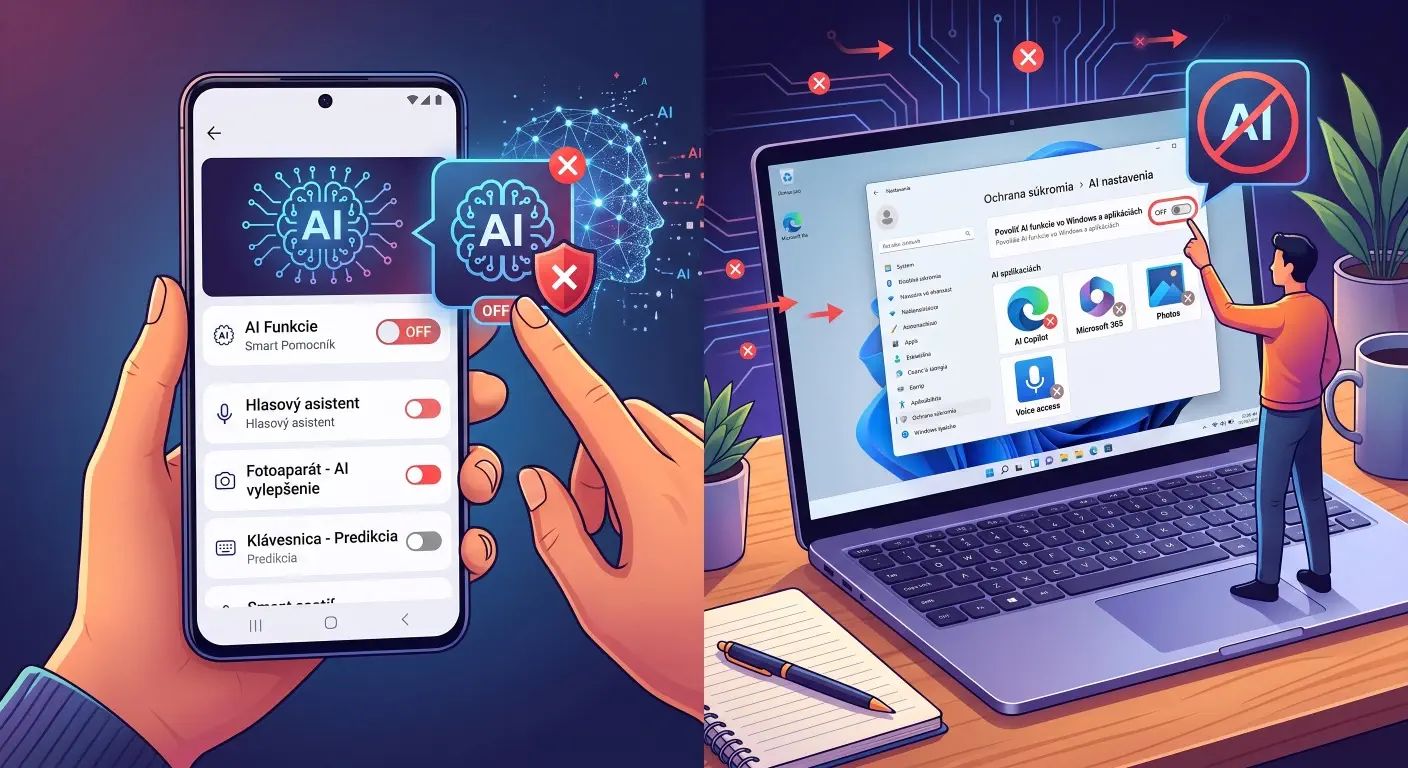
Ako vypnúť AI v aplikáciách Chrome, Edge a ďalších

Umelá inteligencia postupne preniká do mnohých aplikácií aj priamo do systémov, no stále sa dá vypnúť.
 Pridajte si TOUCHIT.sk ako preferovaný zdroj informácií
Nie každý potrebuje tieto funkcie a navyše niektoré sa síce zobrazia, ale bez predplatného nie sú k dispozícii. Jednotlivé aplikácie dnes ešte majú možnosť AI vypnúť. Niekedy ide len o skrytie tlačidla, no aj to pomôže vrátiť späť prostredie aplikácie či napríklad webového prehliadača do podoby, na ktorú ste boli zvyknutí.
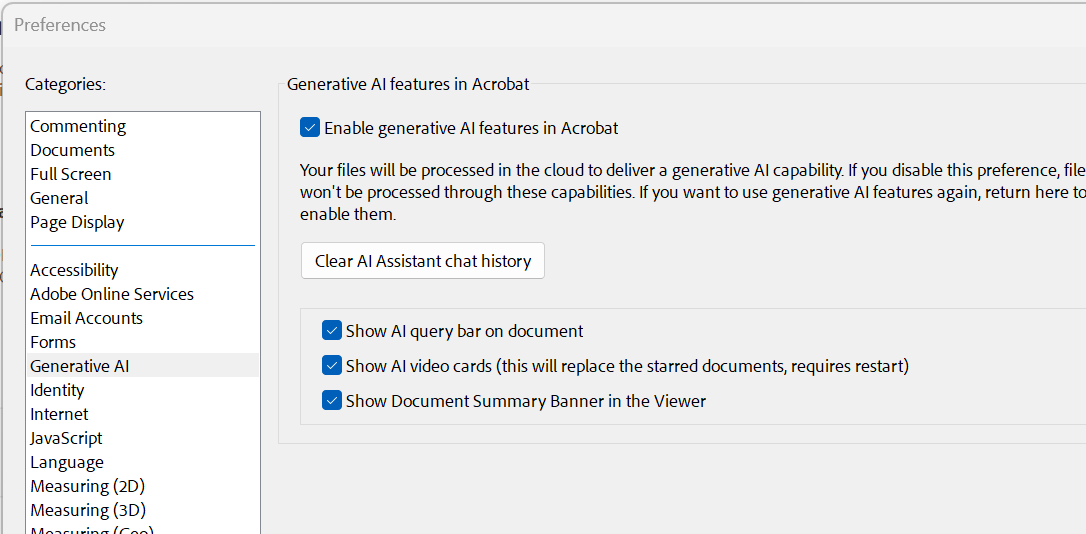
Adobe Acrobat Reader
Ak používate Acrobat Reader, AI funkcie sa dajú vypnúť cez Menu (tri čiarky vľavo hore) – Preferences – Generative AI. Prvou možnosťou v dialógovom okne vypnete všetky súvisiace, prípadne môžete deaktivovať niektorú z trochu možností samostatne.
Zdroj: TOUCHIT
Android a Gemini
Na Androide máte Gemini ako samostatnú aplikáciu, ktorá môže byť predvoleným asistentom v rámci telefónu. Na úplné vypnutie môžete aplikáciu odstrániť. No stále bude potrebné zohľadniť samostatné nastavenia v jednotlivých aplikáciách. Odstránením aplikácie Gemini ju úplne nevymažete odvšadiaľ zo systému.
Napríklad v aplikácii Správy treba otvoriť nastavenia kruhovou ikonou vpravo hore, zvoliť Nastavenia aplikácie Správy – Gemini v Správach a tu deaktivovať zobrazovanie tlačidla Gemini.
V prípade, že chcete vypnúť len, kam aplikácia Gemini pristupuje, je tu možnosť v nastaveniach Gemini vypnúť aj aktivitu. Otvorte hlavné menu aplikácie a ťuknite na ozubené koliesko vpravo dole – Connected Apps.
Gmail
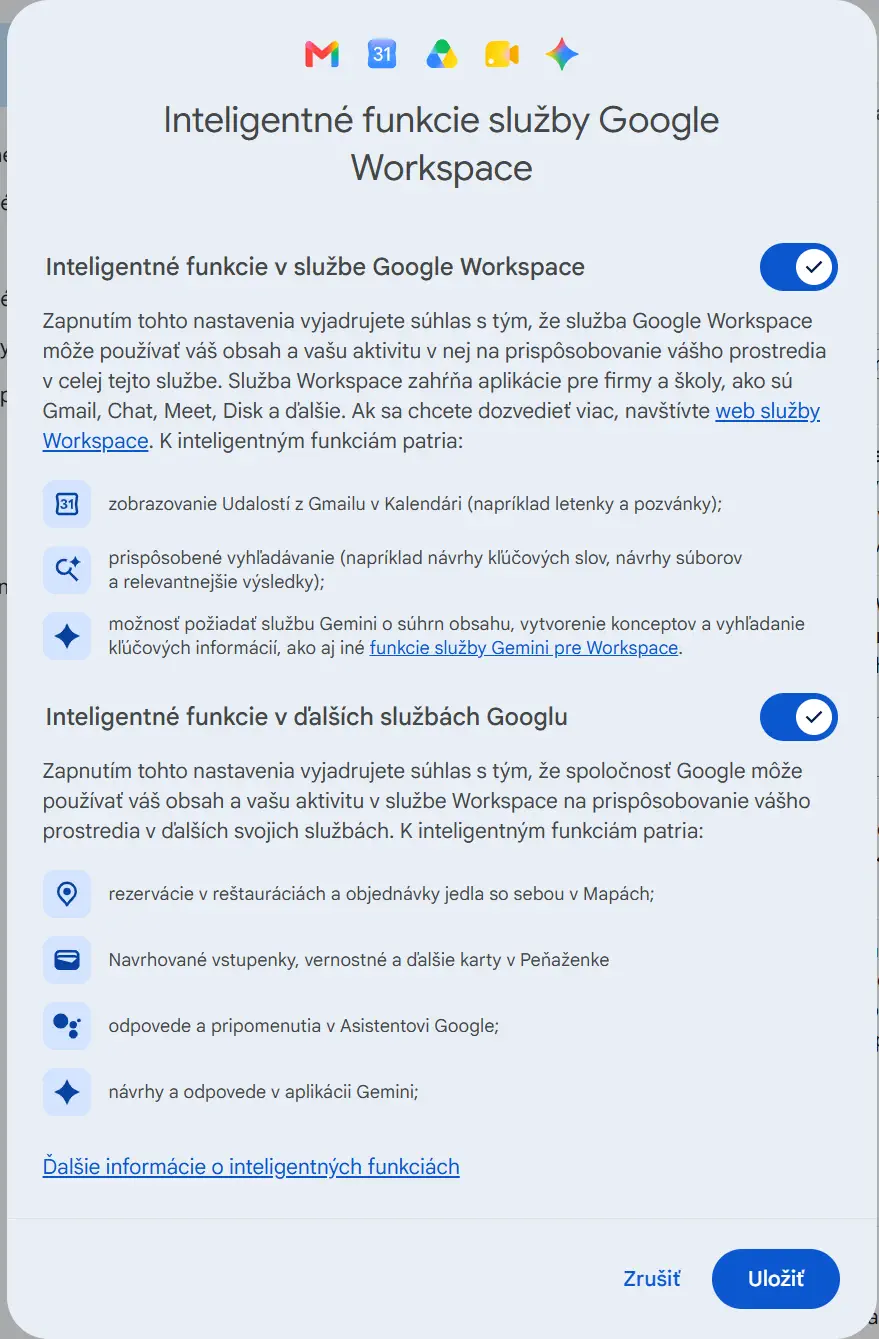
AI funkcie má aj Gmail, tu kliknite na ozubené koliesko vpravo hore – Zobraziť všetky nastavenia. Na tejto stránke nájdite tlačidlo Spravovať nastavenia inteligentných funkcií služby Workspace.
Zobrazí sa dialógové okno, kde môžete dostupné predvoľby vypnúť. Rovnako sa dajú nastavenia tejto pošty upraviť aj v mobilnej aplikácii. Tu sa v nastaveniach nazýva položka Inteligentné funkcie služby Google Workspace.
Zdroj: TOUCHIT
Google Chrome
Ak používate Chrome, viete, že ani tento prehliadač neobišla vlna pridávania AI funkcií. Išlo najmä o kauzu, keď si Chrome stiahol bez vedomia používateľa približne 4 GB súbor na AI off-line možnosti.
Otvorte Chrome a do adresného riadka napíšte chrome://flags. Vyhľadajte GLIC (Google Live in Chrome) alebo Gemini. Tu môžete vypnúť funkcie, ktoré nechcete používať. Položky prepnite do stavu Deaktivované.
Microsoft Edge
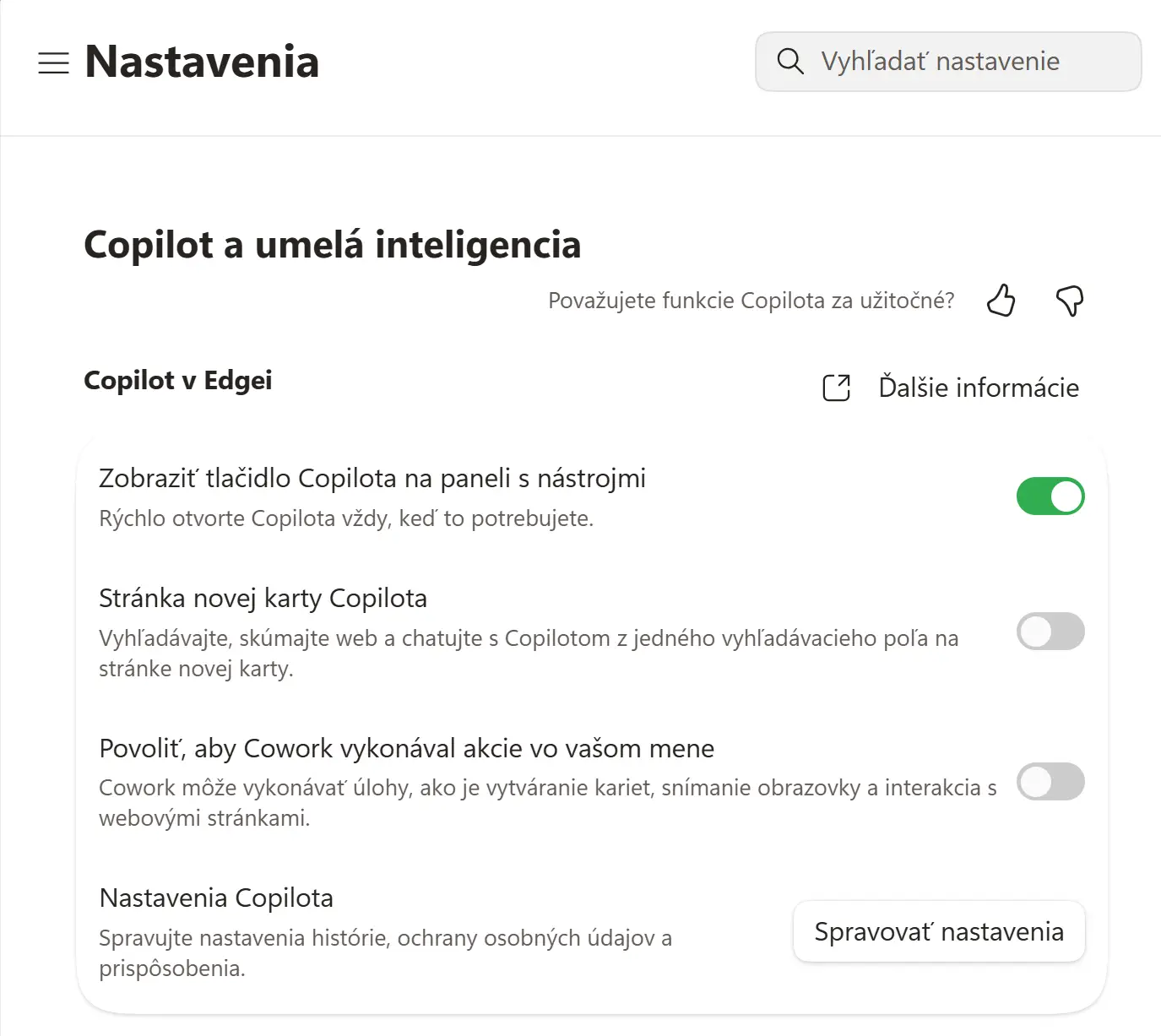
Edge má tiež množstvo AI funkcií, najmä v súvislosti s Copilotom. Základom je opäť stránka s experimentálnymi nastaveniami, ktorú otvoríte zadaním edge://flags. Do vyhľadávania môžete napísať AI alebo Copilot a vypnúť dostupné funkcie, ktoré nechcete používať.
Je ich mnoho, preto je lepšie ich vypínať postupne a používať prehliadač pomedzi jednotlivé vypnutia. Overíte si, či všetko funguje, ako má a niektorá z používaných funkcií vám nezmizla.
Ďalšie nastavenia nájdete v nastaveniach aplikácie. Zadajte edge://settings/ai a dostanete sa priamo do tejto sekcie v hlavných nastaveniach. Ak nechcete používať AI ani pri písaní na webových stránkach, v časti Jazyky sa dá vypnúť možnosť Používať asistenta pre písanie na webe.
Zdroj: TOUCHIT
DuckDuckGo
DuckDuckGo ponúka samostatnú verziu vyhľadávania bez AI. Nemá špeciálnu predvoľbu na nepoužívanie AI. Takúto verziu má na stránke noai.duckduckgo.com. Môžete si ju nastaviť aj ako predvolený vyhľadávač. Tiež má možnosti priamo v štandardnom vyhľadávači na adrese duckduckgo.com a vpravo hore dokonca aj Duck.ai, ak chcete AI alternatívnu službu.
Windows 11 a Copilot
Copilot je súčasťou Windows 11 aj kancelárskych aplikácií Microsoftu. Ak ho chcete odstrániť, môžete najskôr skúsiť nájsť aplikáciu Copilot v ponuke Štart. Kliknite pravým tlačidlom na položku Copilot a vyberte Odinštalovať.
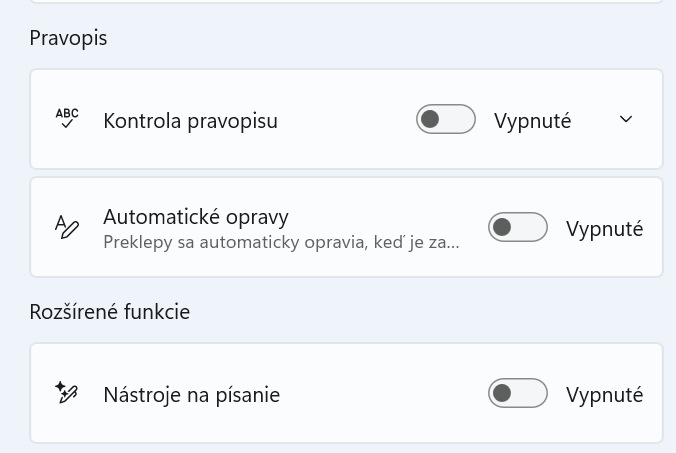
Samostatne sa dá aj vypnúť aj pri Poznámkovom bloku. Kliknite na ozubené koliesko vpravo hore a vyberte možnosť Nástroje na písanie.
Zdroj: TOUCHIT
Prečítajte si aj:

20. augusta 2026
2m
Pri tvorbe obrázkov v Gemini sa dá AI hviezdička vypnúť



Podobné články

31. októbra 2026
2m
Google Genie 4 dokáže vytvoriť herné alebo filmové scény


30. októbra 2026
6m
AI už nechce iba radiť. V podnikoch preberá úlohy a spolupracuje aj s robotmi

30. októbra 2026
2m
Microsoft končí s Copilotom v televízoroch

30. októbra 2026
2m
Google má ďalší AI model. Carbon nebude zatiaľ verejný
29. októbra 2026
2m
