Otázka čitateľa: V byte máme zavedené pripojenie na internet od oblastného poskytovateľa, ktoré je v interiéri šírené cez Wi-Fi router TP-Link. Problémom je, že ja aj partnerka pracujeme na nočných zmenách a nevieme, akoby sme deťom používanie internetu v noci zamedzili. Keďže sú totiž doma samé, zostávajú hore extrémne dlho a potom sú v škole nevyspané a nepozorné. Naša predstava je zhruba taká, že by internet bol večer normálne v prevádzke, aby ho mohli používať, ale nefungoval by medzi 23:00 – 08:00. Snažil som sa to vyriešiť cez poskytovateľa, ale ten mi len poradil kúpu nejakého drahšieho Wi-Fi routera s pokročilým manažmentom, ale žiadny konkrétny neuviedol. Viete mi poradiť nejaký model, aby som nekupoval mačku vo vreci? Všetky iné metódy, ako odobratie zariadení, alebo neustála zmena hesla, boli totiž márne alebo nepohodlné.
Správanie ktoré popisujete je možné obvykle bez problémov nastaviť na obrovskom množstve routerov a to aj na tých úplne najlačnejších modeloch. Pravdepodobne teda kúpa nového routeru nebude vôbec potrebná.
Váš konkrétny model routeru síce neuvádzate, ale väčšina modelov a to vrátane tých od TP-Link, obsahuje v nastavení sekciu rodičovskej kontroly (Parental Control). Ak by takáto kategória k dispozícii nebola, je možné situáciu riešiť v rámci nastavenia prístupových práv (Access Control alebo Access Policy). V oboch prípadoch sa k tomu najčastejšie používa filtrovanie MAC adries, čo je v domácich podmienkach a v súvislosti s deťmi plne dostačujúce.
V základe nebudete nastavovať to, aby sa Wi-Fi na konkrétne hodiny vypla (také niečo drvivá väčšina routerov neumožňuje), ale to, že pripojenie konkrétnych zariadení router v určité hodiny odmietne. Keďže každé rozhranie routeru je odlišné, nie je možné napísať univerzálny návod od slova do slova, ktorý by vás sprevádzal každým kliknutím. Ak ale pochopíte princíp toho, čo vlastne nastavujete, zvládnete už nasledovný postup uplatniť na akomkoľvek zariadení.
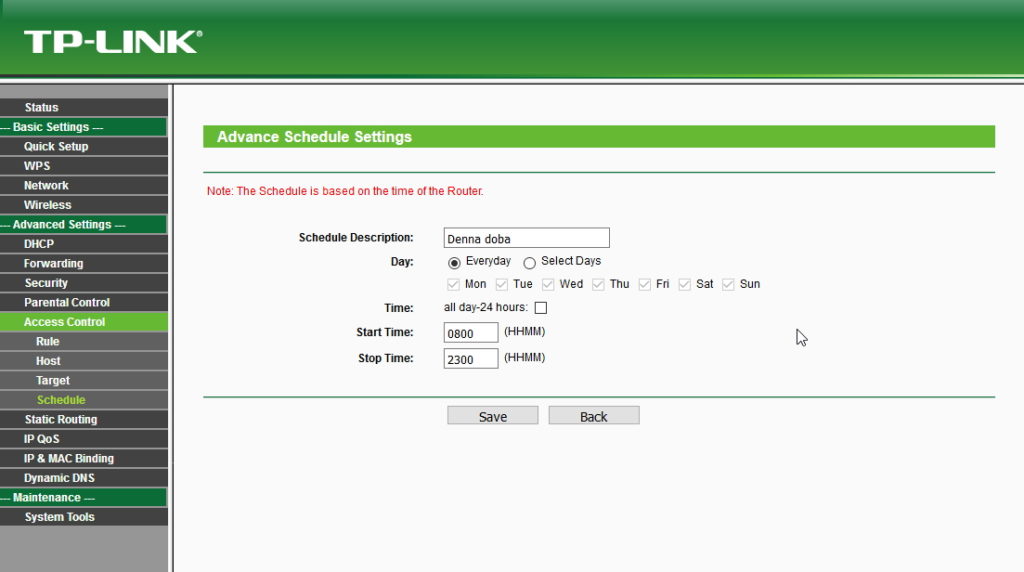
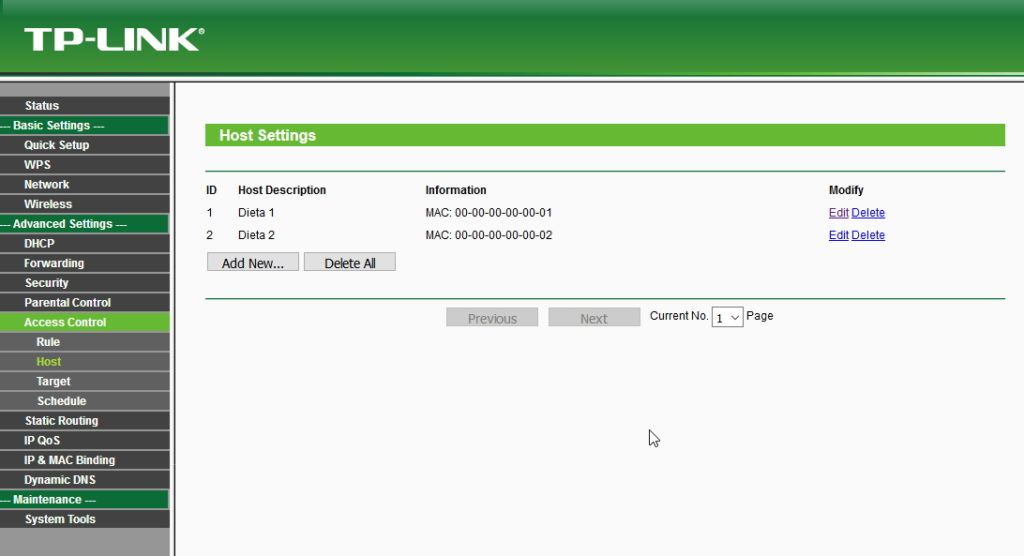
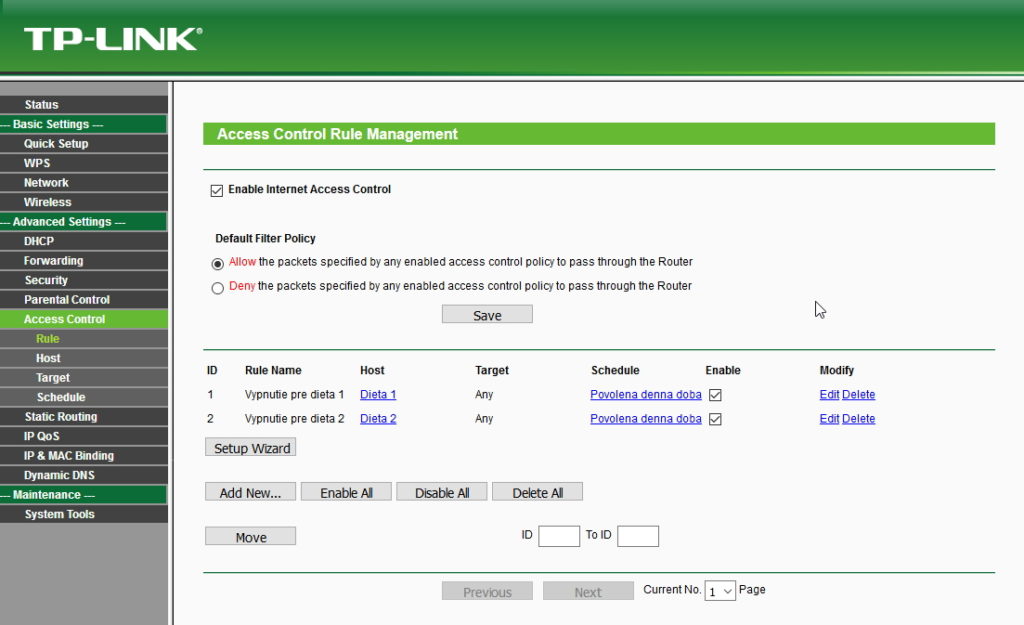
Náš príklad vychádza z ovládacieho rozhrania lacného routeru TP-Link WR720N, v cenovej hladine 12 eur, ktorý vyzerá tak, ako môžete vidieť na obrázkoch. Môžete vidieť, že ponúka sekciu Parental Control aj Access Control. Druhé menované nastavenie je tým hlavným, pretože rodičovská kontrola tohto routeru sa týka iba nastavenia konkrétnych povolených alebo zakázaných webových stránok. Vy však chcete prístup k internetu zatrhnúť kompletne.
Operácia sa dá rozdeliť na tri kroky. Vytvorenie časového plánu, pridanie konkrétnych MAC adries zariadení a napokon aktivácia plánu ako takého výhradne pre ne. Poradie krokov môže byť na rôznych routeroch odlišné a na mnohých sa dá do rovno vložiť konkrétna MAC adresa aj s časom povoleného prístupu. V prípade lacných routerov od TP-Linku je často nutné najprv vytvoriť plán a následne ho vybrať pri zadávaní MAC adries.
Či už je to ten či onen prípad, pripojte najprv k internetu všetky zariadenia vašich detí (notebooky, smartfóny, tablety) a otvorte na svojom počítači rozhranie s nastavením routeru. To obvykle zadáte vložením jeho IP adresy (typicky 192.168.0.1) do internetového prehliadača, pričom následne zadáte prihlasovacie meno a heslo. Ak ste tieto hodnoty nikdy nemenili, budú platiť tie, ktoré sú na štítku na spodnej strane routeru, alebo v jeho manuáli.
V základe ide o to, že konkrétnym MAC adresám jednotlivých zariadení (ktoré v základe definuje ich hardvér), umožníte alebo zakážete prístup v konkrétnu dobu. Je možné vytvoriť kompletné pravidlá pre konkrétne dni a hodiny. Keďže vy chcete, aby deti nemali prístup k internetu od 23:00 do 08:00, čo je doba zasahujúca do dvoch odlišných dní, je nutné situáciu riešiť povolením a nie zákazom. To znamená, že vytvoríte časový plán od 08:00 do 23:00, ktorý bude platiť každý deň, kde prístup povolíte. V ostatnom čase bude pripojenie daných zariadení odmietnuté.
Nastavenie nájdete v rámci rozhrania TP-Link v sekcii Access Control/Schedule. Tu zadáte rozpätie 08:00 až 23:00 a povolíte ho na všetky dni (Everyday). Toto rozpätie nazvete napríklad ako – Povolená denná doba. Následne potrebujete zistiť MAC adresy zariadení, na ktoré nastavenie chcete uplatniť. Uvidíte ich v rámci rozhrania routeru napríklad prekliknutím na sekciu štatistiky bezdrôtového spojenia (Wireless/Statistics). Ide o číselný údaj vo formáte 00-00-00-00-00-00 (čísla a písmená A až F).
Ak neviete, ktoré MAC adresy konkrétnym zariadeniu patria, skontrolujte to priamo na nich. Na Androide zistíte MAC adresu otvorením Nastavenia, kde v sekcii Informácie o telefóne ťuknite na položku Stav. Na iOS nájdete tento údaj v sekcii Nastavenia/Obecné/Informácie/Adresa Wi-Fi. Vo Windows nájdete MAC adresu vo vlastnostiach siete.
Po zistení adries už len v routery vytvorte nové pravidlo v sekcii Access Control/Rule. Zadajte konkrétne MAC adresy zariadení, zvoľte úplné povolenie prijatia a odosielania internetových paketov a aktivujte vytvorený čas od 8:00 do 23:00. V ostatných hodinách bude router pripojenie daných zariadení odmietať. Zariadení, ktoré nezadáte (teda napríklad tých vašich), sa limit týkať nebude.
Pridajte si TOUCHIT.sk ako preferovaný zdroj informácií




 Pridajte si TOUCHIT.sk ako preferovaný zdroj informácií