



Ako zlepšiť hľadanie vo Windows?

Máte problém s vyhľadávaním v operačnom systéme Windows? S podobným problémom sa na nás obrátil čitateľ v poradni.
 Pridajte si TOUCHIT.sk ako preferovaný zdroj informácií
Rád by som sa spýtal na možnosti vylepšenia podľa mňa tragického vyhľadávania vo Windows. Už viackrát sa mi stalo, že som zatváral program a ukladal súbor v dojme, že sa mi uloží na posledné vybrané miesto (obvykle Pracovná plocha), ale namiesto toho sa uložil niekde do tramtárie a zdĺhavo som ho musel hľadať niekde v zapadnutej priečinkovej štruktúre dokumentov či používateľského profilu, kde nie je nič iného než neporiadok. Frustrujúce je hlavne to, že keď použijem vyhľadávanie Windows, trvá minimálne 100 rokov a zvyčajne nič nenájde. A to za predpokladu, že viem zhruba, kde súbor asi je, teda v konkrétnom priečinku a podobne. Ak chcem prehliadať niekoľko HDD a SSD, ktoré v počítači mám, no tak to aby som si bral dovolenku. To naozaj nie je možné hľadať podľa názvu súbor rýchlejšie? V štýle ako keď hľadám na webe, alebo textovom dokumente? Napríklad že zadám slovo „operácia“ a hneď sa mi zobrazia všetky súbory na počítači, ktoré toto slovo v názve majú?
Máte pravdu, že stav lokálneho vyhľadávania vo Windows je dlhodobou hanbou tohto operačného systému a nedá sa to uspokojivo ospravedlniť prakticky žiadnou odpoveďou. Dôvody súčasného stavu sú viac menej historické a vychádzajú z toho, ako je postavený integrovaný indexovací systém, ktorý v dávnej minulosti operoval s tým, že neboli dostupné dostatočne výkonné hardvérové zdroje. To, že je dnes stav taký, aký je, je každopádne tragické, pričom nemalý podiel na chaose má aj prístup Microsoftu miešať lokálne vyhľadávanie s on-line vyhľadávaním, čo mnohých používateľov frustruje a takisto triedenie hľadania v rámci kategórií, pri ktorom si používateľ neuvedomuje to, kde a čo sa vlastne hľadá.
Našťastie, plnohodnotné riešenie vašej situácie existuje a nie je vôbec náročné.
Hlavným mechanizmom, vďaka ktorému je Windows vyhľadávanie v niektorých prípadoch bleskové (napríklad v rámci aplikácií menu Štart či konkrétneho priečinka Dokumentov), je indexovanie. Väčšina používateľov pritom netuší, že nie všetky lokality v rámci počítača sú indexované a pokiaľ v hojnej miere používajú vlastnú priečinkovú štruktúru a organizáciu súborov na rôznych jednotkách, stretávajú sa s mizernou rýchlosťou a použiteľnosťou integrovaného vyhľadávania.
Ak otvoríte v rámci Prieskumníka Windows objemný priečinok, či nebodaj celú jednotku disku a v pravom hornom rohu zadáte nejaký výraz pre hľadanie, na výsledky budete čakať poriadne dlhú dobu. Pritom minúty budete vidieť len nápis „pracujeme na tom“. Ak ste nebodaj urobili v názve chybu, alebo ste si v názve súboru nie príliš istí a potrebujete vyskúšať niekoľko možností, je to situácia na infarkt.
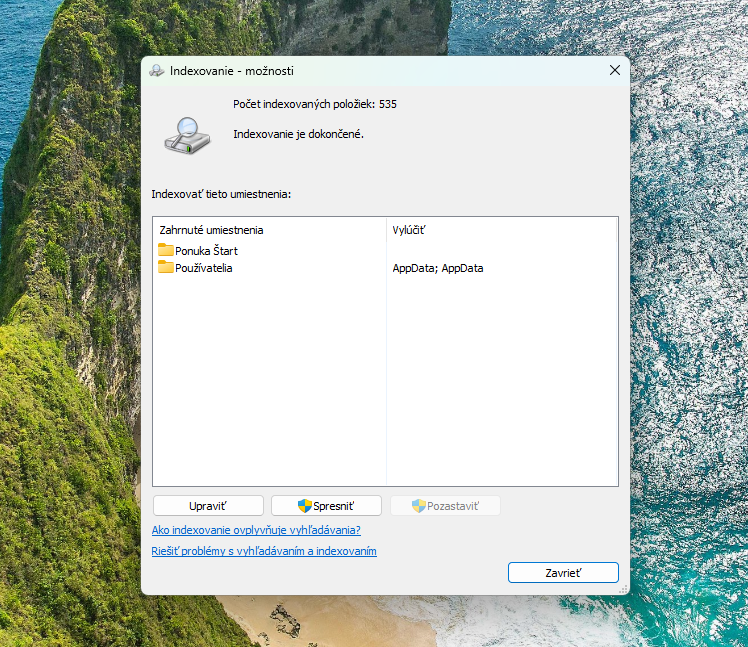
Windows v základe indexuje priečinok používateľských účtov (nie kompletne), e-maily Outlooku a priečinky súvisiace s nastavením a aplikáciami. Kliknite na integrované hľadanie na paneli a napíšte do neho výraz „Možnosti indexovania“ a otvorte vyhľadanú položku Ovládacieho panela. Mimochodom, už toto je samo o sebe ukážka tragického vyhľadávania vo Windows, pretože ako píšete slová „Možnosti….“, tak indexovanie nie je nikde v dohľade a je schované za hromadou iných položiek a prvkov. Ak naopak začnete logicky písať „indexo…“, nastavenie indexovania sa rýchlo vyhľadá a zobrazí v ponuke na prvom mieste. Ale len do momentu, kým napíšete celé slovo „indexovanie“. Keďže položka sa volá „nastavenie indexovania“, po dopísaní posledného písmena sa už nenájde, aj keď po jeho otvorení na vás svieti v záhlaví okna názov funkcie „Indexovanie – možnosti“.
Každopádne po otvorení tohto nastavenia zistíte, že sa v základe indexuje len ponuka Štart a priečinky používateľských účtov (C:\Používatelia, respektíve C:\Users). V nich je v základe váš bežný účet, do ktorého sa prihlasujete, bežné prednastavené priečinky dokumentov, obrázkov a takisto Pracovnej plochy. Z tohto indexu sú však vylúčené skryté priečinky AppData, v ktorých je mnoho súborov súvisiacich s dátami nainštalovaných programov (napríklad používateľský účet internetového prehliadača).
Microsoft to v základe vykonal z dôvodu, aby sa bežným používateľom neplietli do cesty vyhľadané výsledky v rámci systémových a iných priečinkov. To je síce šľachetné, ale pre pokročilejších používateľov, alebo pre používateľov používajúcich vlastné priečinkové štruktúry značne nepríjemné. Ak chcete hľadanie rozšíriť, kliknutím na tlačidlo Spresniť si do zoznamu indexu pridajte priečinky, ktoré sú pre vás relevantné a v ktorých často hľadáte.
Pamätajte na to, že Windows indexuje nielen názvy a prípony súborov, ale aj ich obsah. Pravdaže za predpokladu, že ide o textové súbory typu TXT, DOCX, PDF a podobne. Akékoľvek masívne indexovanie, teda vytváranie relevantnej a rýchlo prístupnej informačnej schémy o cieľových dátach, nie je „zadarmo“. Index je nutné vytvoriť, uložiť a následne neprestajne aktualizovať, čo si vyžaduje istý výkon. Z tohto dôvodu je preto nevhodné spustiť tento typ indexovania na kompletnom obsahu mnohoterabajtových diskov bez výnimky.
Okno nastavenia indexovania vám zobrazuje počítadlo, koľko súborov sa aktuálne indexuje, pričom obvykle uvidíte aj správu „indexovanie je dokončené“, čo značí, že index je momentálne plne aktuálny a indexovacia úloha neprebieha. Kliknutím na tlačidlo Upraviť môžete pridať alebo naopak odobrať priečinky, ktoré chcete do indexovania zaradiť. Ak nejaké pridáte, indexovanie sa okamžite spustí a počet súborov v indexe uvidíte stúpať.
Systém indexuje súbory na pozadí automaticky a v prípade, že nejaký iný program bude výkon počítača potrebovať, proces na chvíľu pozastaví alebo obmedzí. Podľa toho, koľko a aké veľké priečinky pridáte do indexu, proces vytvárania bude trvať niekoľko minút či desiatok minút. Jeho následné držanie v aktuálnom stave bude prebiehať automaticky. Bežný počítač nebude mať žiadny problém držať v indexe niekoľko desiatok až stoviek tisíc súborov. Nie je pritom problém indexovať aj celý disk, slúžiaci ako skladisko multimédií, pretože jeho kapacitu na úrovni niekoľkých terabajtov zaberá napríklad len 10 či 20-tisíc súborov, čo je minimálna záťaž.
Indexovanie je možné podrobnejšie konfigurovať, čo vykonáte kliknutím na tlačidlo Spresniť. V základe sa indexovanie vykonáva na všetkých typoch súborov, ale na rovnomennej záložke môžete zrušiť akékoľvek konkrétne, alebo naopak nechať zaškrtnutý len malý počet nejakých špecifických prípon a všetky ostatné zakázať. Takisto môžete vybrať, či sa konkrétnym súborom budú indexovať len vlastnosti, alebo aj ich obsah. Relevantné prípony, ako napríklad DOCX programu Word, majú automaticky prednastavené, že chcete indexovať aj obsah.
Index sa v základe ukladá do priečinka C:\ProgramData\Microsoft\Search, pričom pri desiatkach až stovkách tisíc súborov, ktoré z veľkej časti tvoria dokumenty, počítajte s obsahom niekoľkých stoviek megabajtov.
Dôležitá je prítomnosť tlačidla „Znova zostaviť“, ktoré sa v okne nachádza v sekcii Riešenia problémov. Občas sa môže stať, že index sa poškodí a rýchle vyhľadávanie v súboroch a ich obsahu prestane fungovať (nezobrazia sa žiadne výsledky). To môže nastať napríklad po preinštalovaní Windows, respektíve pri upgrade na nové zostavenie, alebo pri poškodení súborového systému. Kliknutím na tlačidlo Znova zostaviť sa index vytvorí úplne odznova pre všetky vybraté ciele.
Pokiaľ prioritne potrebujete vyhľadávať súbory len podľa názvu, je vhodné sa od integrovaného mechanizmu Windows odpútať a dať prednosť jednoduchej a pritom veľmi užitočnej utilite Everything.
Už mnoho rokov ju vyvíja a bezplatne poskytuje David Carpenter (Voidtools), pričom si ju môžete stiahnuť na adrese www.voidtools.com. Môžete si zvoliť buď klasický inštalátor, alebo si skrátka stiahnuť len ZIP archív a utilitu veľkú 3 MB si len rozbaliť a spustiť.
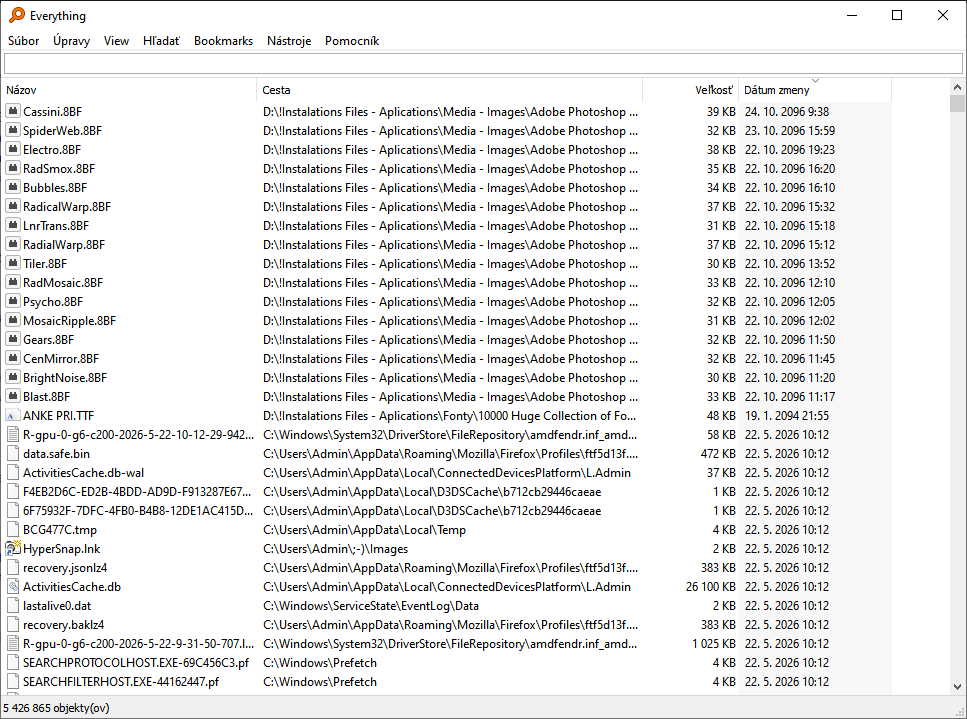
Pri prvom spustení si aplikácia vytvorí index názvov všetkých súborov, ktoré nájde v štruktúre súborového systému NTFS alebo iného. Pokiaľ máte v počítači niekoľko kúskov mnohoterabajtových SSD a HDD, bude to trvať pár minút.
Následne už však bude všetko bleskové. Súbor vám zobrazí obrovský list všetkých vašich súborov v počítači. A čokoľvek napíšete do okna filtra, či už názov, príponu alebo časť názvu, zoznam sa v reálnom čase skreše a budete vidieť len tie súbory, ktoré zadanie spĺňajú. Všetko funguje bleskovo a v reálnom čase. Rýchlo tak nájdete súbor, nech je kdekoľvek. Pri každom súbore vidíte napísanú jeho lokalitu. Ak sa na ňu chcete dostať, kliknite na súbor pravým tlačidlom myši, čo zobrazí klasické Windows menu, v ktorom kliknite na „Otvoriť cestu“. Otvorí sa priečinok so samotným súborom (samozrejme vyznačeným a vybraným).
Ak budete program spúšťať každý deň, bude fungovať prakticky okamžite. Ak si naň spomeniete raz za mesiac, keď jeho služby budete potrebovať, pri jeho spustení budete pár desiatok sekúnd čakať, kým sa index zas zaktualizuje, ale následne už bude fungovať opäť bleskovo, respektíve v reálnom čase.



Populárne z kategórie Windows




16. októbra 2026
2m
Aplikácia Fotografie vo Windows bude konečne rýchlejšia

13. októbra 2026
2m
Windows 11: Takto bude vyzerať nové vyhľadávanie
Podobné články

12. októbra 2026
2m
Windows 11 po aktualizácii spotrebuje menej RAM

5. októbra 2026
2m
Windows 11 26H2: Nová aktualizácia predlžuje dĺžku podpory

29. septembra 2026
2m
Windows ukladá náhľady obrázkov, je to riziko?

28. septembra 2026
2m
Windows 11 24H2 Home / Pro zostanú o mesiac bez podpory

25. septembra 2026
2m
Microsoft končí so značkou Copilot+ PC, čo to znamená?

24. septembra 2026
2m
Windows 11: Novinky v najnovšej aktualizácii upravia aj Prieskumník

23. septembra 2026
2m