Otázka čitateľa: K svojmu notebooku s Windows 10 som pripájal svoj nový telefón Huawei, pre rýchle zálohovanie fotiek. Vyskočilo mi pritom okno, čo so zariadením urobiť, pričom som plánoval kliknúť na Otvoriť, podobne ako to robím s externým diskom či USB kľúčmi. Zrejme som sa ale uklikol a stlačil som niečo iné. Vždy keď teraz telefón k počítaču pripojím, otvorí sa mi program na skenovanie, pričom vyhodí chybovú správu o neprístupnom zdroji médií. Program musím zavrieť a následne cez Tento počítač telefón klasicky otvoriť kliknutím na jeho ikonu. Skúšal som telefón zapájať aj do iných USB konektorov notebooku, ale otvárania skenovacieho programu sa neviem zbaviť. Nepomohlo ani odinštalovanie ovládača telefónu cez Správcu zariadení. Prečo si Windows to hlúpe nastavenie pamätá, keď ani nefunguje a už mi neponúka iné?
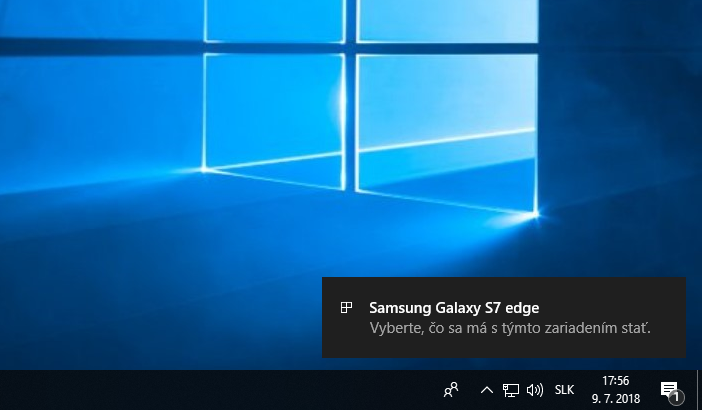
Ak na Windows 10 pripojíte do USB celkom nové zariadenie, chovajúce sa ako úložisko alebo mediálne zariadenie, zobrazí sa ponuka automatického spustenia jeho obsahu. V pravom dolnom rohu sa zobrazí bublina s názvom zariadenia a textom „Vyberte, čo sa má s týmto zariadením stať.“
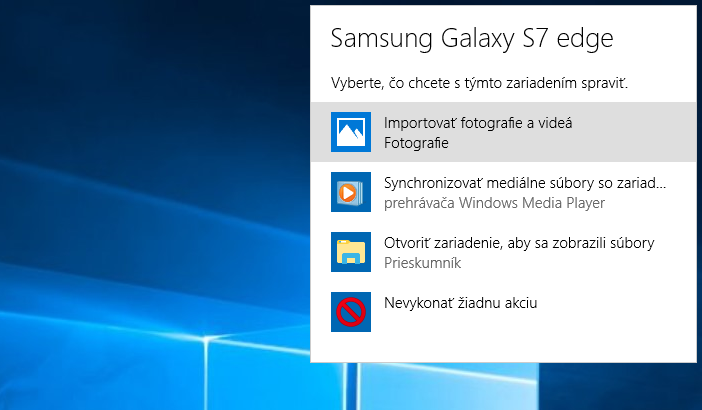
Ak naň kliknete, zobrazí sa okno s výberom možných akcií, pričom v základe ide o ponuku otvorenia v rámci Prieskumníka priečinkov, synchronizácie s Windows Media Playerom a importom do aplikácie Fotografie. V ponuke je takisto možnosť nevykonať nič. Ak toto okno ignorujete, objaví sa zakaždým, keď zariadenie k počítaču pripojíte. Ak ale v ňom nejakú možnosť kliknutím vyberiete, tak táto voľba sa zapamätá.
Ako si do počítača inštalujete rôzne programy, niektoré z nich a to najmä tie, ktoré súvisia nejako s multimédiami, si do tohto menu pridajú vlastné možnosti. Je teda pravdepodobné, že v menu máte napríklad aj ponuku importovania fotografií do nejakého programu, ktorý bol priložený k vašej tlačiarni, respektíve multimediálnemu zariadeniu. Zrejme ste na túto voľbu omylom klikli.
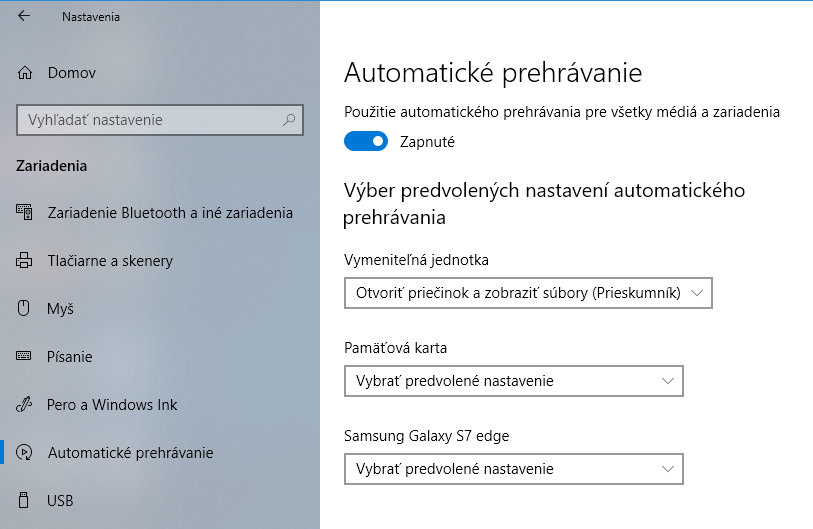
Nie je sa však kvôli tomu nutné obávať. Zapamätané nastavenie pre jednotlivé zariadenie je možné dodatočne konfigurovať. Stačí kliknúť na menu Štart, kde pomocou ikony ozubeného kolieska spustíte Nastavenie. V ňom otvorte kategóriu Zariadeniaa následne sa na panely vľavo prepnite na sekciu Automatické prehrávanie.
Tu nájdete zoznam svojich zapamätaných zariadení, pričom v základe je ich rozbaľovacia ponuka nastavená na možnosť „Vybrať predvolené nastavenie“ (teda to, na ktoré ste v okne pôvodne klikli). Stačí roletku roztvoriť a vybrať možnosť „Vždy sa opýtať“. Pri nasledujúcom pripojení zariadenia sa okno s možnosťou zobrazí znova, pričom vyberte požadovanú akciu.
Pridajte si TOUCHIT.sk ako preferovaný zdroj informácií




 Pridajte si TOUCHIT.sk ako preferovaný zdroj informácií




 Spolupráca