



Čo nastaviť po inštalácii Windows 11?

Čistá inštalácia Windows 11 je vám poskytne možnosť nastaviť systém podľa vlastných potrieb.
 Pridajte si TOUCHIT.sk ako preferovaný zdroj informácií
Väčšina z nás si systém prispôsobí podľa seba alebo aspoň tie najnutnejšie aplikácie ako prehliadač, kancelársky balík alebo vzhľad Prieskumníka. Ešte predtým, ako začnete počítač používať, je vhodné zistiť, ktoré nastavenia by vám mohli uľahčiť používanie systému a prácu v ňom. Čistú inštaláciu si môžete pripraviť aj sami a to cez aplikáciu Tiny11builder.
Aktualizácie systému
Prvým krokom po inštalácii bude kontrola nových záplat cez Windows Update. Väčšinu sa vám podarí nainštalovať už počas inštalácie systému, no tento krok sa dá preskočiť a dokončiť ho až v systéme. Otvorte Nastavenia – Windows Update a vyberte možnosť kontroly aktualizácií. Windows stiahne bezpečnostné záplaty a prípadne ďalšie inštalačné súbory, napríklad ovládače.
Tie môžete stiahnuť aj cez nástroje k notebooku. Závisí to od výrobcu, AcerSence, My ASUS, Lenovo Vantage alebo iný softvér na nastavenie počítača dokáže nájsť aj prípadnú aktualizáciu BIOSu alebo iné ovládače.
V sekcii Voliteľné aktualizácie nájdete okrem iného ovládače, ktoré sa bežne nezobrazia. Tieto neinštalujte, ak nemáte s počítačom problémy alebo nepoznáte presne dôvod, prečo inštalovať konkrétny ovládač. Tu sa môže objaviť ovládač k externému disku, monitoru, tlačiarni alebo grafickej karte.
Microsoft Store
Aplikácie v systéme alebo tie, ktoré ste v minulosti inštalovali cez tento obchod, nainštalujete znova. Zapnite ho ako aplikáciu a nechajte bežať. Spustia sa aktualizácie a inštalácia vami používaných aplikácií. Nie je to vždy najrýchlejší postup, ale je takmer automatický.
Nastavenie súkromia
Otvorte aplikáciu Zabezpečenie Windows a skontrolujte stav ochrany pred vírusmi a hrozbami, firewallu a ďalších dostupných bezpečnostných funkcií. Toto je základná ochrana pre Windows ak nepoužívate iný bezpečnostný produkt. Jeho inštalácia Defender automaticky deaktivuje, s týmto si netreba robiť starosti.
Samostatná časť je ochrana SmartScreen, ktorá pomáha upozorňovať na potenciálne nebezpečné aplikácie a webové stránky. Počítajte s tým, že sa bude varovanie zobrazovať častejšie, ak budete sťahovať menej známe aplikácie bez dostatočne veľkej reputácie od ostatných používateľov (Defenderov na ich počítači).
Súkromie vo Windows
Prejdite aj do Nastavenia – Súkromie a zabezpečenie. V časti oprávnení aplikácií skontrolujte, ktoré programy môžu používať kameru, mikrofón, polohu alebo ďalšie citlivé funkcie. Už viac ako rok sa zobrazuje žiadosť o povolenie aplikáciám pristupovať k polohe. Ak to nepotrebujete, vypnite to a tiež zobrazovanie žiadostí o prístup k polohe.
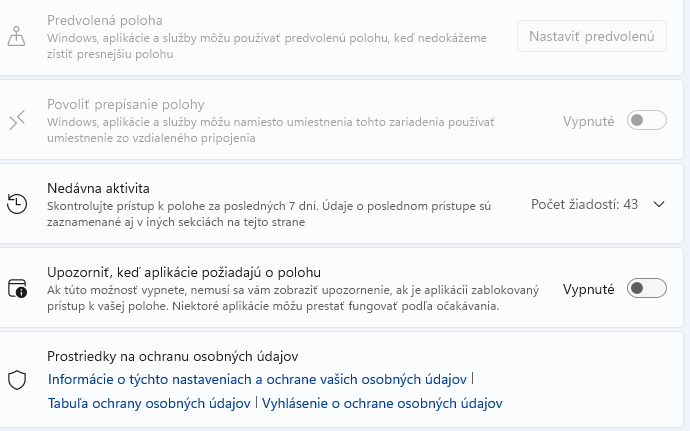
Zdroj: TOUCHIT
Preč s balastom
Čistá inštalácia až tak celkom neznamená, že budete mať v počítači iba aplikácie, ktoré skutočne chcete. Windows obsahuje viacero predinštalovaných programov a niektoré ďalšie môže pridať výrobca notebooku alebo počítača.
V ponuke Nastavenia – Aplikácie – Nainštalované aplikácie si zoznam nainštalovaných aplikácií. Tie, ktoré nepotrebujete, môžete odinštalovať. Tiež aj cez pravé tlačidlo myši a kliknutím na ikonu aplikácie v ponuke Štart. Niektoré pôjdu odstrániť na priamo, iné vás aj tak presmerujú do sekcie Nainštalované aplikácie.
Otvorte Správcu úloh (Ctrl + Shift + Esc) a prejdite do sekcie aplikácií pri spustení. Nájdete tu programy, ktoré sa automaticky spúšťajú po prihlásení. Vypnite tie, ktoré nepotrebujete hneď po zapnutí počítača.
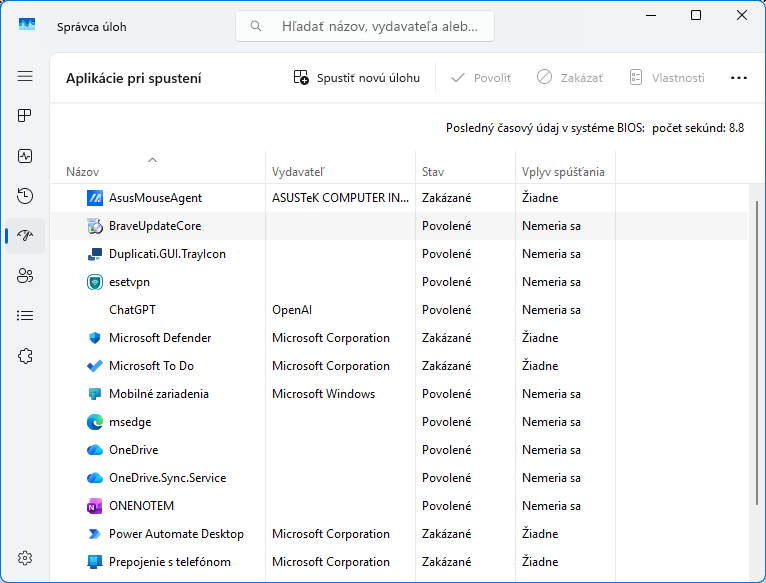
Zdroj: TOUCHIT
Často to budú aplikácie ako Steam, Epic Launcher, EA app a iné. Je to na vás a toto tiež môžete vypnúť priamo z nastavení konkrétnych aplikácií. Postup cez Správcu úloh vám umožní neskôr pohodlne povoliť aplikácie, ktoré chcete po prihlásení do účtu Windows opäť automaticky spustiť.
Pozor na to, že netreba vypínať všetko. Synchronizačné nástroje, bezpečnostné aplikácie alebo programy, ktoré potrebujete neustále, môžu zostať aktívne. Napríklad tu bude aj Microsoft Edge. Ak ho používate, je lepšie ho nechať spustiť hneď po prihlásení do Windows. Pri SSD diskoch už nie je situácia tak kritická a jednotlivé aplikácie po spustení systému až tak neblokujú diskový výkon na iné činnosti.
Prispôsobenie Windows 11
V Prieskumníkovi súborov si môžete zapnúť zobrazovanie prípon známych typov súborov. V rozhraní aplikácie otvorte Zobraziť – Zobraziť – Prípony názvov súborov. Vďaka tomu ľahšie rozpoznáte, či ide o dokument, obrázok alebo spustiteľný súbor.
Zobrazovanie prípon je užitočné aj z bezpečnostného hľadiska, pretože pomáha odhaliť podozrivé názvy súborov alebo tzv. zdvojené prípony. Ak toto nastavenie nechcete, môžete zobrazovať súbory aj bez ich prípon.
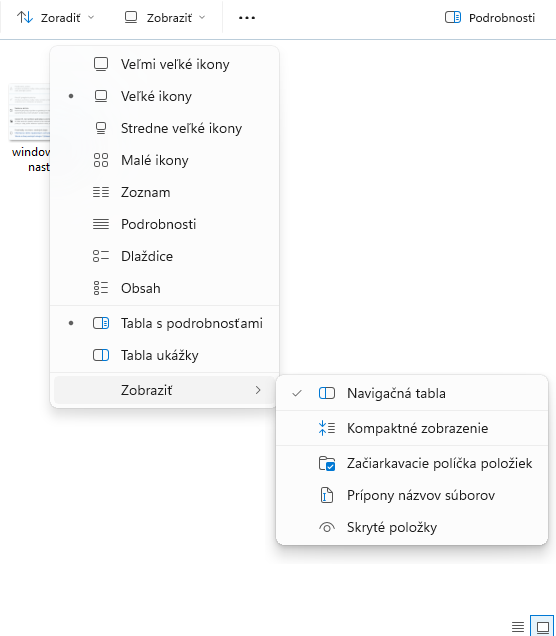
Zdroj: TOUCHIT
Výnimka prípon
Existuje ešte jedna výnimka a to pre súbore, ktoré nie sú registrované pre žiadnu aplikáciu. Nemusí ísť pri tom o žiadny exotický typ súboru. Napríklad to bude obrázkový súbor WebP. Môže sa zobrazovať s príponou, kým ho neotvoríte v nejakej aplikácii a cez systémový dialóg pre výber, akou aplikáciou súbor otvárať, nevyberiete konkrétnu aplikáciu. Potom sa už súbor bude otvárať cez vybranú aplikáciu a prípona bude ako známa a teda názov súboru sa bude zobrazovať bez nej.
V nastaveniach Panela úloh si môžete upraviť zarovnanie ikon a ďalšie dostupné možnosti. V ponuke Štart si môžete usporiadať pripnuté aplikácie a odstrániť odkazy na programy, ktoré nepoužívate (alebo ich odinštalovať). Viac o tom, čo najnovšia verzia Windows 11 prináša sa dozviete v tomto článku.
Predvolené aplikácie
Skontrolujte aj predvolené aplikácie. V časti Nastavenia – Aplikácie – Predvolené aplikácie môžete nastaviť, ktorý prehliadač sa bude otvárať pri práci s webovými odkazmi, aký program bude pre PDF dokumenty atď. S prehliadačom si až také starosti nemusíte robiť. Od prvého spustenia sa vás bude snažiť presvedčiť, aby ste ho aktivovali ako predvolenú aplikáciu na internetové odkazy.
Ak používate viacero prehliadačov alebo kancelárskych nástrojov, dajte si pozor na to, aby ste si omylom neodklikli predvolený iný prehliadač než chcete používať primárne.
Nastavenia napájania
Nezabudnite ani na nastavenia napájania. Pri notebookoch býva často nastavené rýchle uspatie pri režime na batériu a to už za dobu 5 minút. Kliknite na batériu na Paneli úloh, kliknite na ňu znova na zobrazenom paneli a v položke Časové limity obrazovky… si vyberte vlastné.
Šifrovanie disku
Po inštalácii Windows si overte stav šifrovania disku. BitLocker je vstavaná funkcia na šifrovanie diskov a za určitých podmienok funguje aj vo verzii Home.
Niektoré zariadenia už majú šifrovanie spravidla zapnuté od inštalácie, no možno až po ďalšom reštarte. Po čerstvej inštalácii systému sa nemusí BitLocker aktivovať ihneď. Pokročilé možnosti správy BitLockeru sú dostupné iba vo Windows 11 Pro a vyšších. Vo verzii Windows 11 Home môžete ochranu zapnúť pre disk C: ale nič viac. Pro verzia umožní chrániť aj flash disky, pamäťové karty a iné média.
Prečítajte si aj:
25. septembra 2026
2m
Microsoft končí so značkou Copilot+ PC, čo to znamená?



Populárne z kategórie Windows
19. októbra 2026
2m
Tiny11 Builder na odľahčený Windows 11 má grafické rozhranie



16. októbra 2026
2m
Aplikácia Fotografie vo Windows bude konečne rýchlejšia
Podobné články

13. októbra 2026
2m
Windows 11: Takto bude vyzerať nové vyhľadávanie
12. októbra 2026
2m
Windows 11 po aktualizácii spotrebuje menej RAM
5. októbra 2026
2m
Windows 11 26H2: Nová aktualizácia predlžuje dĺžku podpory

29. septembra 2026
2m
Windows ukladá náhľady obrázkov, je to riziko?
28. septembra 2026
2m
Windows 11 24H2 Home / Pro zostanú o mesiac bez podpory
25. septembra 2026
2m
Microsoft končí so značkou Copilot+ PC, čo to znamená?

24. septembra 2026
2m