


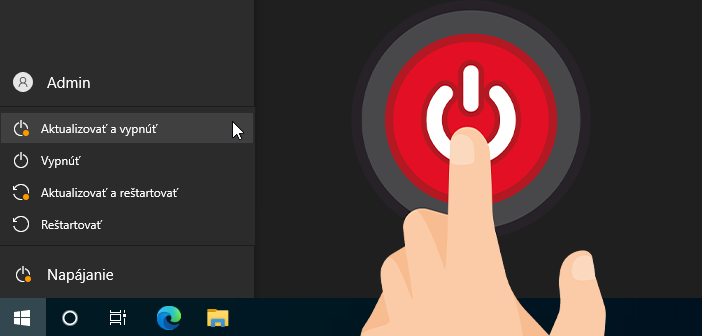
Čo robiť, ak sa počítač reštartuje pri použití „Aktualizovať a vypnúť“

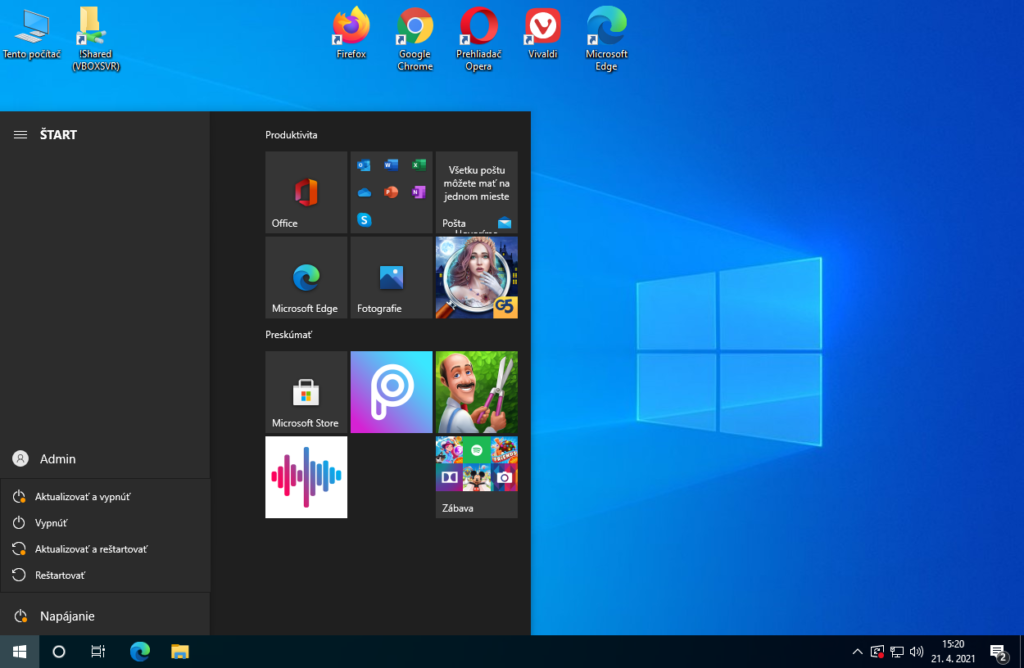
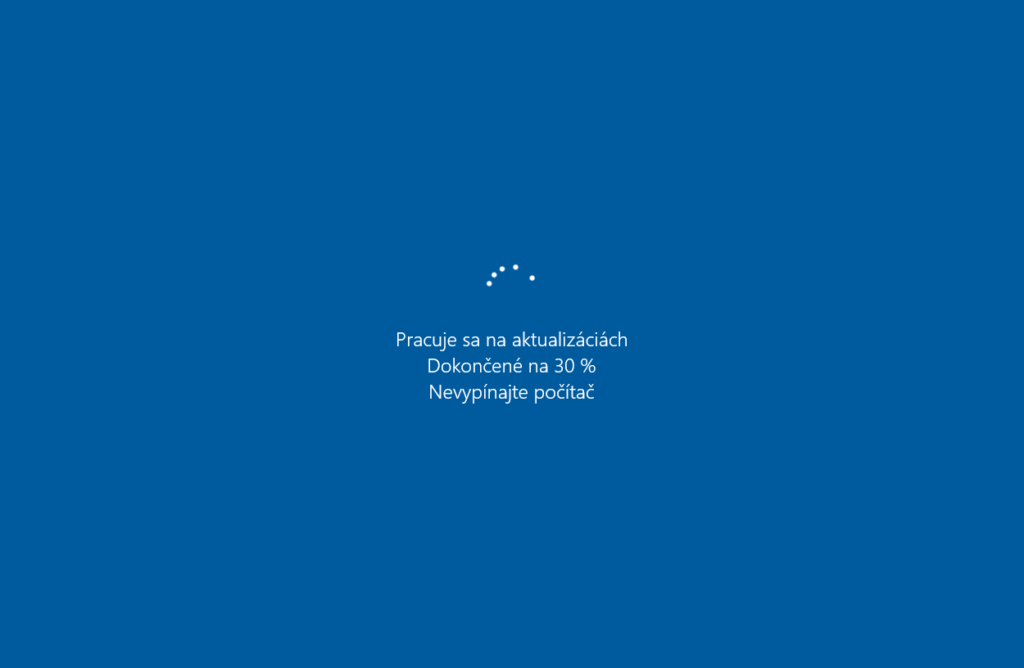
Toto správanie sa začalo na Windows 10 objavovať od verzie 20H1, teda od minuloročnej májovej aktualizácie a asi vás značne prekvapí, že nejde o chybu, ale o celkom zámerný stav. Výrazne sa totiž zmenil mechanizmus, ako k procesu aktualizácie „pri vypnutí“ dochádza. V minulosti sa to dialo tak, že po kliknutí na „Aktualizovať a vypnúť“ sa začal počítač naozaj vypínať a zobrazila sa aj obrazovka, ktorá o tom informovala. V rámci nej ste videli, že systém začal inštalovať aktualizácie, ktoré nebolo možné nainštalovať počas behu systému, pričom obvykle v tomto procese došiel až na úroveň 30 %, kedy sa počítač vypol.
PROBLÉMY, KTORÉ TOTO SPRÁVANIE SPÔSOBUJE:
Aj keď zmena ktorú Microsoft v tomto procese vykonal má opodstatnenie, vyplýva z nej niekoľko nepríjemností, v rôznych špecifických situáciách. Prvý problém je vizuálny. Či už používateľ klikne na možnosť „Aktualizovať a vypnúť“ alebo na „Aktualizovať a reštartovať“, v oboch prípadoch sa mu zobrazí ukončovacie obrazovka s nápisom „Reštartuje sa“, čo je pravdaže veľmi mätúce. Práve toto zmiatlo aj vás a inštinktívne čakáte do hardvérového reštartu, po ktorom počítač vypnete naozaj z BIOSu a zabránite mu v opätovnom nábehu systému. Keby ste systém nechali nabehnúť, videli by ste, že by sa následne automaticky vypol sám, avšak takéto správanie nie je vhodné vo všetkých situáciách. Ak napríklad máte na svojom počítači spustené šifrovanie, či už formou Bitlockeru alebo iného riešenia tretej strany, pred prvotným nábehom systému musíte zadať dešifrovacie heslo, pretože obsah HDD/SSD nie je inak vôbec prístupný.






Podobné články

26. augusta 2026
2m
ChatGPT teraz vytvára nálepky. Môžete ich použiť aj vo WhatsAppe
25. augusta 2026
1m
Windows 11 bude mať špeciálny režim pre malé displeje

24. augusta 2026
1m
Nový Outlook pre Windows dostane možnosť použiť tému „Classic“

24. augusta 2026
2m
Správca úloh vo Windows 11 ukáže, či aplikácia používa NPU pri AI
21. augusta 2026
1m
Windows 11 vylepší funkciu, ktorú na Androide máme už roky

20. augusta 2026
2m