


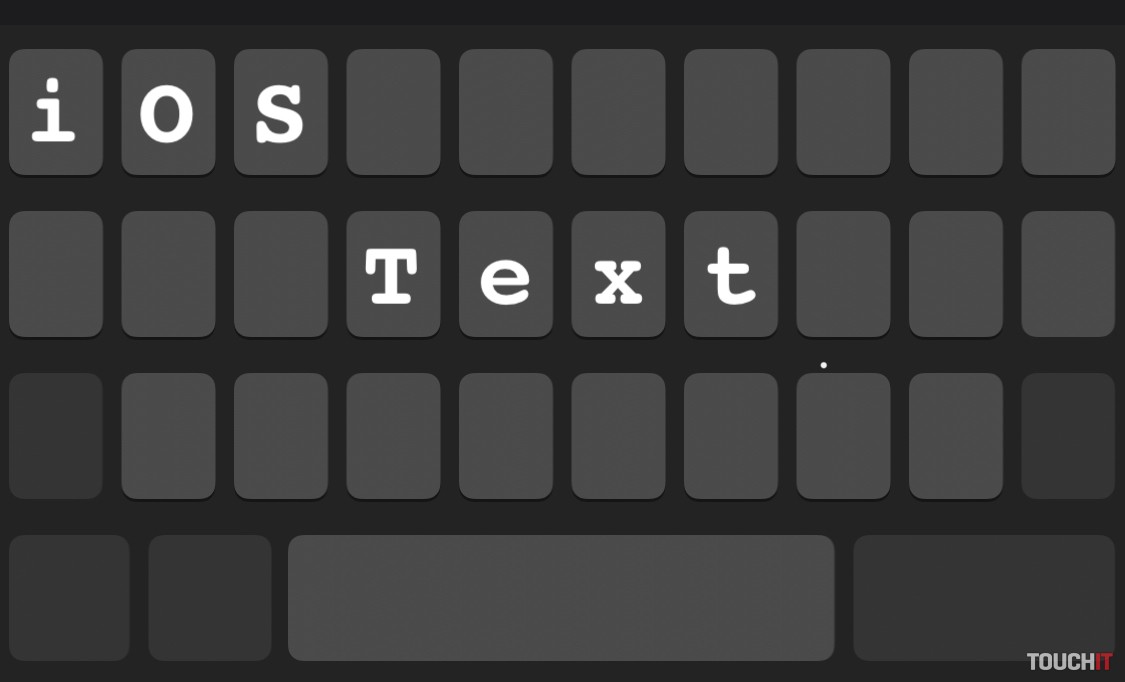
iOS: Tipy na prácu s textom, o ktorých ste pravdepodobne nevedeli

iOS ponúka veľa možností v rámci práce s textom, ktoré sú relatívne známe, no stále existuje aj množstvo zaujímavých tipov a trikov, o ktorých sa veľmi nehovorí/nepíše, pričom sú v rámci každodennej práce s textom veľmi užitočné.
My takéto triky a zaujímavosti radi vyhľadávame/skúšame, aby sme vám ich mohli následne sprostredkovať. Pokročilí používatelia o nich možno vedia, no prevažná väčšina bežných používateľov o nich vôbec nevie. Tak poďme na to!
 Pridajte si TOUCHIT.sk ako preferovaný zdroj informácií
1 – Rýchle zadávanie interpunkčných znakov, číslic a kapitálok
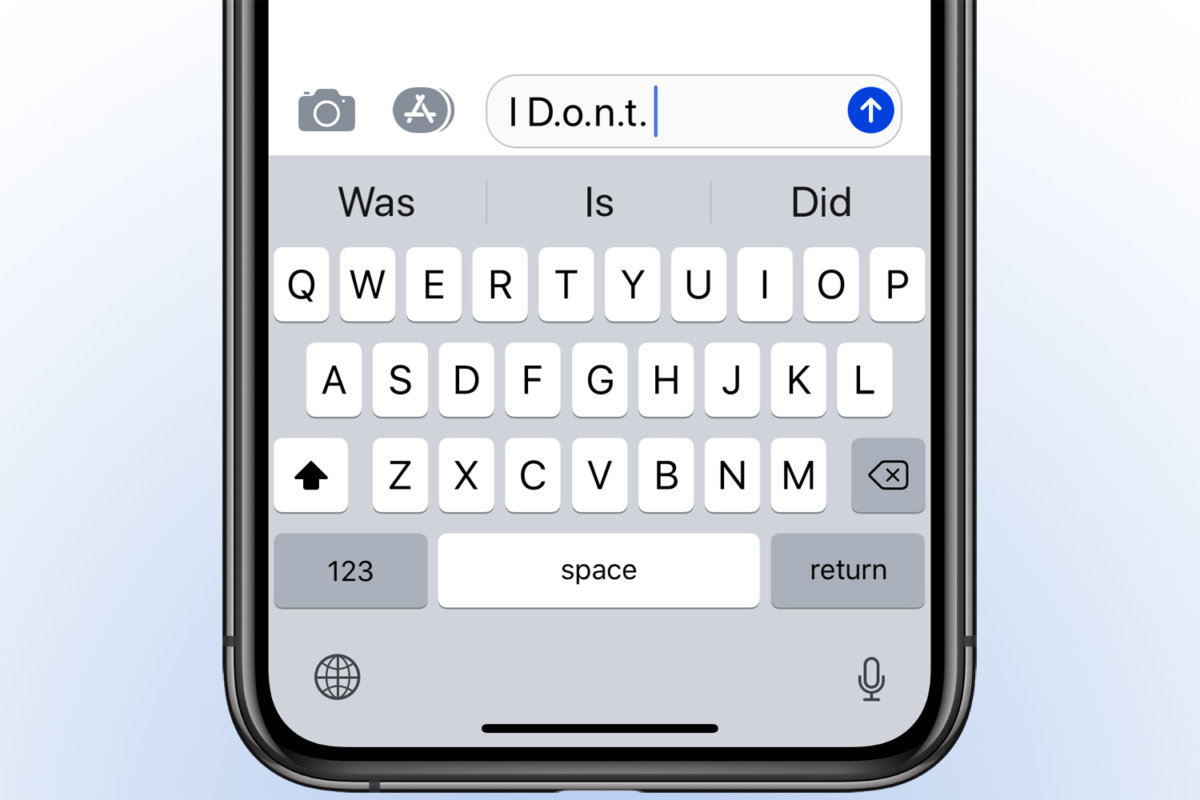
Ak chcete počas písania (na všetkých iOS zariadeniach) rýchlo a jednoducho vložiť do textu interpunkčné znamienka, symboly alebo číslice, tak nemusíte kliknúť na tlačidlo „123“ a vchádzať do sekcie interpunkcie a následne sa preklikávať späť. Stačí sa tohoto tlačidla („123“) iba dotknúť a rýchlo potiahnuť prst smerom doprava alebo hore a zastaviť na znaku alebo číslici, ktorú chcete zadať. Po uvoľnení prsta bude požadovaný znak vložený a systém vás automaticky vráti do zadávania textu – už nemusíte tak často prechádzať do sekcie znakov a následne späť, stačí si zapamätať tento trik a písanie na iOS zariadeniach bude ešte rýchlejšie. Rovnaký systém platí aj pre zadávanie veľkých písmen (kapitálok), stačí kliknúť na „shift“ (šípka hore) a prstom rýchlo prejsť na písmeno, ktoré má byť veľké, teda kapitálka.
2 – Rýchle a presné označovanie textu
Bežne známe, resp. základné označovanie textu je relatívne jednoduché, no nie tak precízne a intuitívne ako nasledovný trik. Ak chcete označiť určitý odsek alebo časť z akéhokoľvek textu, tak na ňom nemusíte dlho držať prst a potom presúvať ohraničenie, ktoré nie vždy zostane tam, kde si prajete. Stačí dlhšie podržať prst na medzerníku, pričom sa celá klávesnica zmení na pomyselný „trackpad“, vďaka čomu môžete veľmi jednoducho v rámci textu presúvať kurzor, no ak priložíte na túto plochu aj druhý prst, tak aktivujete výber textu. V skratke – kurzor rýchlo a presne premiestnite na požadované miesto a keď v rámci toho priložíte na klávesnicu druhý prst, tak môžete začať s výberom požadovanej časti textu. Rýchle, jednoduché a efektívne.




Populárne z kategórie iPad
14. septembra 2026
4m
Apple vydal iOS 27, iPadOS 27 a macOS 27. Toto sú najväčšie novinky
Podobné články

23. septembra 2026
3m
Ktoré mobily kupovali Slováci najviac v auguste? Pozrite si rebríček operátorov

21. septembra 2026
2m
Prečo má skladací iPhone Duo nezvyčajný tvar? Apple má jasné vysvetlenie

21. septembra 2026
2m
iPhone 18 Pro v teste fotomobilov: Je dostatočne dobrý?

11. septembra 2026
2m
Apple zdražil staršie iPhony. Tento model je teraz jasná voľba, ak chcete ušetriť


11. septembra 2026
3m