

Ako zálohovať smartfón s Androidom? Na tieto dáta nezabudnite (+VIDEO)

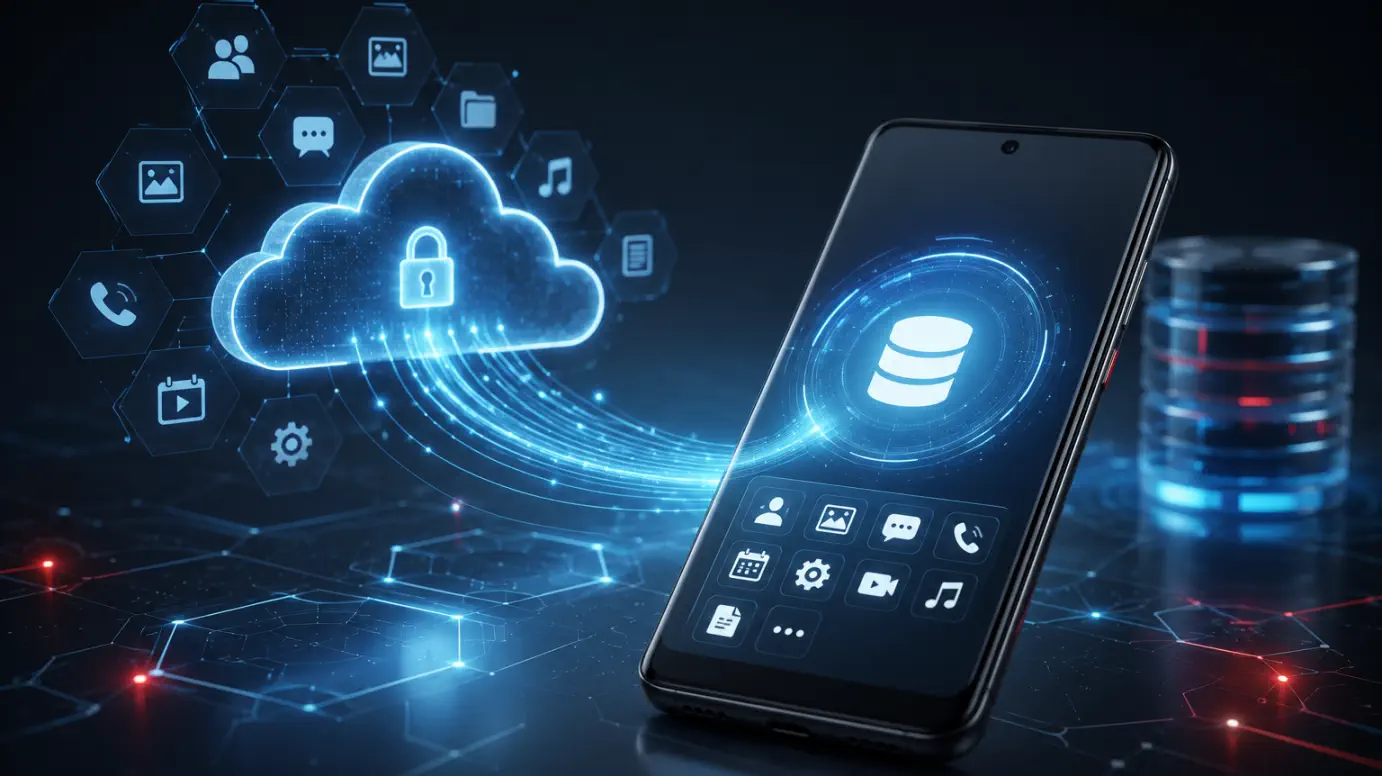
Zálohovať Android zariadenie ako smartfón alebo tablet sa z času na čas oplatí. Dôležité je vedieť, čo sa zálohuje a čo nie.
 Pridajte si TOUCHIT.sk ako preferovaný zdroj informácií
Väčšinu údajov vrátane aplikácií dnes dokáže Android zálohovať automaticky. Nejde ale o jednu zálohu, preto je dobré vedieť, ako máte tieto veci nastavené na systémovej úrovni a na úrovni aplikácií.
Google zmenil pravidlá toho, čo všetko sa bude počítať do zálohovania na Google Disk. Treba to zohľadniť a možno vyskúšať platený priestor, ktorý stojí 19,99 eura za 100 GB na 12 mesiacov pri platbe na celý rok.
Google One
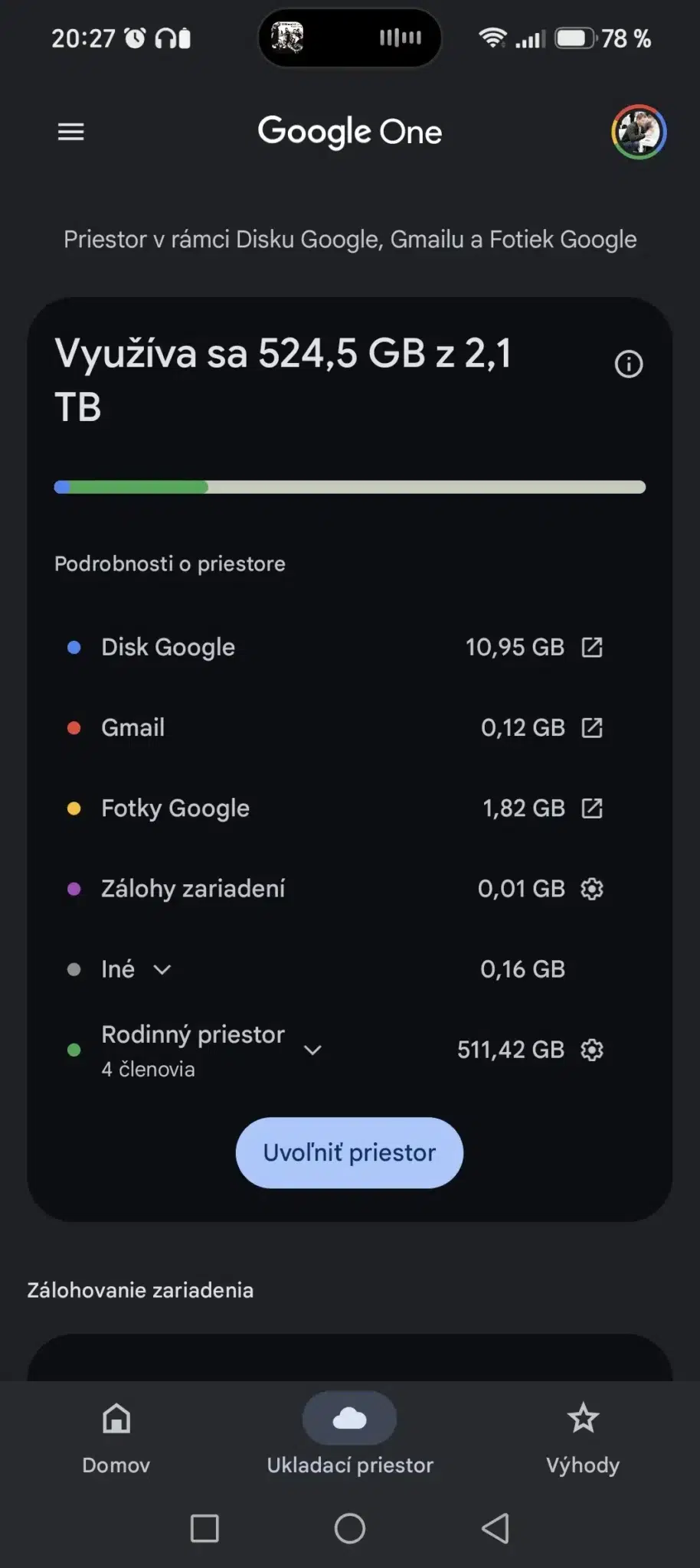
Je to aplikácia a základ toho, ako mať prehľad o zálohovaných oblastiach systému a možnosti toho, čo sa bude zálohovať. Sem patria napríklad SMS, fotografie, Wi-Fi siete, kontakty, kalendár, história hovorov atď. Toto sa potom použije aj pri obnove smartfónu.
Otvorte túto aplikáciu a uvidíte podrobnosti o vašom cloudovom priestore a tom, aké zariadenia a čo zálohujete v aktuálnom. Pri kúpe nového telefónu sa stačí prihlásiť rovnakým Google účtom a veľká časť obsahu sa obnoví automaticky. Nemusíte všetko nastavovať od začiatku a počas procesu si môžete vybrať, čo chcete obnoviť.
Zdroj: TOUCHIT
Fotografie a videá
Pre mnohých sú najdôležitejšie fotografie a videá. Ak používate Android smartfón, zrejme ukladáte fotografie na váš Google Disk. Na prístup k fotkám a videám máte aplikáciu Google Fotky. Tá dokáže automaticky synchronizovať nový obsah do cloudu. Výhodou je, že to, čo odfotíte sa prenesie na úložisko a fotografie a videá zostanú dostupné aj po strate alebo poškodení telefónu.
Zdroj: TOUCHIT
Alternatívou sú služby ako OneDrive, Dropbox alebo vlastné NAS úložisko, napríklad Synology. Na všetko máte svoje aplikácie, takže platí podobná situácia ako pri Google Fotkách.
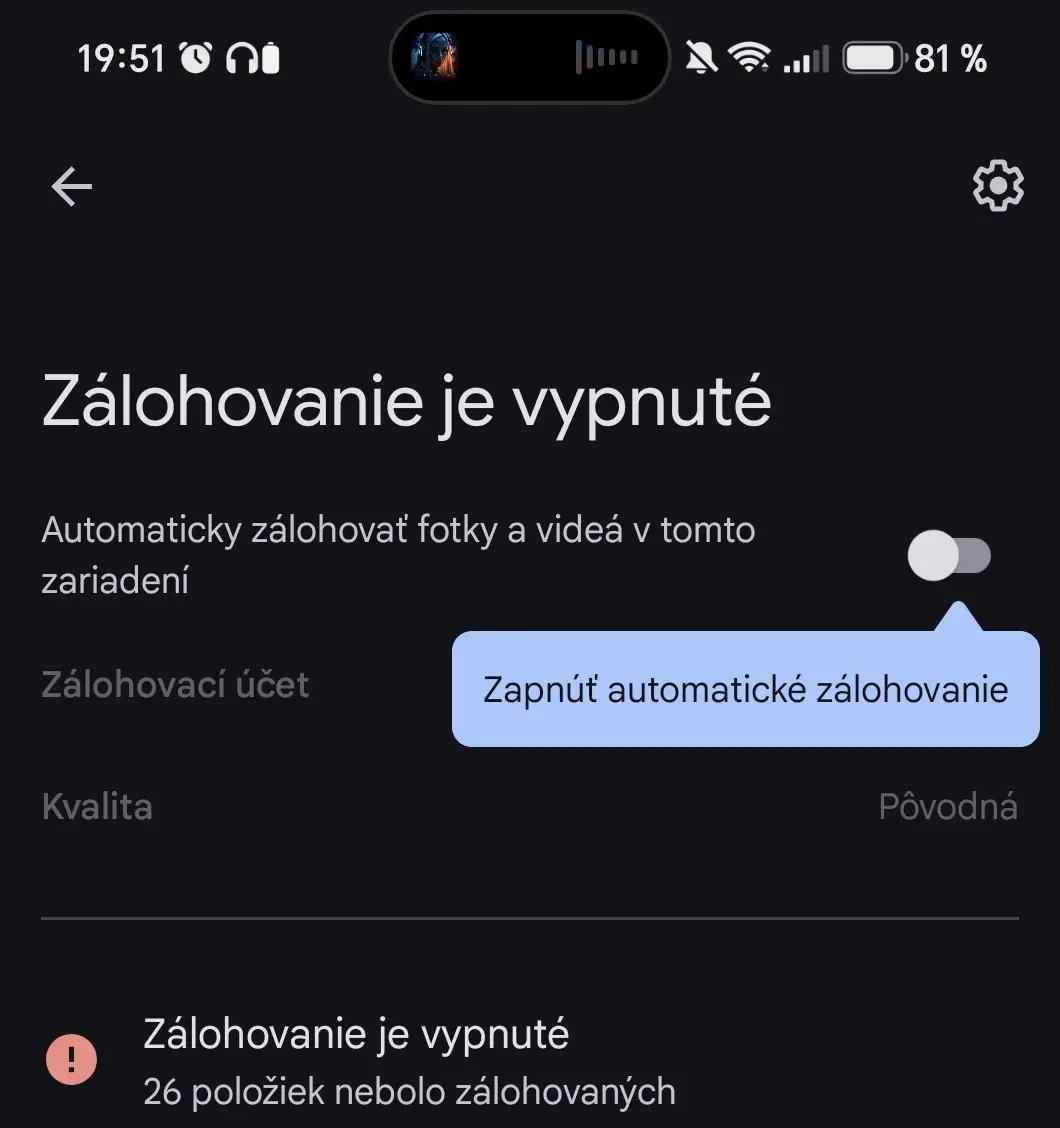
To, čo potrebujete urobiť, je overiť si, či je zálohovanie aktívne. Google Fotky ukazujú vľavo hore stav zálohovania. Ak sa automaticky nezálohuje, zobrazí sa nápis Zálohovanie je vypnuté. Pri OneDrive ťuknite na vašu profilovú fotografiu vľavo hore a v menu je položka Zálohovanie fotoaparátu. Tu si nastavíte, čo všetko chcete automaticky prenášať na OneDrive.
Kontakty, kalendár, dokumenty
Ak máte kontakty uložené v Google účte, netreba nič robiť. Všetky sa prenesú do nového smartfónu pri obnove dát. Aj keď stratíte smartfón, ku kontaktom sa dostanete z rozhrania Gmailu alebo niektorej z ďalších služieb Googlu.
Ak ich máte uložené iba v pamäti telefónu alebo účte výrobcu vášho smartfónu, pozor na to, aby ste tieto zálohy robili samostatne. To sa môže týkať napríklad samsungových smartfónov.
Myslite aj na to, že adresáre Download, Documents či ďalšie adresáre a ich obsah, nie je do cloudu zálohovaný. Najlepšie je občas obsah týchto adresárov skontrolovať, napríklad cez aplikáciu Files.
WhatsApp, Signal a iné appky
Komunikačné aplikácie používajú vlastné zálohy, takže nezabudnite skontrolovať, v akom stave máte zálohovanie pri aplikáciách tohto typu. Napríklad sa to týka internetových prehliadačov. Ak ste v nich prihlásení, prebieha synchronizácia dát automaticky.
Synchronizácia prehliadača Vivaldi a Brave
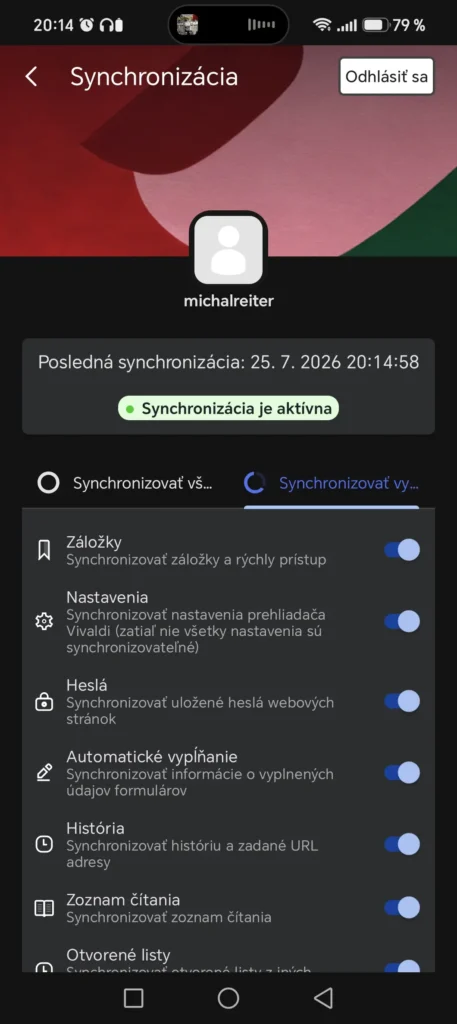
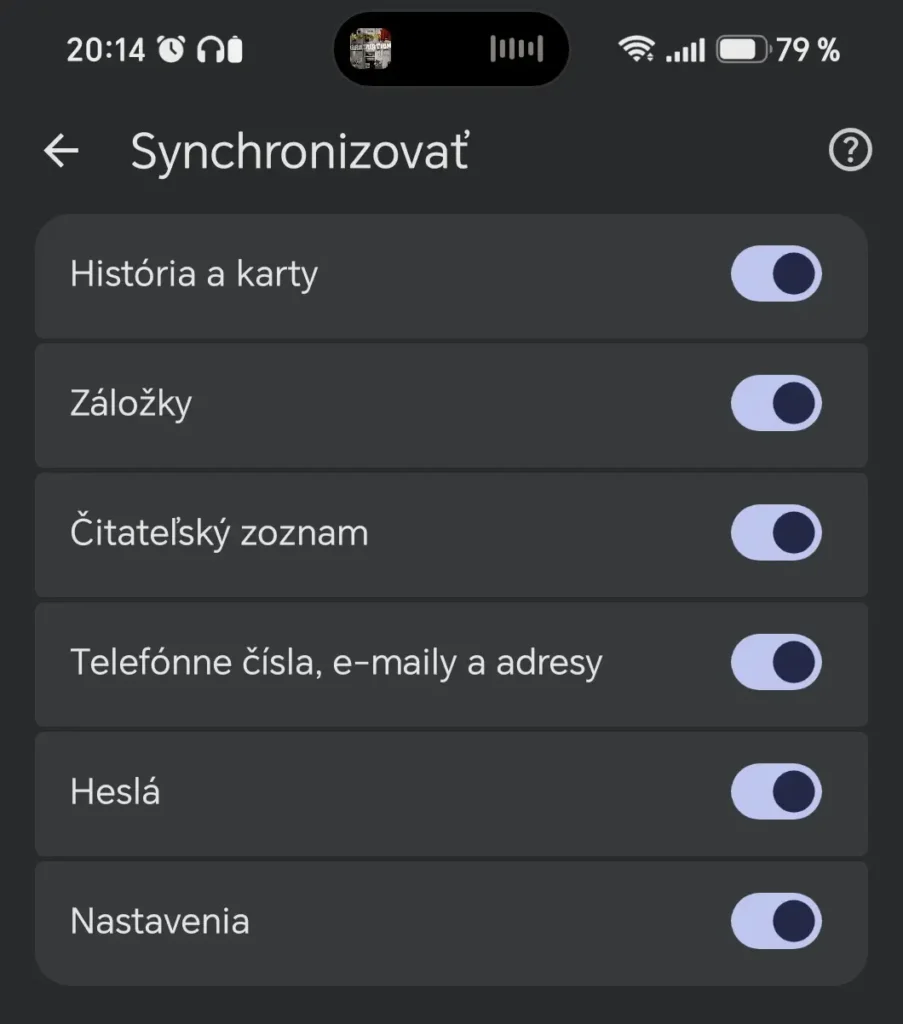
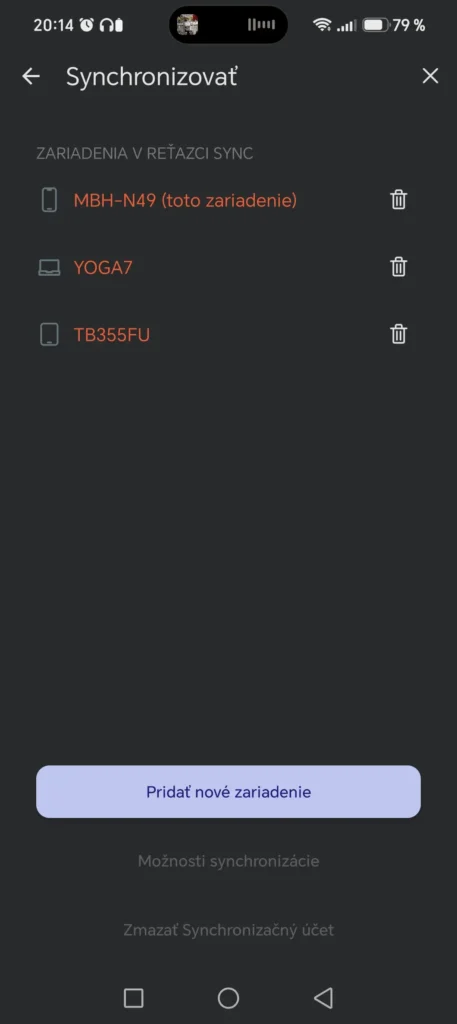
WhatsApp obsahuje vlastný systém zálohovania, ktorý nájdete v nastaveniach aplikácie v sekcii Chaty. Konverzácie môžete ukladať do cloudu a na výber máte dennú, týždennú alebo mesačnú frekvenciu zálohovania. Tiež aj manuálnu po stlačení tlačidla zálohovať. Podporované je aj end-to-end šifrovanie záloh, takže obsah zostáva chránený aj voči prevádzkovateľovi služby.
Telegram funguje odlišne. Väčšina správ je uložená priamo v cloude služby, preto sa po prihlásení na novom zariadení automaticky zobrazia všetky konverzácie. Tu je to nadmieru jednoduché.
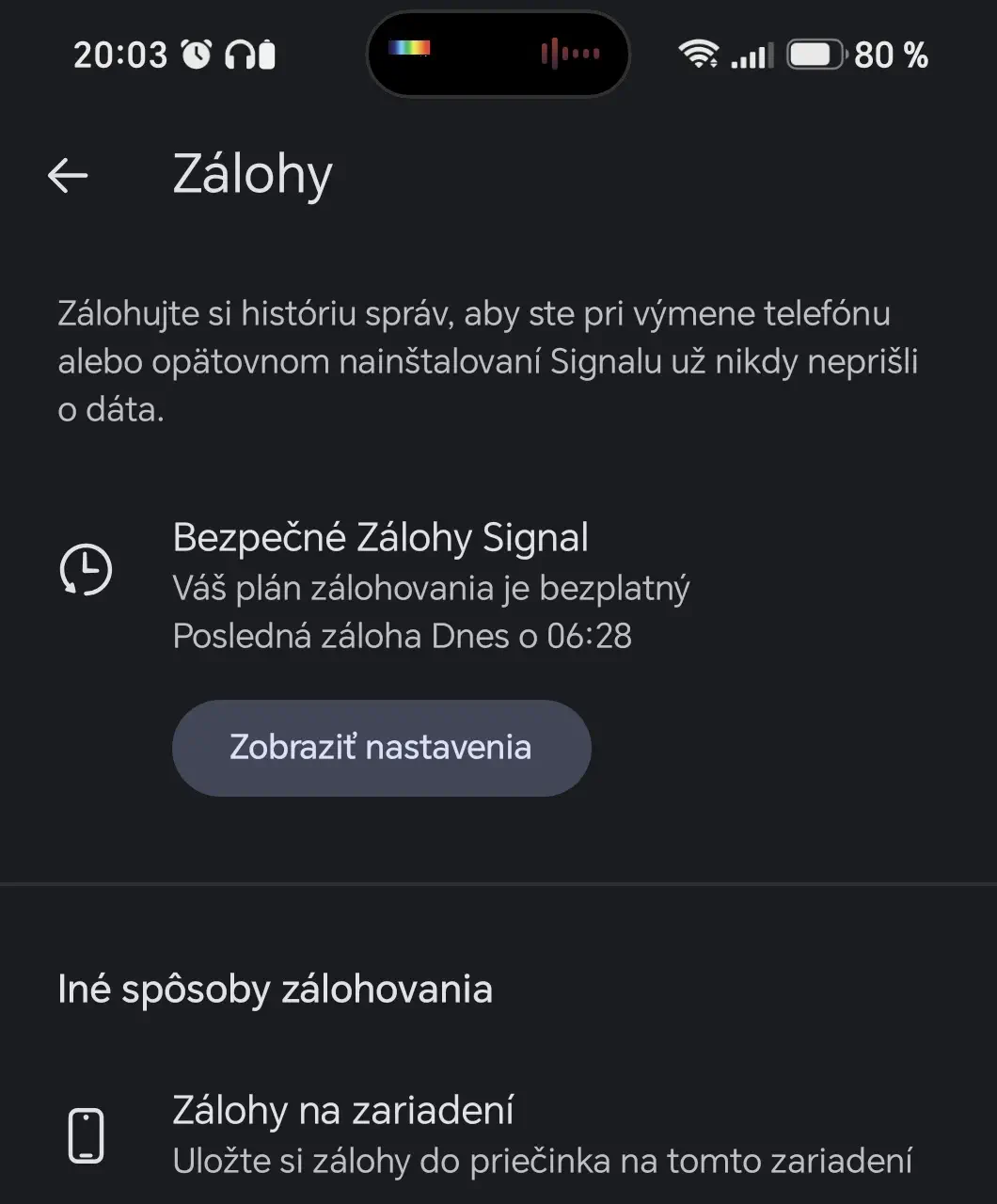
Signal využíva šifrované zálohy, ktoré si musíte vytvoriť manuálne a následne sa dá aktivovať automatický proces tvorby záloh. Dá sa to do cloudu poskytovateľa služby alebo do smartfónu. Pri výmene smartfónu nezabudnite, že v adresári, ktorý ste si v Signali nastavili na zálohovanie, máte uložené zálohy.
Zdroj: TOUCHIT
Pozor na 2FA aplikácie
Mnohí využívate aplikácie na poznámky. Google Keep alebo Microsoft OneNote synchronizujú obsah automaticky, pri aplikáciách ako Obsidian alebo Joplin si zálohovanie musíte nastaviť ručne. Rovnako na to myslite aj pri poznámkových aplikáciách ktoré máte so smartfónnmi ako Honor alebo Xiaomi a overte si, či sa v rámci záloh u výrobcu smartfónu zálohujú aj dáta z týchto aplikácií.
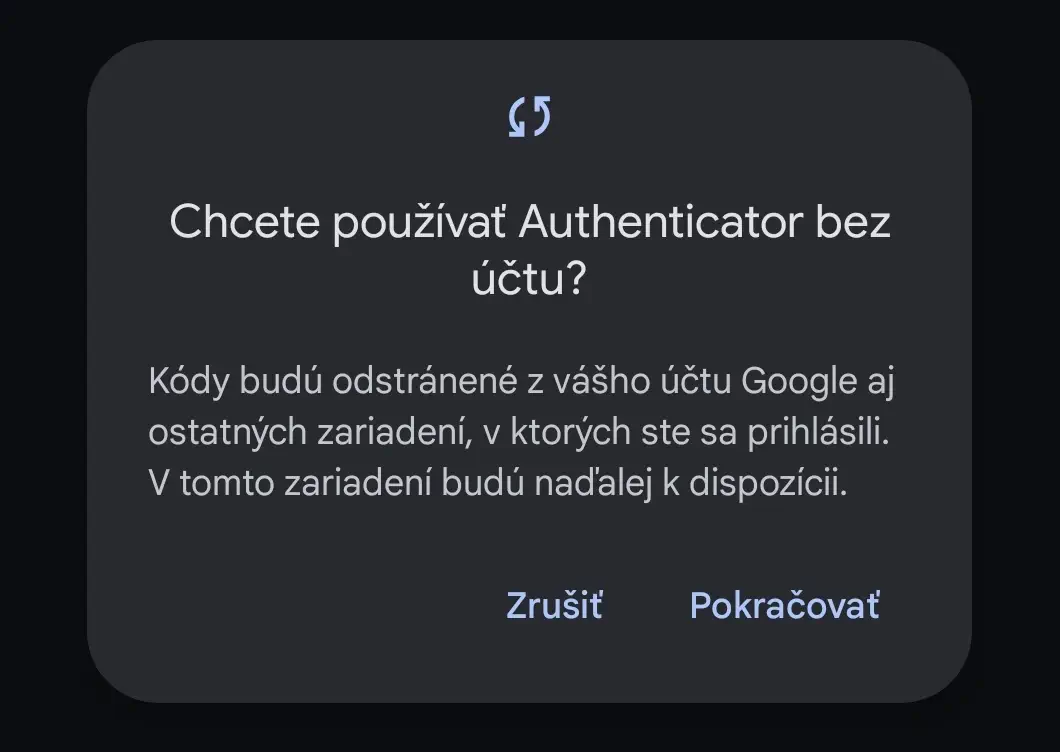
Podobne fungujú aj správcovia hesiel alebo aplikácie na dvojfaktorové overenie. Google Authenticator, Bitwarden alebo 1Password uchovávajú údaje v cloude, takže po prihlásení sú okamžite dostupné aj na novom zariadení. Pozor na to, aby ste mali nastavené zálohovanie.
Napríklad 2FA aplikácia od Googlu umožňuje deaktivovať prenášanie dát z aplikácie do cloudového účtu. Ak stratíte telefón, potom budete mať problém nastaviť prihlásenie na novom zariadení, pretože sa nemáte ako overiť. Existujú aj záložné kódy, ale to vyžaduje vedieť, kde ich máte a že niečo také vôbec existuje.
Zdroj: TOUCHIT
Čo ešte sa oplatí zálohovať?
Niektoré aplikácie ponúkajú vlastné exporty nastavení. Platí to napríklad pre launchery ako napríklad Nova Launcher, Niagara Launcher alebo Smart Launcher. Ak ich používate, oplatí sa pred výmenou telefónu vytvoriť zálohu konfigurácie.
6. mája 2026
6m
Najlepšie launchery pre Android: Vymeňte si vzhľad systému
Výrobcovia smartfónov navyše ponúkajú vlastné nástroje na prenos dát medzi zariadeniami. Samsung využíva Smart Switch, Honor aplikáciu Device Clone, Xiaomi Mi Mover a OnePlus Clone Phone. Tieto riešenia dokážu preniesť veľkú časť obsahu vrátane fotografií, správ, aplikácií a nastavení priamo zo starého telefónu do nového.
Prečítajte si aj:

21. januára 2026
5m
Najlepšie kalendáre pre Android: porovnanie funkcií a odporúčania



Podobné články
29. októbra 2026
2m
Gemini Notebook má super novinku, ktorú naozaj využijete


28. októbra 2026
2m
Ako vytvoriť snímky videa cez Google Chrome?
27. októbra 2026
2m
Gemini Live na Androide mení svoj vzhľad

26. októbra 2026
2m
YouTube chystá úpravu tlačidla „Nepáči sa mi“
26. októbra 2026
2m