


Nechcete AI vo Windows 11? Tento skript odstráni väčšinu súčastí

Windows 11 bude mať čoraz viac možností AI v systéme, môžete ich ale povypínať.
Používatelia, ktorým sa prítomnosť AI nepáči, budú môcť niektoré z funkcií vypnúť a odstrániť cez skript RemoveWindowsAI. Podobne, ako aj pri ostatných funkciách, sú mnohé skryté v systémových nastaveniach. Na čo najjednoduchšie vypnutie asistenta Copilot alebo napríklad funkcie Recall sa priamo ponúka zmienený skript.
Windows 11 bez AI
Spúšťa sa cez okno PowerShell vo Windows, čím sa z jeho webovej lokality stiahne akási virtuálna podoba aplikácie. Stačí zadať tento príkaz:
& ([scriptblock]::Create((irm „https://raw.githubusercontent.com/zoicware/RemoveWindowsAI/main/RemoveWindowsAi.ps1“)))
Potrebujete byť pripojení na internet, no zadaním príkazu sa v priebehu niekoľkých sekúnd spustí grafické rozhranie simulujúce bežné okno aplikácie pre Windows. V ňom si môžete vybrať, čo všetko má byť zo systému odstránené alebo vypnuté v spojitosti s AI.
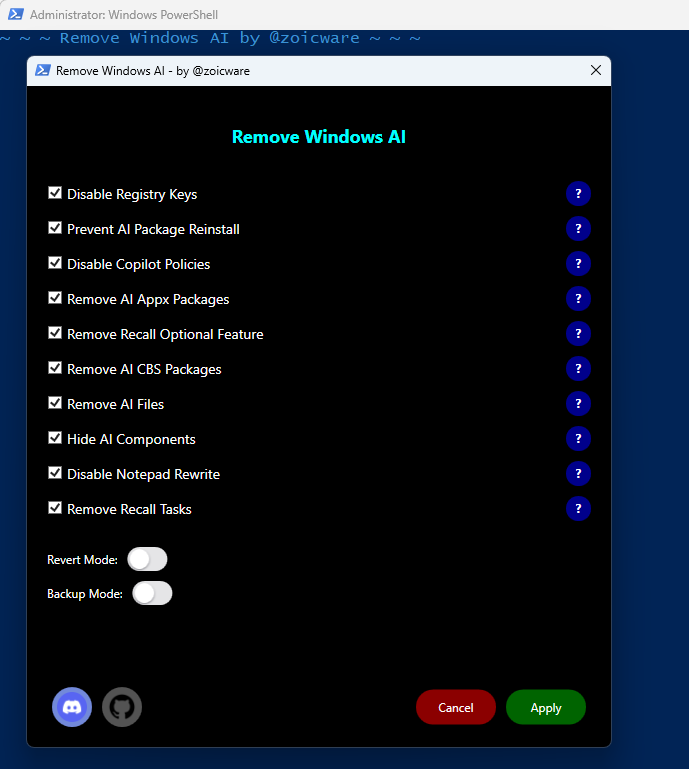
Zdroj: RemoveWindowsAI
Okrem vyššie uvedených príkladov sa dá vypnúť podpora AI v Poznámkovom bloku alebo Skicári. Tú môžete urobiť priamo v nastaveniach Poznámkového bloku, no tento skript je jednoduchší pre hromadné vypínanie v rámci systému.
Obnova a záloha
Má aj dve doplnkové funkcie. Jedna zabráni opätovnej inštalácii AI komponentov cez službu Windows Update. Nahradí totiž príslušné balíčky aplikácií tak, aby sa automaticky neobnovili.
Nechýba ani možnosť zálohovať dáta pred aplikovaním akéhokoľvek vypínania či odstraňovania. To určite urobte pred akoukoľvek zmenou, pretože pri deaktivácii sa nemenia len záznamy v registri, ale mažú sa aj vybrané súbory a dynamické knižnice naviazané na AI.
Zdroj: RemoveWindowsAI
Prečítajte si aj:

27. októbra 2025
2m
Skicár pripravuje novú AI funkciu, zatiaľ iba pre vybrané procesory



Populárne z kategórie Windows
9. marca 2026
2m
Screenshoty vo Windows 11 dostali diskutabilnú aktualizáciu

7. marca 2026
2m
Stiahnite si nové pozadie pre Windows 11
6. marca 2026
2m
Windows 11: Toto sú marcové novinky
Podobné články


2. marca 2026
2m
Poznámkový blok vo Windows 11 dostane absolútnu novinku

23. februára 2026
2m
Známy prehliadač končí s podporou starších systémov Windows
16. februára 2026
2m
Winamp je späť. Môžete ho použiť v prehliadači
13. februára 2026
2m
Microsoft výrazne zlepšil svoj obchod aplikácií vo Windows
12. februára 2026
2m
Známa aplikácia vo Windows obsahuje závažnú chybu, záplata už existuje

9. februára 2026
2m