

Rodičovské nástroje pre iPhone. Ako ich aktivovať a čo všetko dokážu

iPhone ponúka skvelé nástroje pre rodičov. Poradím vám, ako ich využiť naplno.
 Pridajte si TOUCHIT.sk ako preferovaný zdroj informácií
Pokiaľ vyberáte smartfón pre svoje dieťa, jednou z dôležitých funkcií sú rodičovské nástroje. Ide o funkcie, ktoré vám umožnia kontrolovať, ako dieťa využíva svoj smartfón, a zároveň nastaviť limity a obmedzenia z hľadiska času používania alebo prístupu ku konkrétnemu obsahu.
iPhony a aj ďalšie zariadenia z ekosystému Applu, ako sú tablety iPad či počítače Mac, dlhodobo ponúkajú komplexné rodičovské nástroje. Operačný systém iOS 27 priniesol niekoľko ďalších zlepšení. Ako si teda rodičovské nástroje nastaviť a ako ich využívať?
Rodičovské nástroje pre iPhone a systém Android si môžete pozrieť aj v mojom videu:
Proces nastavenia iPhonu pre vaše dieťa
Aby ste mohli využívať rodičovské nástroje, je potrebné pri prvom nastavovaní iPhonu pre vaše dieťa nastaviť jeho vekovú kategóriu. Toto nastavenie môžete spraviť pri prvom zapnutí nového telefónu, prípadne po obnovení do továrenských nastavení.
Vášmu dieťaťu treba vytvoriť Apple účet a priradiť ho do vašej rodinnej skupiny. Aby ste mohli používať rodičovské nástroje na diaľku, je potrebné, aby ste aj vy ako rodič používali iPhone. Ak máte Android, k funkciám rodičovskej kontroly pre iPhone dieťaťa nebudete mať prístup.
Ako aktivovať rodičovské nástroje
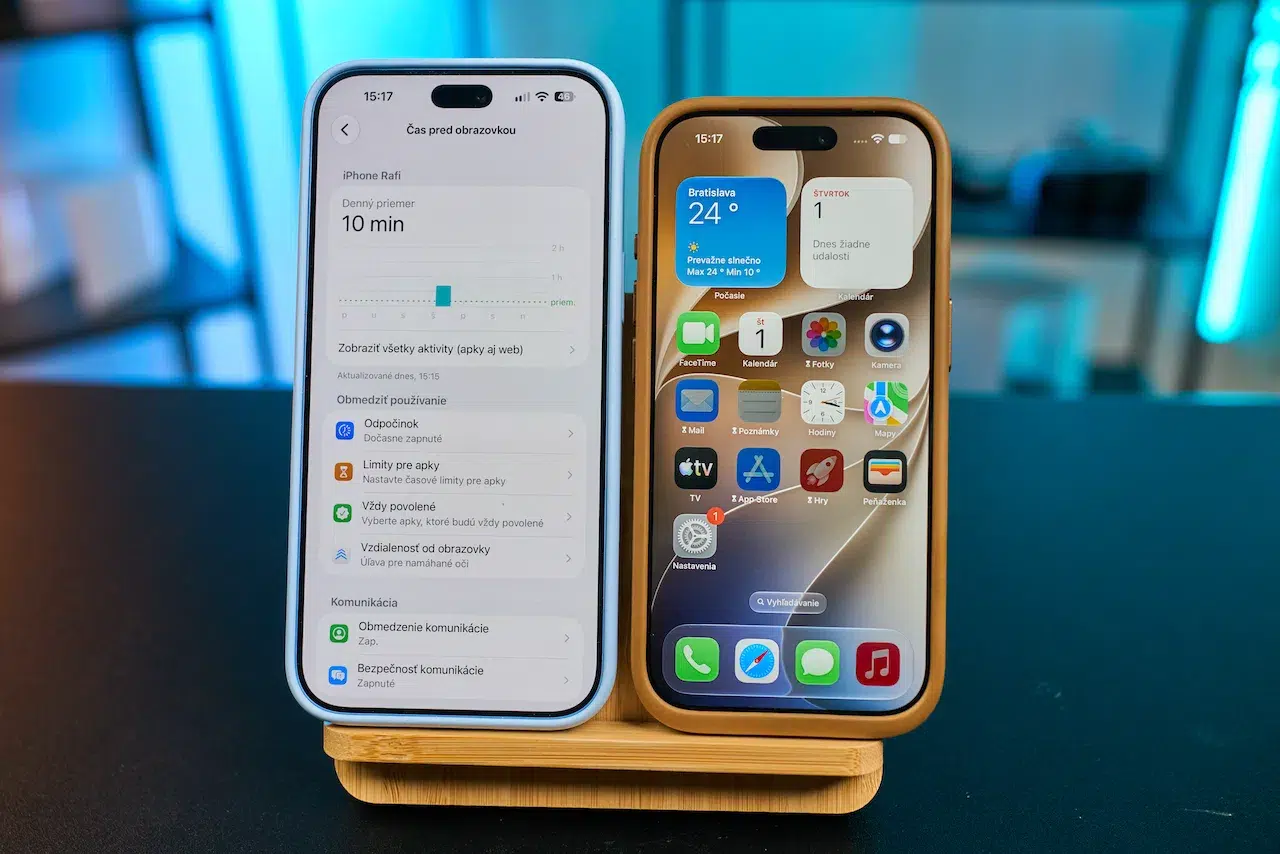
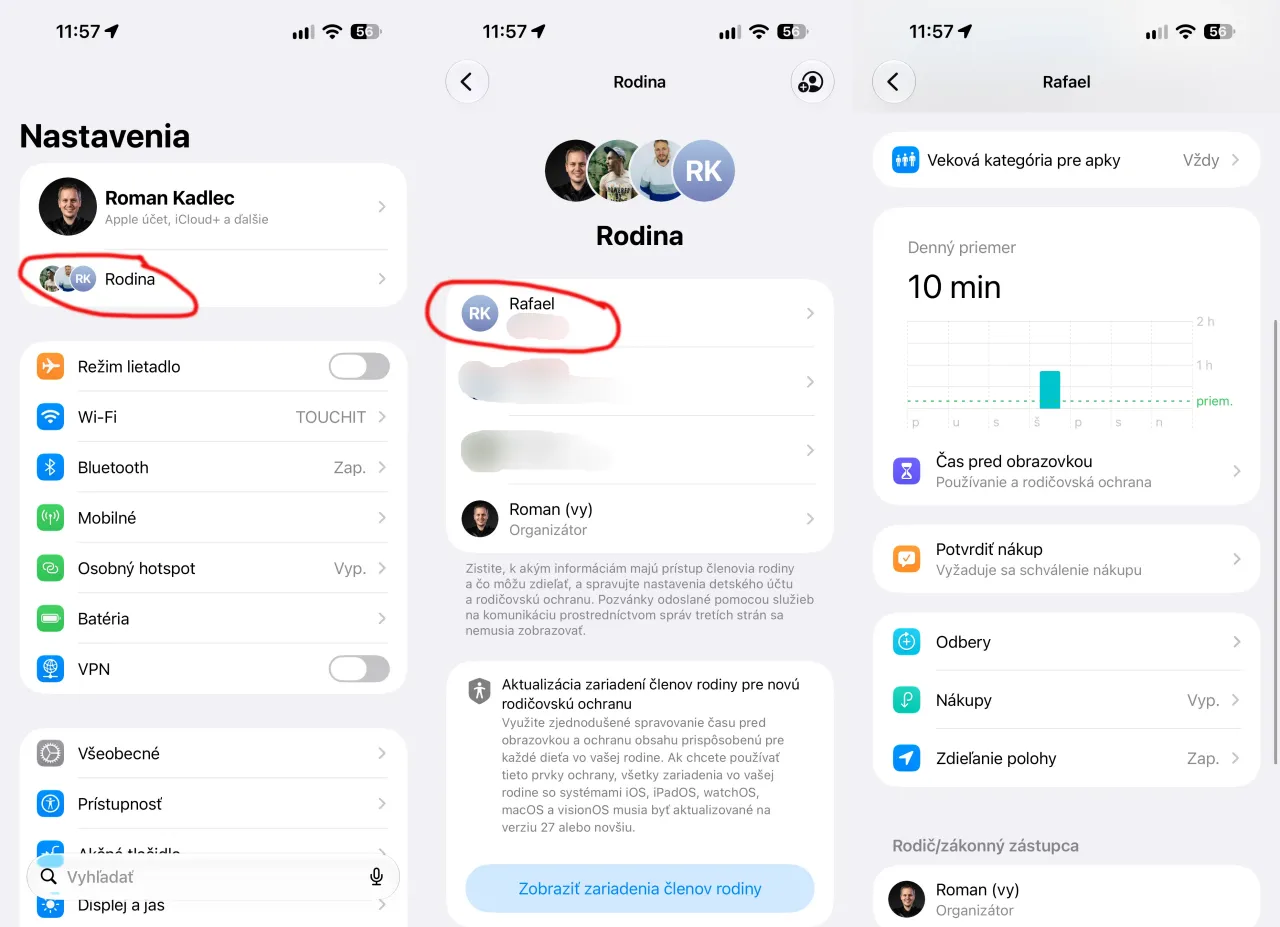
Pokiaľ máte nastavený iPhone pre svoje dieťa, rodičovské nástroje môžete spravovať priamo cez svoj iPhone. K dispozícii sú cez Nastavenia > Rodina alebo priamo v sekcii Nastavenia > Čas pred obrazovkou. V oboch prípadoch ťuknite na meno svojho dieťaťa a zobrazia sa možnosti rodičovských nástrojov.
Všetky nastavenia viete meniť buď na diaľku cez svoj iPhone, alebo aj priamo cez iPhone svojho dieťaťa, takisto v nastaveniach Čas pred obrazovkou.
Podrobné informácie o tom, ako dieťa používa iPhone
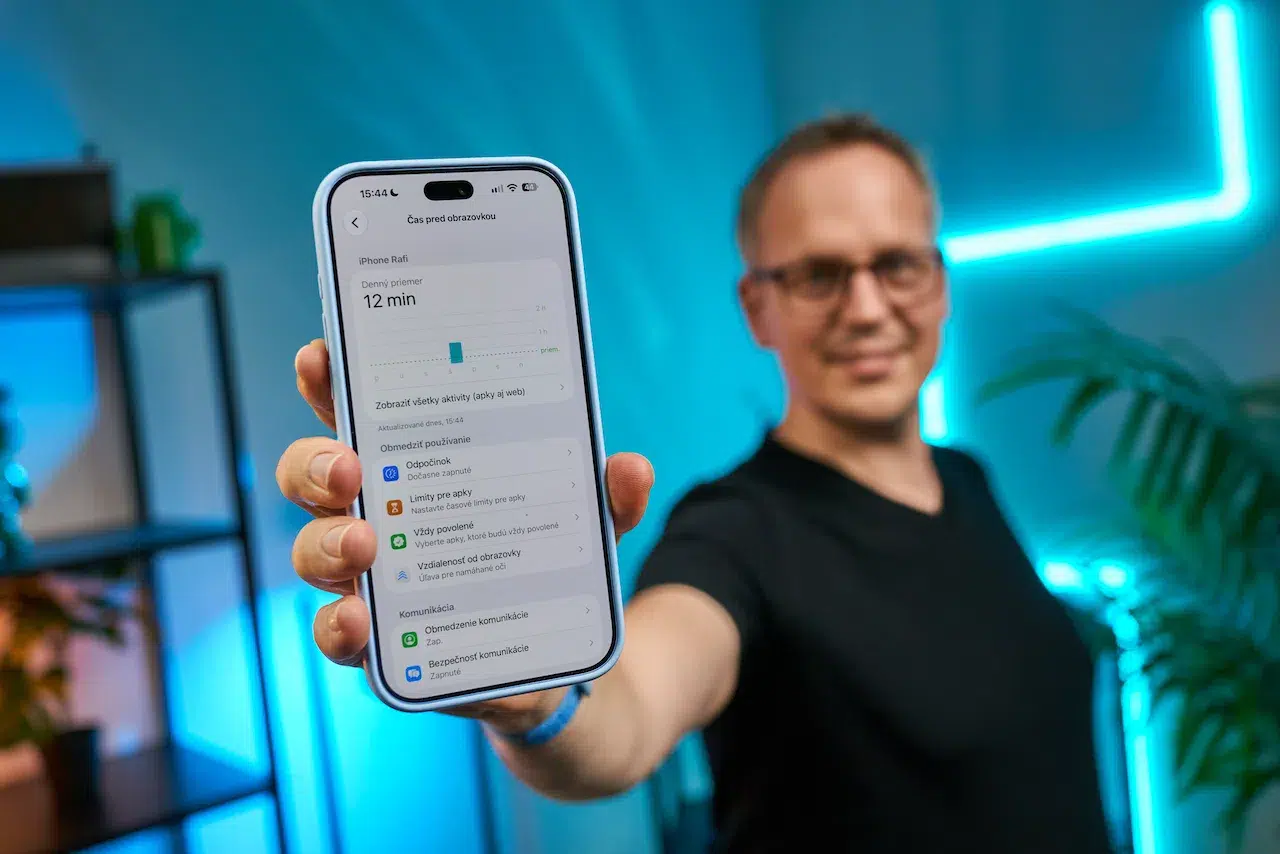
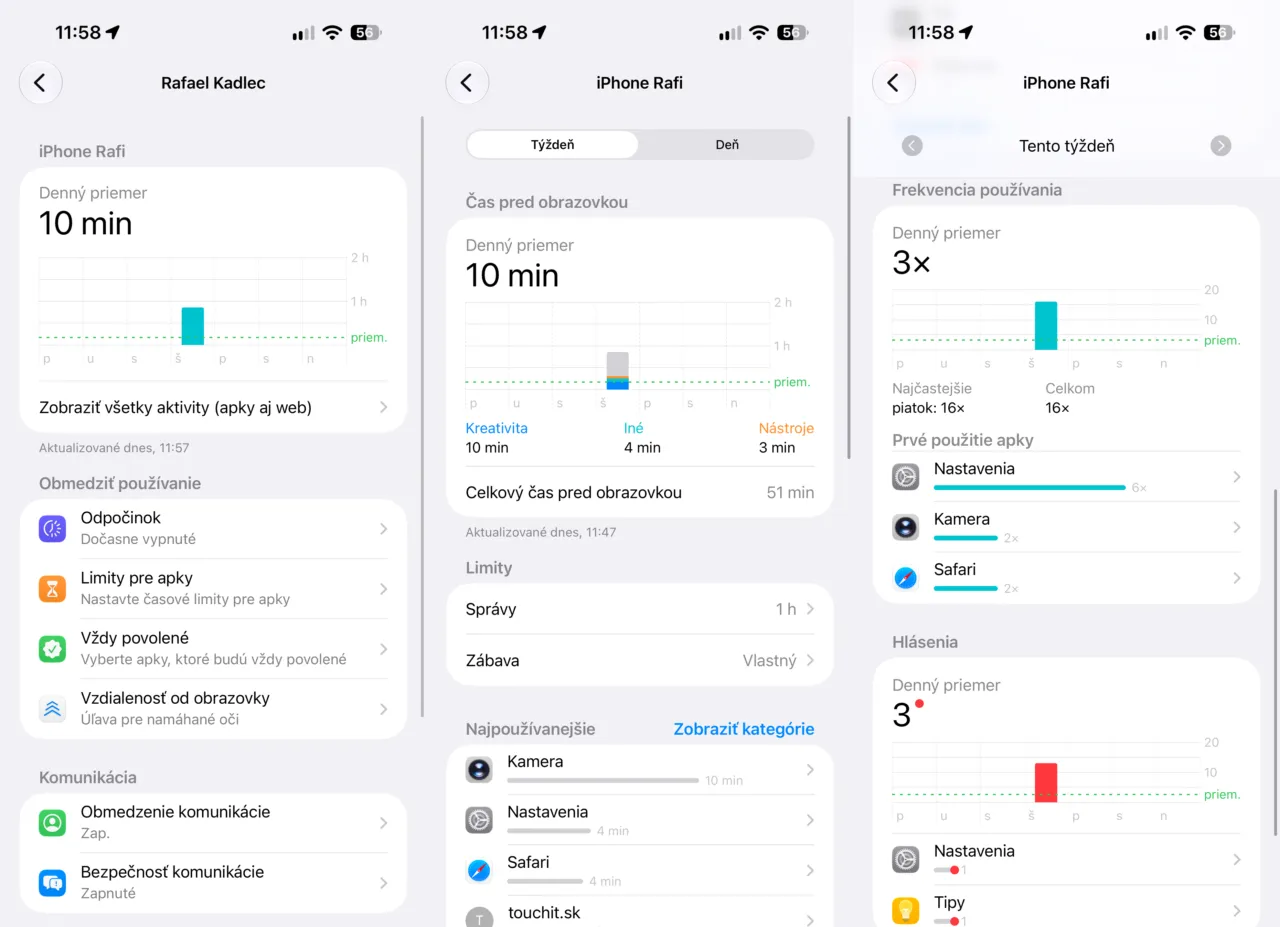
Sekcia Čas pred obrazovkou, ktorá je venovaná vášmu dieťaťu, je rozdelená do viacerých častí. V hornej časti vidíte, ako dlho dieťa používalo iPhone a aj to, aké aplikácie a webové stránky si pozeralo. Tieto štatistiky sú rozdelené podľa jednotlivých dní a týždňov.
Pod týmto prehľadom sú k dispozícii viaceré rodičovské nástroje, ktoré sú rozdelené do kategórií Obmedziť používanie, Komunikácia a Obmedzenia.
Odpočinok obmedzí funkcionalitu iPhonu
Funkciu Odpočinok môžete aktivovať automaticky v zadanom čase. Takisto ju môžete kedykoľvek na diaľku zapnúť alebo vypnúť. Deaktivujete tým všetky aplikácie s výnimkou tých, pri ktorých si nastavíte, že majú byť vždy povolené.
Tiež si môžete nastaviť automatický rozvrh, kedy sa má zariadenie blokovať, napríklad každý deň od deviatej večer do siedmej ráno. V rámci tohto režimu blokovania si viete prispôsobiť aj kontakty, s ktorými môže dieťa komunikovať.
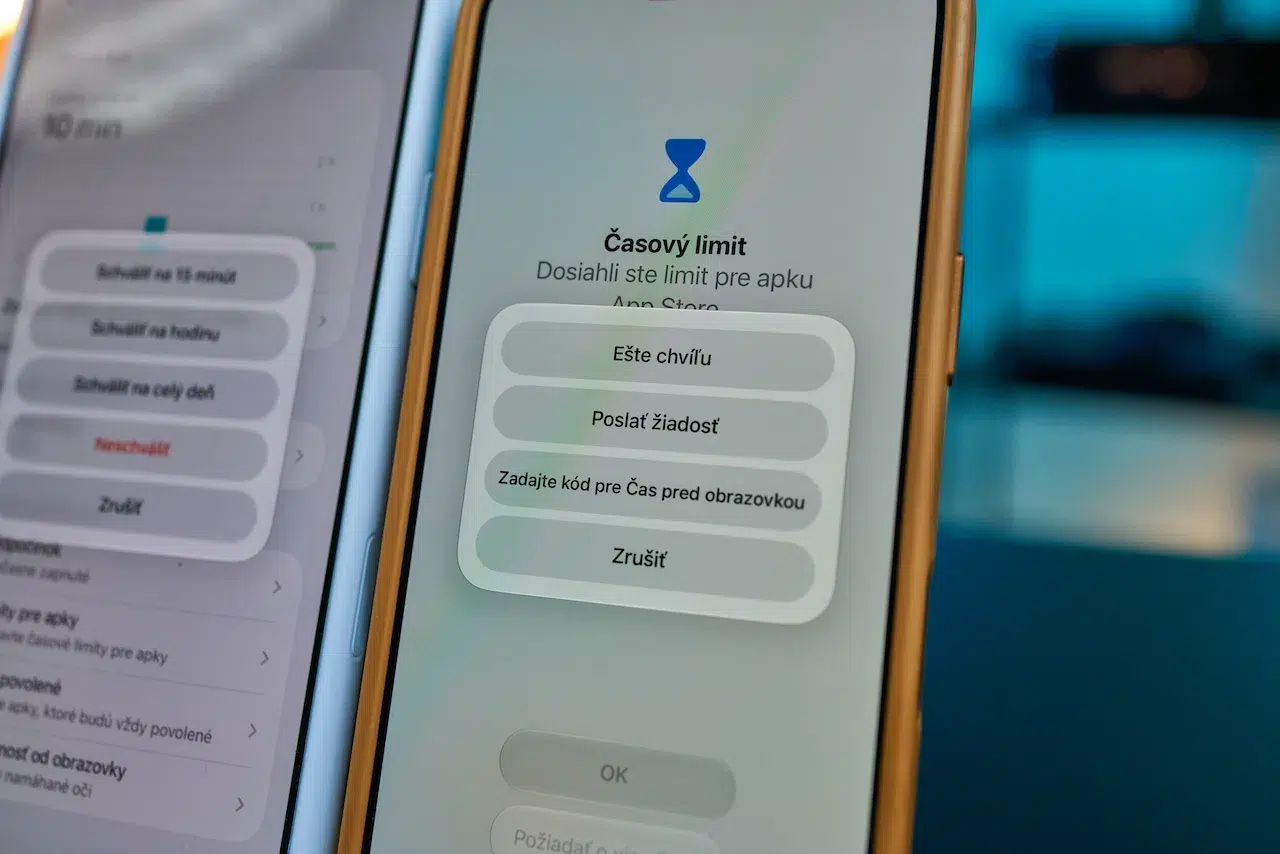
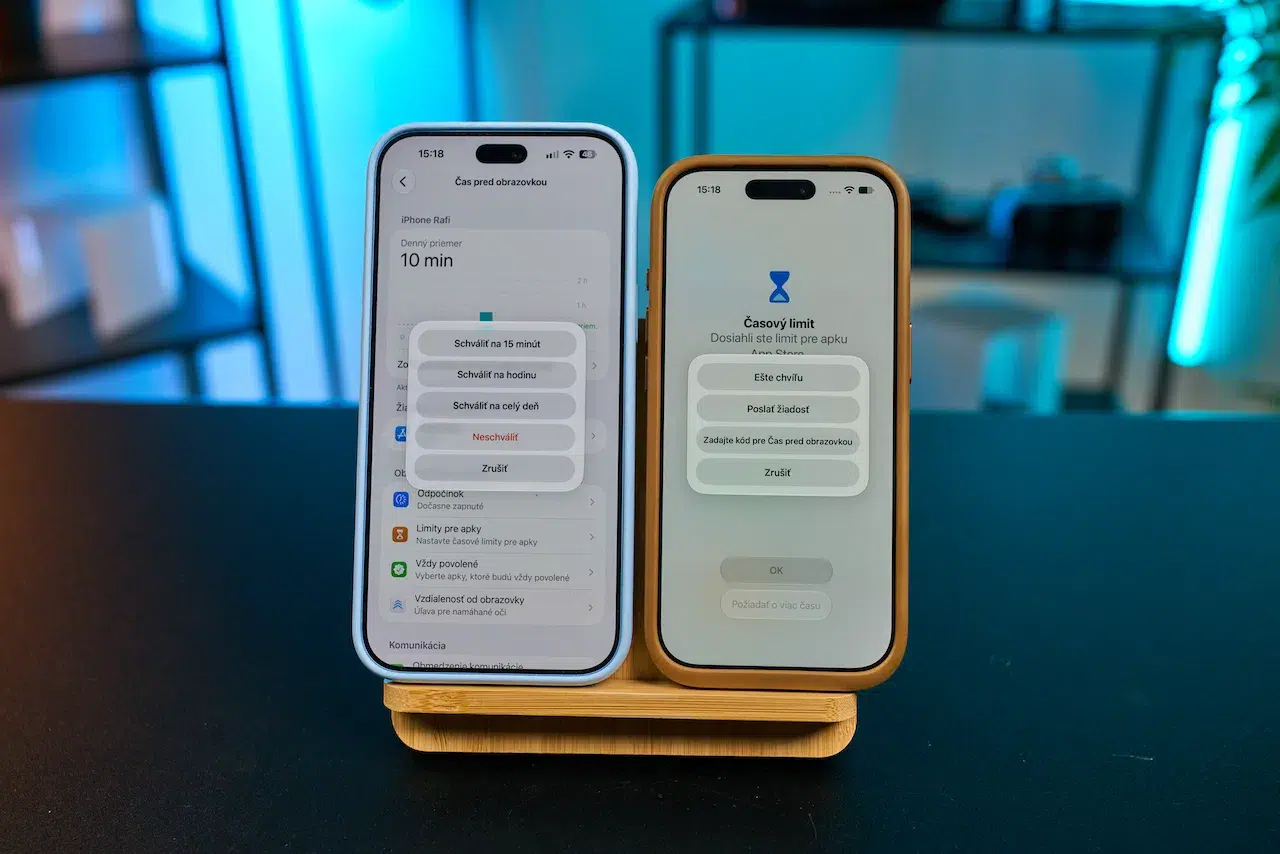
Pokiaľ aktivujete režim Odpočinok, dieťa môže požiadať o odomknutie prístupu k niektorej z aplikácií. Príde vám notifikácia a viete mu to povoliť, ak chcete.
Váš iPhone vás upozorní vždy pri zadaní rodičovského PIN kódu
Spravovanie prístupu k aplikáciám viete vykonať aj priamo na iPhone dieťaťa zadaním PIN kódu rodičovskej kontroly. Týmto spôsobom môžete nastavovať aj ďalšie rodičovské nástroje.
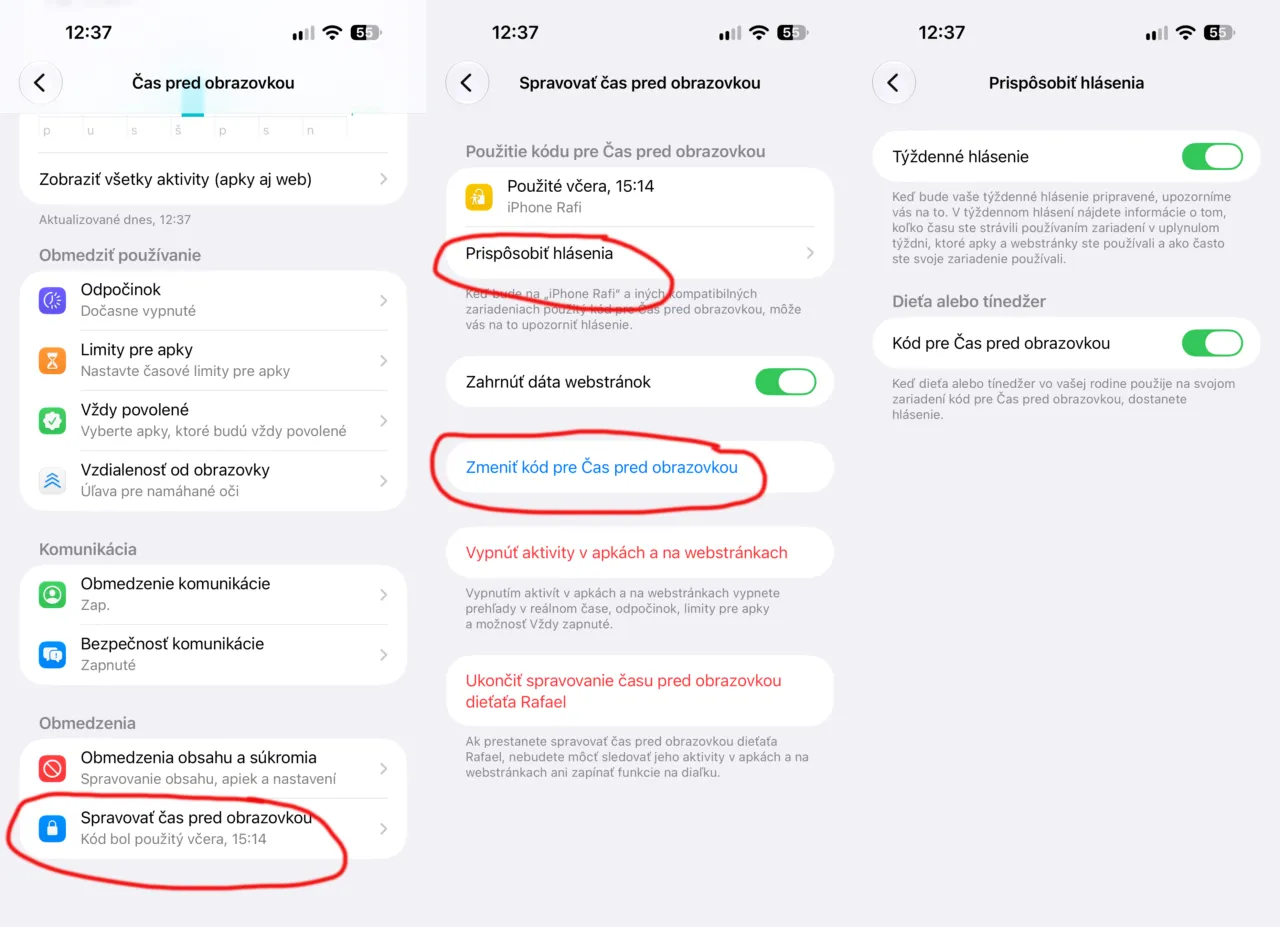
Výborné je, že do vášho rodičovského iPhonu príde upozornenie, ak je tento PIN kód zadaný. Čiže ak by ho dieťa náhodou uhádlo alebo sa ho naučilo, dostanete informáciu, že bol PIN kód zadaný. V prípade potreby ho môžete zmeniť aj na diaľku, a to v sekcii Spravovať čas pred obrazovkou.
Časové obmedzenia pre jednotlivé aplikácie
Funkcia Limity pre apky vám umožní nastaviť časové obmedzenia pre jednotlivé aplikácie a kategórie aplikácií. Viete si to prispôsobiť pre jednotlivé dni, čiže iný limit môžete nastaviť pre pracovné dni a iný pre víkend. Následne sa aplikácia zablokuje.
Sekcia Vždy povolené vám umožní prispôsobiť aplikácie a kontakty, ktoré má dieťa vždy k dispozícii, a to aj v prípade, že je iPhone v režime Odpočinok.
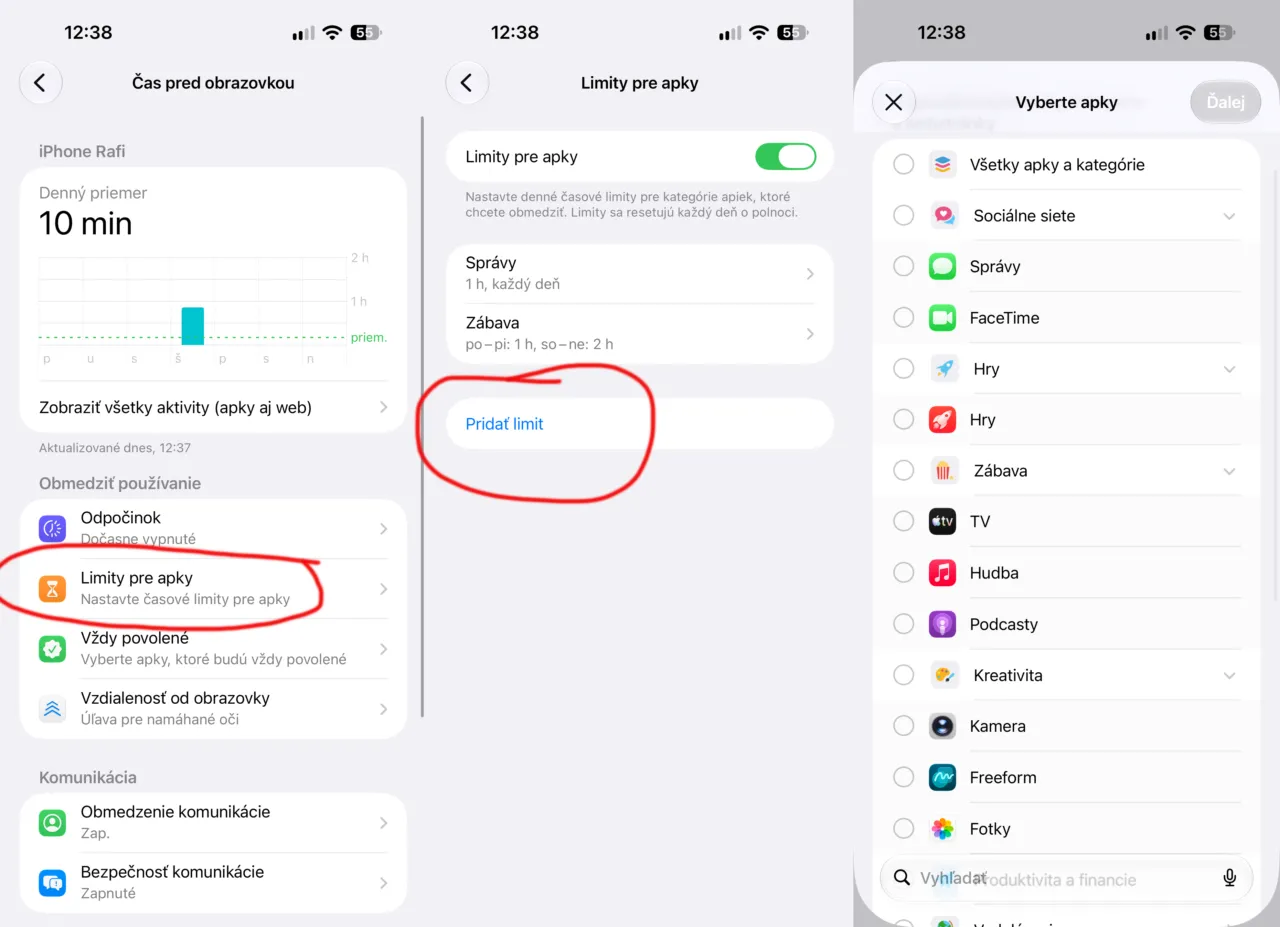
Obmedzenie komunikácie sa aplikuje iba na systémové aplikácie
Ďalšou užitočnou funkciou je Obmedzenie komunikácie. Cez toto nastavenie môžete spravovať to, s kým môže dieťa komunikovať a kedy. Pozor, týka sa to iba systémových aplikácií, ako sú Telefón, Správy a FaceTime.
V prípade komunikačných aplikácií, ako je WhatsApp, Instagram a ďalšie, to nefunguje a treba použiť rodičovské nástroje priamo v danej službe. Zatiaľ ich je pomerne málo, ale napríklad WhatsApp v týchto dňoch spúšťa rodičovské nástroje. V iPhone ich už mám k dispozícii.
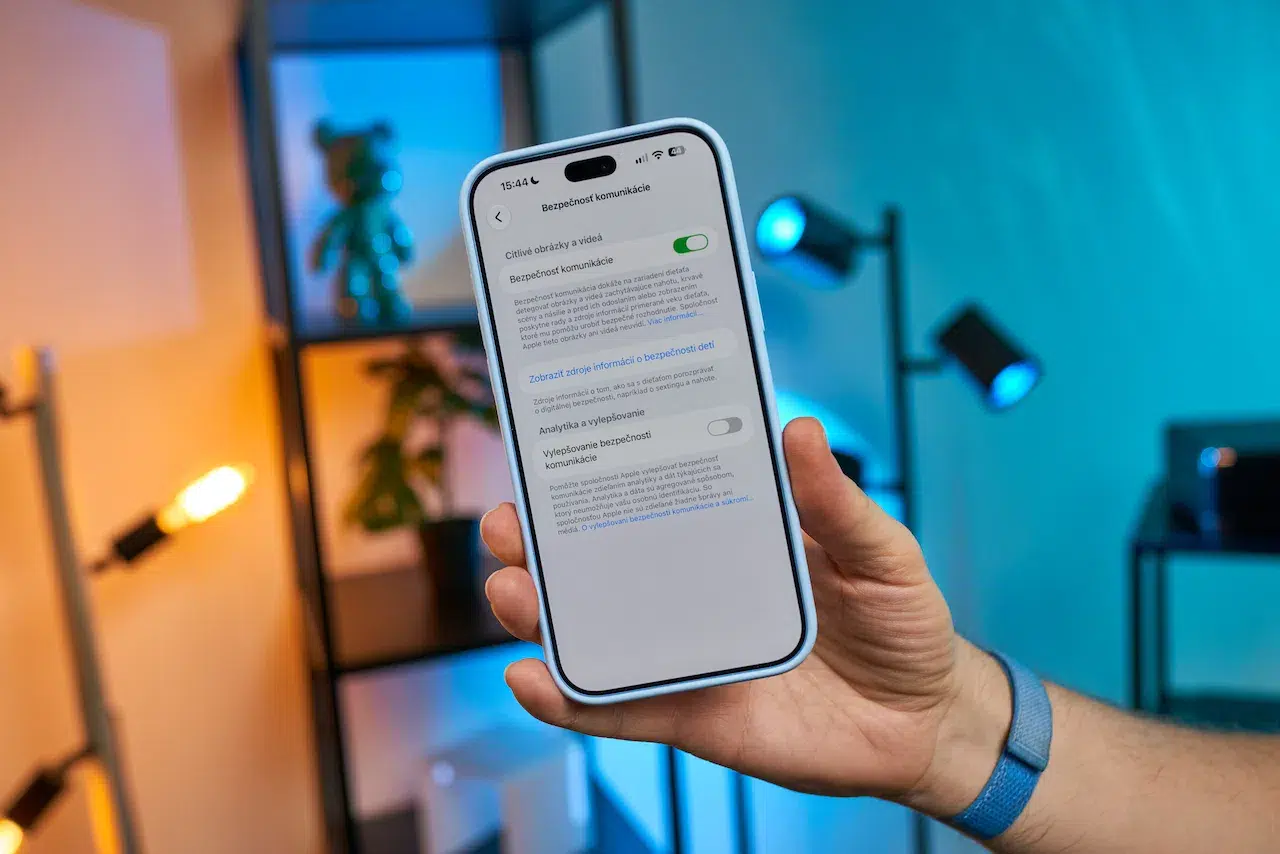
Jedno zo zlepšení systému iOS 27 sa týka funkcie Bezpečnosť komunikácie. Táto funkcia by mala rozmazávať nahotu v správach a videohovoroch. Po novom by mala tiež rozpoznávať a blokovať aj násilný alebo krvavý obsah v zdieľaných fotografiách a videách.
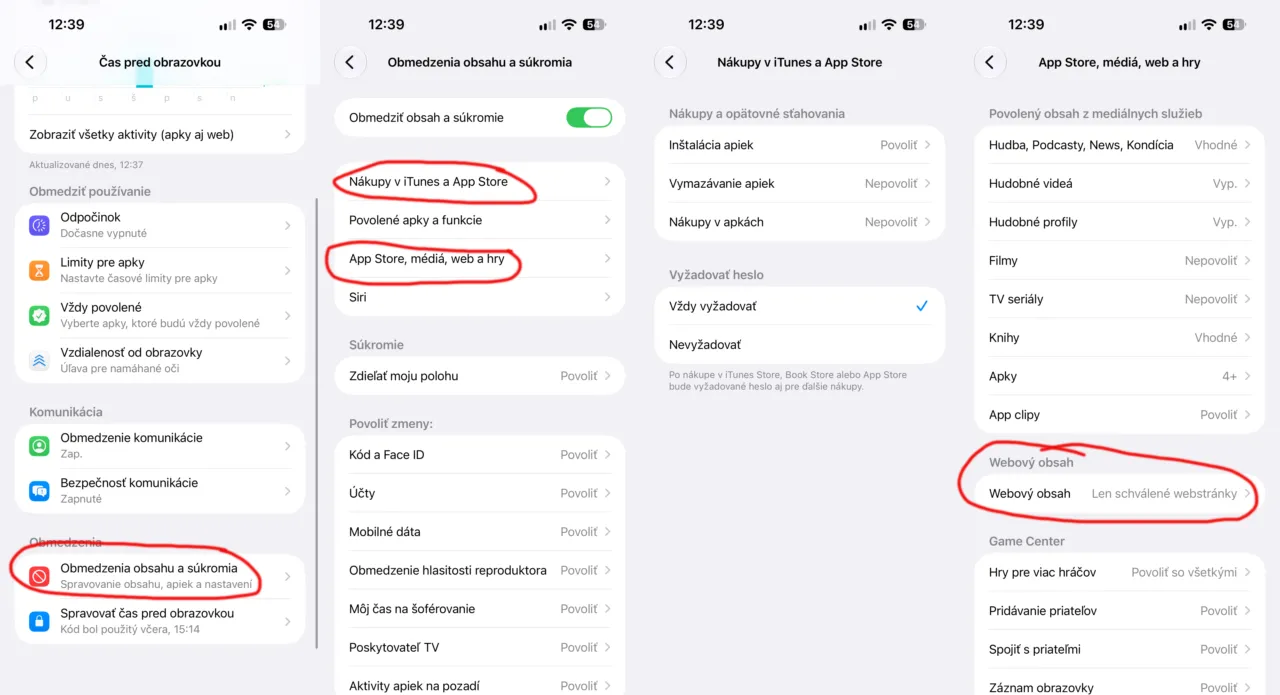
Nastavenie Obmedzenia obsahu a súkromia neprehliadnite, je veľmi dôležité
Veľmi dôležité je aj nastavenie Obmedzenia obsahu a súkromia. Cez toto nastavenie viete dieťaťu povoliť alebo zakázať inštaláciu aplikácií, ich vymazávanie a tiež aj nákupy v aplikáciách, čo je extrémne dôležité, ak hráva nejaké hry na iPhone.
Rovnako viete úplne vypnúť alebo zapnúť niektorú zo systémových aplikácií, ak chcete minimalizovať počet apiek, ktoré bude mať dieťa v telefóne.
Takisto tu viete spravovať obsah, ku ktorému bude mať dieťa prístup v rámci filmov, seriálov, aplikácií a aj webového obsahu. Môžete napríklad nastaviť, aby cez prehliadač Safari mohlo dieťa pristupovať iba k webovým stránkam, ktoré vopred schválite. Tieto stránky viete pridávať a mazať priamo cez svoj telefón v nastavení webového obsahu.
Čo by ste ešte mali vedieť
Odporúčam detailne prejsť všetky tieto nastavenia a prispôsobiť si ich, keďže ide o naozaj komplexné rodičovské nástroje, pomocou ktorých viete regulovať to, ako dieťa využíva iPhone.
Výborné je, že tieto rodičovské nástroje viete využiť aj na manažovanie ostatných zariadení od Applu, ako je iPad či Mac. Aby fungovalo schvaľovanie požiadaviek od dieťaťa a napríklad aj diaľkové zapnutie režimu Odpočinok korektne, je potrebné, aby boli obe zariadenia pripojené do internetu.
Všetky uvedené funkcie sú dostupné pre iPhony so systémom iOS 27 alebo novším. iOS 27 je dostupný aj pre staručký iPhone 11 a novšie modely, ako aj pre iPhone SE 2. generácie a novšie, takže by to nemal byť problém.
Prečítajte si aj:

1. októbra 2026
2m
WhatsApp pridáva rodičovskú kontrolu. Takto funguje a čo všetko dokáže




Podobné články



30. septembra 2026
2m