Otázka čitateľa: Na starších verziách systému Windows som mal veľmi rád hru Minesweeper, teda Hľadanie mín. Na systéme Windows 10 už však nie je prítomná a vyzerá to, že jej alternatíva vyžaduje neustále internetové pripojenie, čo mi nevyhovuje. Je nejaká možnosť dostať na systém pôvodnú verziu?
Microsoft v rámci Windows 10 tieto jednoduché hry zo systému odstránil. Ich modernejšie verzie však poskytuje zdarma a je ich možné nainštalovať ako univerzálnu aplikáciu, prostredníctvom vstavaného Obchodu.
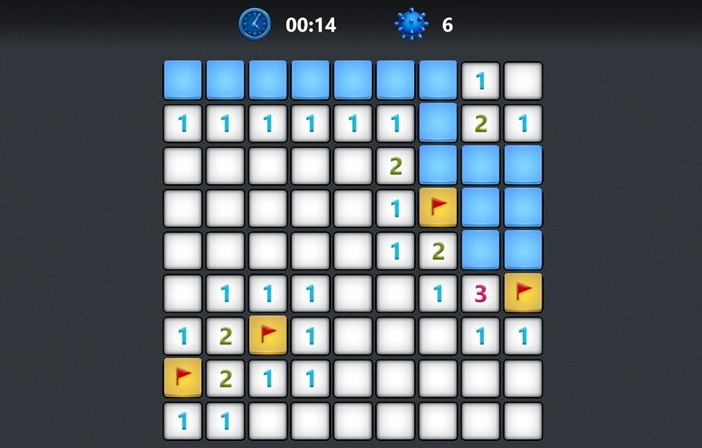
Moderný Minesweeper však vyzerá graficky výrazne odlišne od toho pôvodného a navyše, aplikácia je plná reklám. Práve tie sa sťahujú v rámci internetového pripojenia. Aplikáciu je možné zakúpiť za 10 dolárov, čo reklamy síce odstráni, ale starý vzhľad aplikácie a pocit z nej vám to už pravdaže nevráti.
Nová podoba hry Hľadanie mín/Minesweeper od Microsoftu
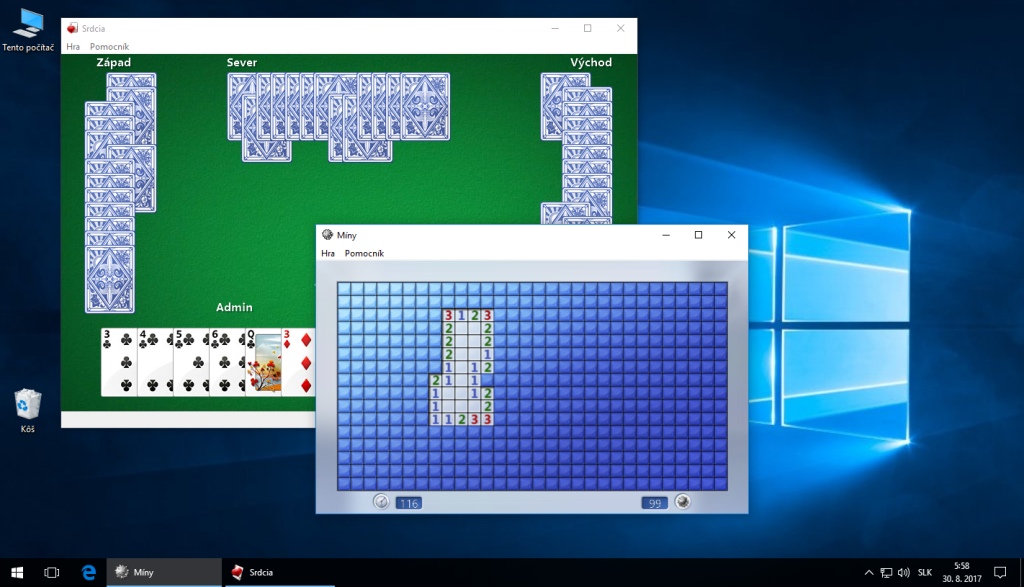
Existuje však spôsob, ako pôvodnú hru, spoločne s jej „sestrami“ v podobe hier Srdcia, FreeCell, Solitaire a ďalších, do Windows 10 vrátiť. Ide o prenos ich súborov zo staršej verzie systému.
Treba však povedať, že toto riešenie je z hľadiska legality trochu v šedej zóne. Ak ste vlastník operačného systému Windows 7, teoreticky nie je nič zlé na tom, že si z neho presuniete pár súborov do Windows 10, ktorý vlastníte takisto a začnete ich používať. Problémom však je, že ich musíte mierne upraviť, pretože pri svojom štarte verziu systému kontrolujú, čo sa dá viac menej chápať aj ako prekonávanie ochrany proti kopírovaniu. Situácia ale každopádne nie je jasná. Ide prakticky o sprevádzkovanie starého softvéru/hier na novom systéme, čo je niečo, čo sa pri veľmi starých hrách robí v rámci hernej komunity odjakživa, pretože už sa nedá čakať, že by daný softvér pôvodný vydavateľ/výrobca ešte na vlastné náklady opravoval.
Ak si chcete tieto hry presunúť na systém súkromne, pre vlastné potreby, robí sa to nasledovne. Na počítači s operačným systémom Windows 7 otvorte priečinok C:Program Files a skopírujte si (napríklad na USB kľúč) jeho priečinok Microsoft Games. Následne otvorte priečinok C:WindowsSystem32 a skopírujte si aj súbor CardGames.dll.
Kľúč pripojte k počítaču s Windows 10 a tieto súbory skopírujte na rovnaké miesta. Ak by ste mali so skopírovaním súboru CardGames.dll do systémového priečinka System32 problém, môžete ho namiesto toho vložiť do každého podpriečinka tejto hry (napr. Minesweeper v Program Files/Microsoft Games). Pre ľahké spúšťanie hier si následne môžete vytvoriť odkazy na Pracovnej ploche alebo ich môžete pripnúť do menu Štart.
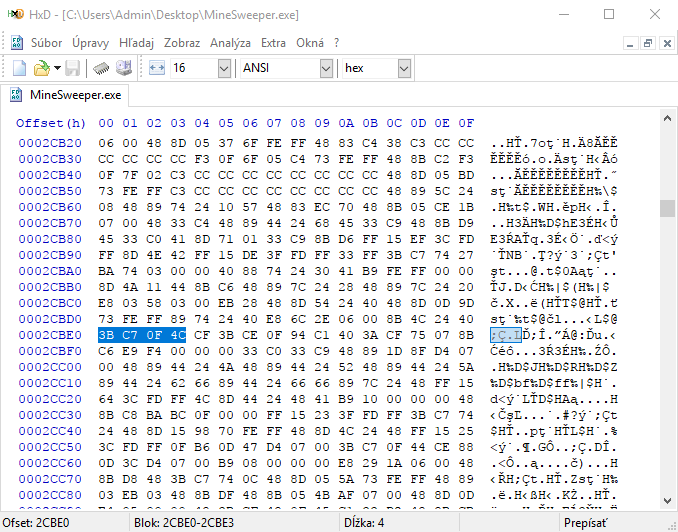
Teraz je ešte nutné poradiť si s už spomenutou kontrolou verzie systému. Tú je treba natvrdo prepísať priamo v súbore hry, na čo vám poslúži akýkoľvek HEX editor, ako je napríklad bezplatný HxD.
V ňom otvorte súbor Minesweeper.exe a ak ide o 32-bitovú verziu, vyhľadajte riadok 7D 04 83 65 FC 00 33 C0 83 7D FC 01 0F 94 C0. V ňom následne prvú hodnotu 7D prepíšte na EB a súbor uložte. Ak ide o 64-bitovú verziu, ide o riadok 3B C7 0F 4C, ktorý treba prepísať na 39 C0 0F 4C. V prípade, že chcete hrať aj iné hry z tejto kolekcie, urobte to isté aj s nimi.
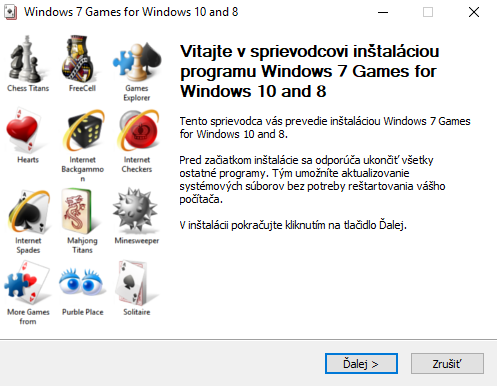
Ak je pre vás tento postup príliš komplikovaný, môžete tieto súbory nájsť takýmto spôsobom upravené na webe, pod názvom Win7GamesForWin10-Setup.exe. Tie stačí len nainštalovať a je hotovo a nič prenášať ani upravovať netreba.
Keďže ide o softvér, ktorý Microsoft poskytoval vždy zdarma a dnes ide prakticky o abadonware (softvér, ktorý je výrobcom opustený a neposkytuje preň už žiadnu podporu), nemalo by ísť o žiaden problém. Ale ako sme upozornili, ide v rámci herného priemyslu o trochu šedú zónu autorského práva, i keď je pravda, že doposiaľ sa nad ňou prakticky vždy len s úsmevom mávlo rukou.
Pridajte si TOUCHIT.sk ako preferovaný zdroj informácií




 Pridajte si TOUCHIT.sk ako preferovaný zdroj informácií