



Ako je možné v Exceli spočítať bunky s konkrétnymi písmenami alebo slovami?

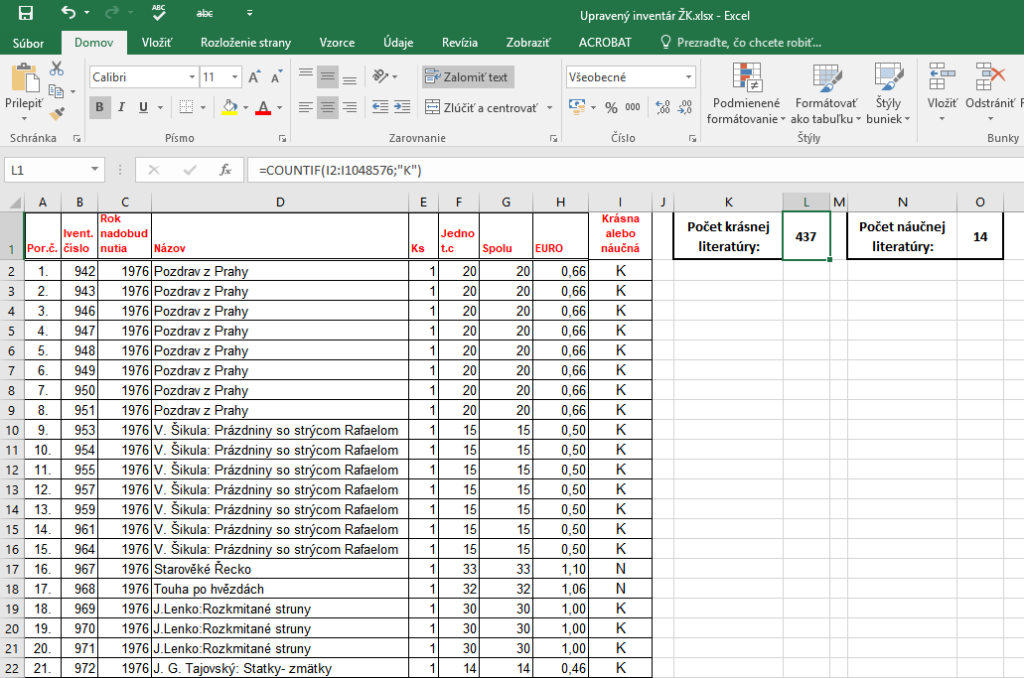
Na počítanie textových položiek v bunkách je podobne ako pri číslach možné použiť vzorec. Slúži k tomu operátor COUNTIF, teda v preklade „počítaj ak“. Jeho použitie je veľmi jednoduché, pričom si stačí v hárku vybrať miesto, kde chcete výsledné počty zobraziť a vložiť do bunky nasledujúci vzorec: =COUNTIF(A1:A9;“*slovo*“) V rozpise teda príkaz znamená SPOČÍTAJ AK(bunky A1 až A9 obsahujú toto SLOVO). Vo vašom prípade teda želané slovo nastavíte na písmeno K alebo N. Umiestňuje sa do úvodzoviek, pričom ak pridáte na jeho začiatok a koniec hviezdičky, povolíte tým, aby v bunke existovalo aj niečo iné. Typicky, ak by ste chceli hľadať napríklad slovo Ryba, spočítal by sa počet buniek, ktoré toto slovo obsahujú samostatne. Ak ale zadáte slovo do hviezdičiek (*Ryba*), započítajú sa aj tie bunky, ktoré obsahujú výrazy Malá ryba.
 Pridajte si TOUCHIT.sk ako preferovaný zdroj informácií



Podobné články
 Recenzia


18. septembra 2026
5m
HONOR V6: Takto má vyzerať skladací telefón

18. septembra 2026
2m
Google prezradil, ktoré značky smartfónov získajú novinku z telefónov série Pixel 11

17. septembra 2026
1m
Ako nainštalovať Windows 11 aj bez online účtu a internetu?

17. septembra 2026
3m
Samsung spustil veľkú aktualizáciu na One UI 9. Séria Galaxy S26 ju dostala ako prvá

16. septembra 2026
2m
Spotify má novú funkciu, oceníte ju, ak účet využívajú aj vaše deti

12. septembra 2026
2m
Správca hesiel Google uľahčí export údajov do konkurenčných aplikácií

12. septembra 2026
3m