


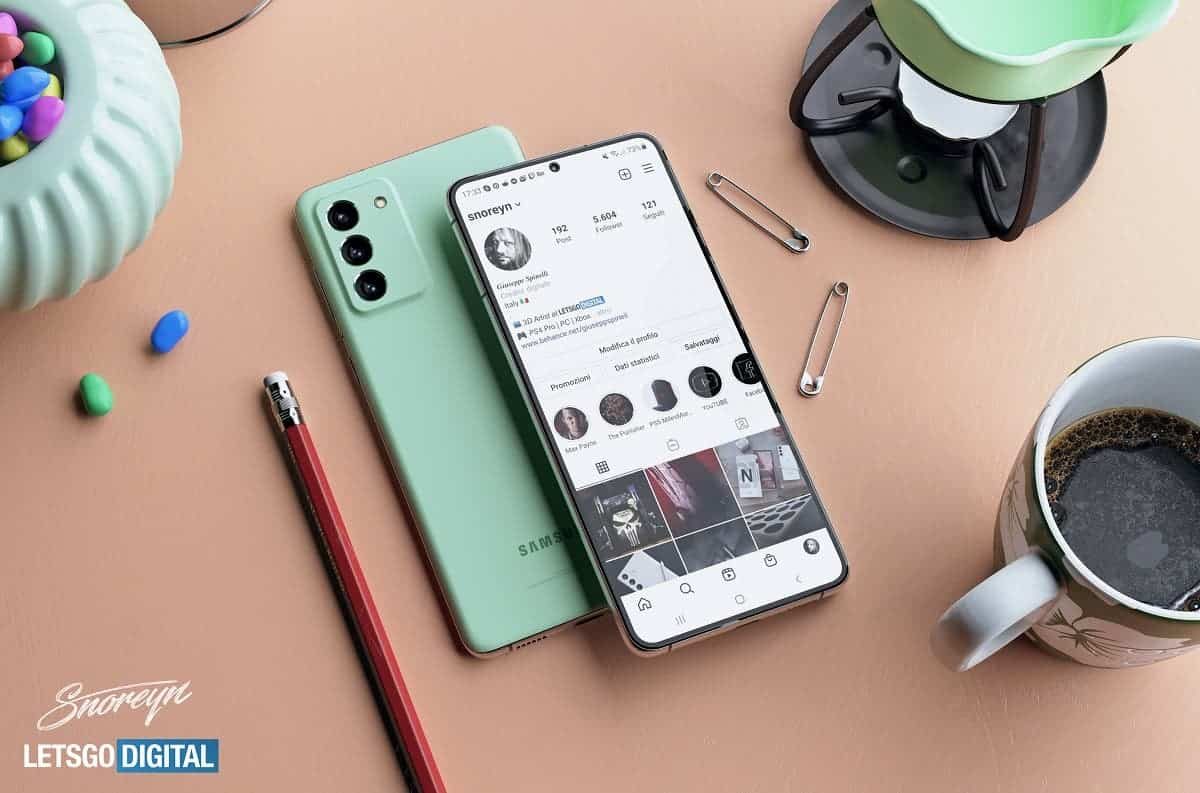
Ako na Samsung telefóne vymazať odlesky a tiene z fotografie

Táto aplikácie je zadarmo, predinštalovaná.
 Pridajte si TOUCHIT.sk ako preferovaný zdroj informácií
Dobrú aplikáciu na úpravu fotiek nie je vždy nutné hľadať v aplikačných obchodoch. Mnohí výrobcovia telefónov totiž ponúkajú priamo „z výroby“ rôzne vlastné riešenia, ktoré na základnú úpravu bohato postačia.
Jedným z nich je i Samsung, ktorý má aplikáciu s jednoduchým názvom Editor fotografií, avšak ponúkajúcu viaceré nadštandardné možnosti. Jednou z nich je odstránenie nežiaduceho objektu z fotografie za pomoci umelej inteligencie.
Táto pozoruhodná aplikácia však toho dokáže viac. Jednou z ďalších možností je odstránenie odleskov a tieňov na fotografii. Ako sme sa presvedčili, funguje veľmi dobre a skutočne dokáže v núdzi naozaj pomôcť. Vyskúšali sme ju na Galaxy Note10 Plus, Note20 a Tab S6, ale funguje, samozrejme, aj na novších Samsungoch.
Ako modelovú fotku som vybral jednu z nedávneho podujatia. Bola dosť dôležitá, keďže akcia a udalosť na nej zachytená sa, pochopiteľne, nedali zopakovať a fotku bolo potrebné použiť do spravodajského článku.
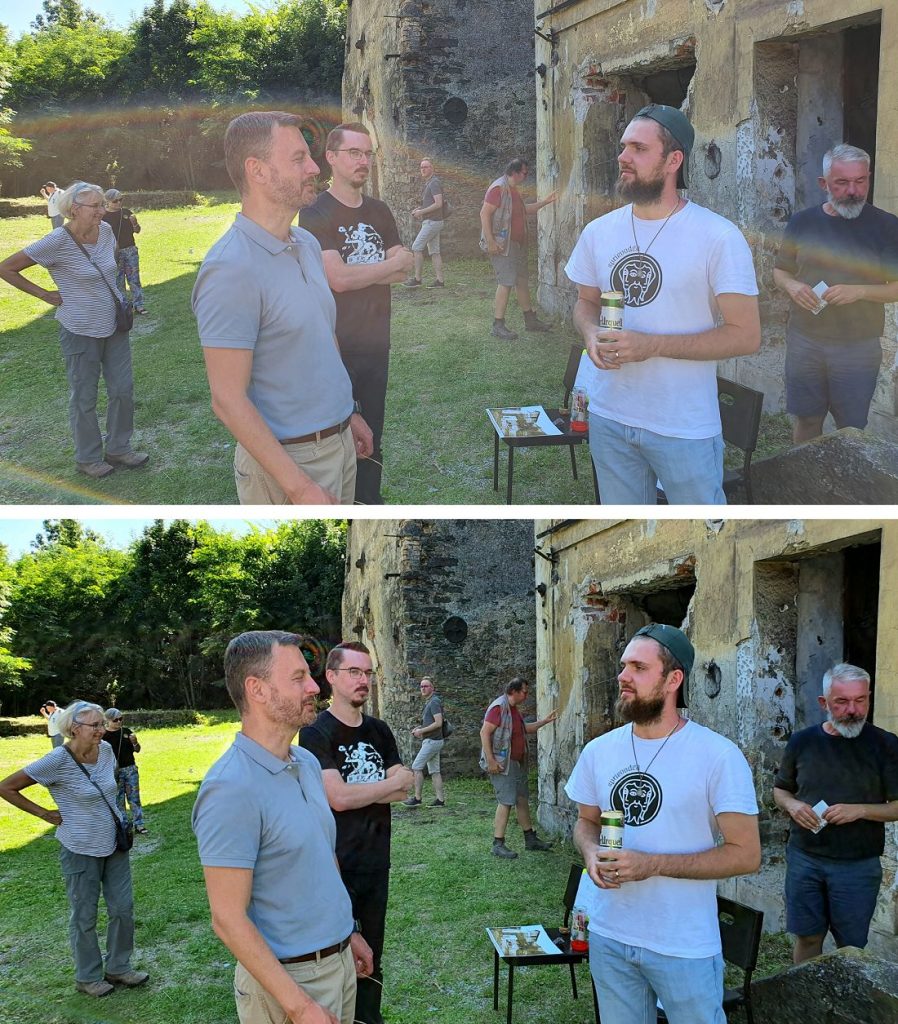
Bola však fotená počas jasného slnečného dňa proti Slnku a hoci šlo pre istotu o sériu hneď niekoľkých fotografií, na každej vznikol lomom svetla dúhový odlesk, ktorý som pri rýchlom fotení nezbadal.
Samozrejme, určite by sa s tým dalo niečo urobiť v špecializovanej desktopovej aplikácii, ale tie sú neraz platené a práca s nimi je hlavne pre začiatočníka zložitejšia. V prípade tejto mobilnej aplikácie je to veľmi jednoduché a postup je nasledovný:
1. V Galérii otvoríme fotku, z ktorej chceme vymazať odlesky.
2. V dolnej časti obrazovky klikneme na ikonu ceruzky a po otvorení ďalšieho menu na tri bodky vpravo.
3. Otvorí sa nám ďalšie podmenu, kde najprv odporúčam kliknúť na možnosť Laboratóriá a zaškrtnúť možnosti Guma na tiene a Guma na odlesky. Ako názov napovedá, z fotografií vymazávajú tieto neželané aspekty.
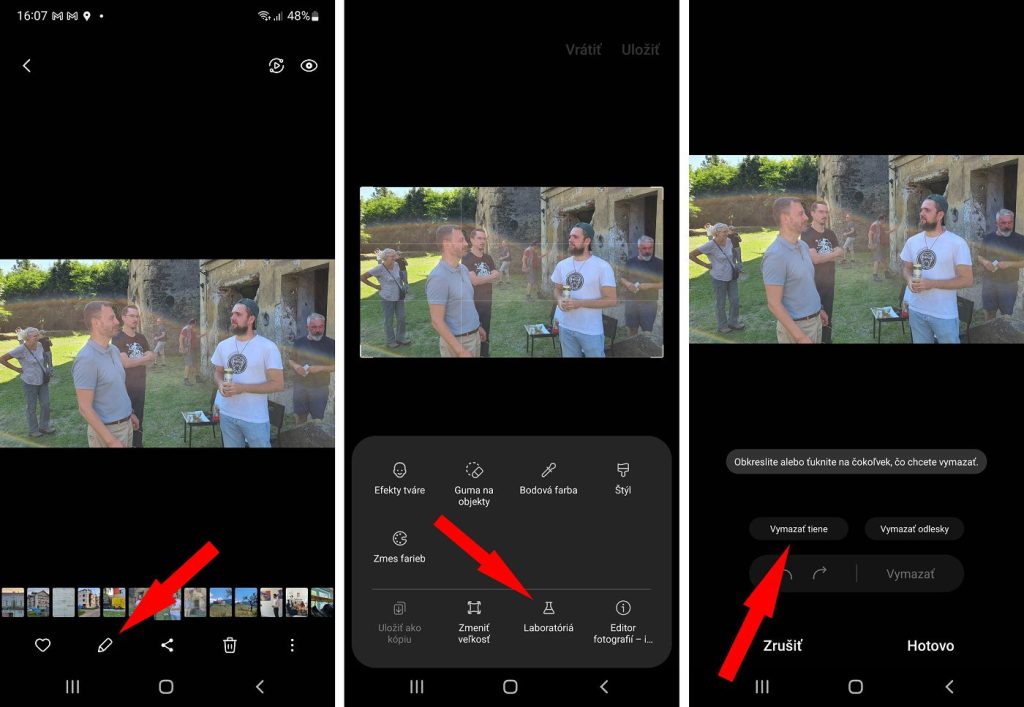
4. Vrátime sa do toho istého podmenu, kde už stačí kliknúť na ikonu Guma na objekty a tam sa zobrazia ďalšie dve možnosti – Vymazať tiene a vymazať odlesky.
5. Vyberieme želanú možnosť a upravenú fotografiu uložíme.
Ako to dopadlo, môžete vidieť aj na dvojici priložených fotografií.
Zdroj: vlastné
Prečítajte si tiež:



Podobné články
23. októbra 2026
2m
Apple inšpiruje výrobcov Androidu: Tieto technológie možno čoskoro očakávať
20. októbra 2026
3m
Android Auto čaká veľká zmena. Google pripravuje úplne nové rozhranie
19. októbra 2026
2m
Funkčný iOS na Xiaomi či OnePlus? Vývojárom sa podarilo zmeniť Android na iPhone


17. októbra 2026
5m
Motorola spustila aktualizáciu na Android 17. Ako prvý ju dostal razr 70 ultra

17. októbra 2026
2m
Na Google Play sa objavil falošný WhatsApp

16. októbra 2026
3m