


Ako na super veľké náhľady obrázkov vo Windows?

Väčšie obrázky, lepší prehľad.
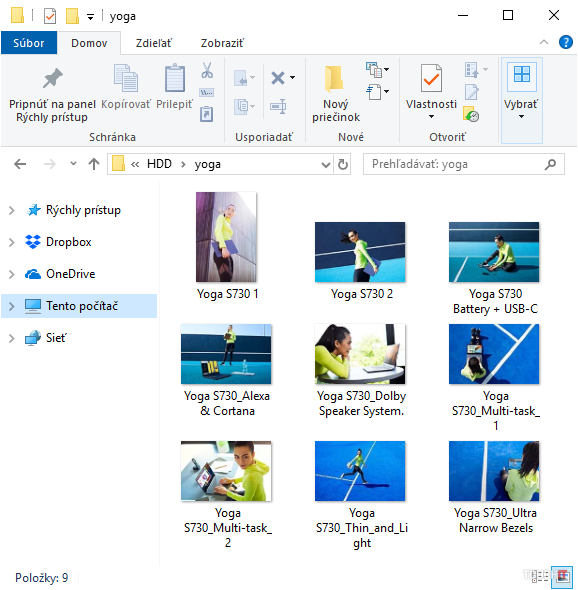
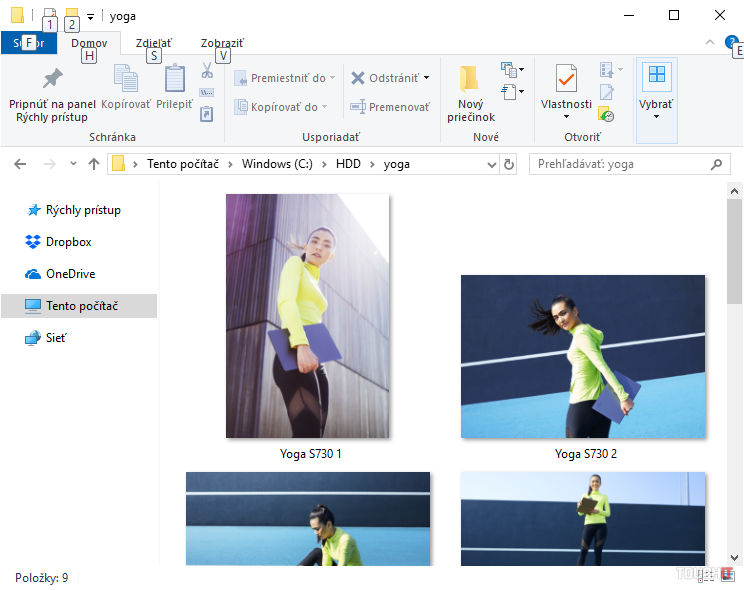
Na to, aby ste zistili, čo je na obrázku, ich netreba otvárať. Náhľad vidíte v Prieskumníkovi. Niekedy to však nepostačuje. Najmä ak máte vysoké rozlíšenie displeja a do toho ešte aj menšiu uhlopriečku. Napríklad 13,3“ a Full HD už dáva očiam zabrať. Zobrazenie väčších miniatúr sa zobrazuje automaticky, keď adresár pozostáva z obrázkov. Presne tak, ako vidíte na našom obrázku.
 Pridajte si TOUCHIT.sk ako preferovaný zdroj informácií
Zväčšite miniatúry
Nielen obrázky, akékoľvek súbory môžu mať väčšie náhľady. Avšak len pri súboroch typu video a obrázok získate náhľad ich obsahu. V prípade ostatných súborov uvidíte iba obrovské ikony, takže veľký úžitok by ste z toho nemali. S výnimkou 4K rozlíšenia pri 100 % zobrazení obsahu a veľkom monitore.
Ako na to?
V adresári, kde chcete zobraziť väčšie náhľady, kliknite pravým tlačidlom na prázdne miesto. Z kontextovej ponuky vyberte Zobraziť – Veľmi veľké ikony. Získate tak super veľké náhľady, podľa ktorých vytriedite napríklad aj fotky a nebudete ich musieť zakaždým otvárať do prehliadača fotografií.



Podobné články
18. septembra 2026
2m
Windows 11 zatiaľ nebude migrovať dáta ako pri Androide
17. septembra 2026
1m
Ako nainštalovať Windows 11 aj bez online účtu a internetu?
14. septembra 2026
2m
Čo znamená dynamická aktualizácia Windows?

12. septembra 2026
3m
Ako vo Windows 11 permanentne používať pôvodné kontextové menu pravého tlačidla myši?
7. septembra 2026
2m
Microsoft chystá špeciálne upravený Windows 11 na AI programovanie
7. septembra 2026
2m
Skicár pridáva AI značku, ak používate off-line režim

5. septembra 2026
8m