


Ako na videosúboroch zmeniť natrvalo obrazový pomer?

Potrebujete zmeniť pomer strán v existujúcom videu? S podobnou otázkou sa na nás obrátil čitateľ v poradni.
 Pridajte si TOUCHIT.sk ako preferovaný zdroj informácií
Na svojom počítači mám staré videosúbory vo formáte AVI, v ktorých je nahratý seriál z prelomu storočia, ktorý sa vysielal vo formáte 4 : 3. Aj keď je dnes dostupný na streamingových platformách, bohužiaľ len v originálnom znení s titulkami a nie so starým dabingom, na ktorý mám nostalgické spomienky.
Súbory si chcem tak naďalej zachovať, avšak rozčuľuje ma, že keď ich spustím, sú „čapaté“ a roztiahnuté na celú plochu širokouhlej obrazovky. Je to tak na počítači (skúšal som prehrávače Windows Media Player, MPC-HC aj VLC) a takisto na TV Samsung. Na počítači môžem v prehrávači pomer strán zmeniť na 4 : 3 a všetko je OK. Je to ale otravné, pretože to musím robiť zakaždým, keď súbor spustím a následne to pre prehrávanie normálnych súborov musím zas prepnúť. Dá sa to nejako natrvalo v súboroch nastaviť? Ideálne bez novej kompresie videa, ktorého kvalita už tak nie je príliš veľká.
Je to možné a ide to rýchlo a bez kompresie zaznamenaním správneho pomeru strán do multimediálneho kontajnera, ktorý daný zvuk a video nesie. Prastarý kontajner AVI môžete pri tomto procese vymeniť napríklad za modernejší MKV bez toho, aby ste sa samotnej stopy videa (pravdepodobne MPEG4 s použitím starého XVID kodeku) a stopy zvuku (z dôvodu veku pravdepodobne MP3) nejako vôbec dotkli.
Multimediálny kontajner je prakticky nádoba, ktorá video a zvuk v sebe nesie a môže obsahovať doplnkové údaje o tom, ako sa majú prehrávať, napríklad z hľadiska pomeru strán či otočenia obrazu. Na výmenu a opravu môžete použiť napríklad celkom bezplatný program Avidemux (https://avidemux.sourceforge.net), ktorý je dostupný pre Windows, Linux aj MacOS.
Program otvorte a svoj videosúbor si do neho pretiahnite myšou. Je dosť dobre možné, že jeho správny pomer strán 4 : 3 bude okamžite rozpoznaný a uvidíte ho správne. V takomto prípade len skontrolujte, či je na ľavom paneli nastavená pre video výstup aj audio výstup možnosť „copy“, pri ktorej sa obsah len rovno skopíruje do kontajnera MKV. Stačí len kliknúť na Súbor/Uložiť ako a opravený súbor si uložíte tam, kam potrebujete. Celý proces bude trvať zhruba sekundu, respektíve tak rýchlo, ako je úložisko vášho počítača schopné kópiu súboru v danej veľkosti vytvoriť.
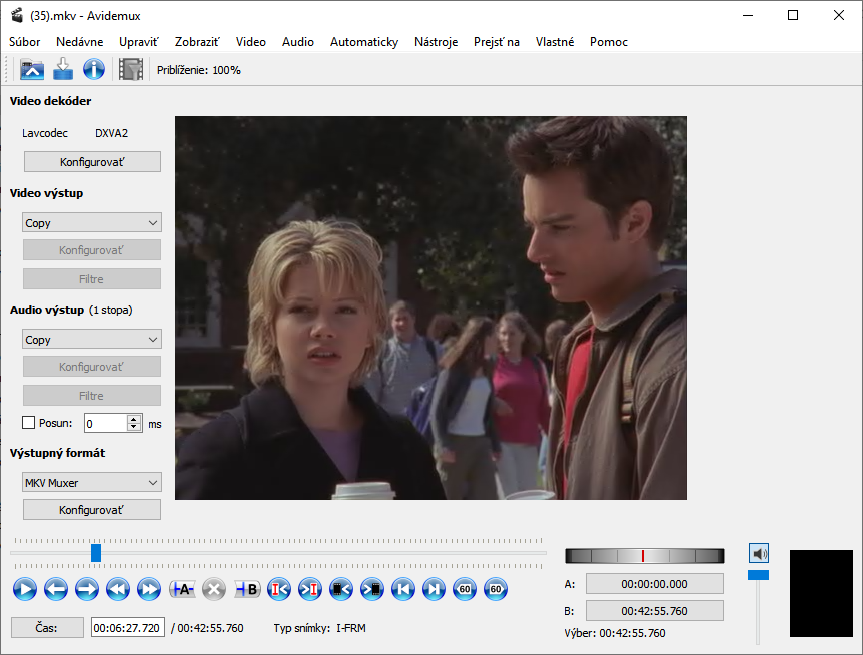
Ak by k správnej detekcii pomeru strán automaticky nedošlo, na paneli kliknite v sekcii výstupného formátu kontajnera MKV na tlačidlo „Konfigurovať“ a zaškrtnite políčko „Vynútený pomer strán“, kde nastavte položku „Aspect ratio 4 : 3“. Následne súbor MKV uložte a bez problémov prehrávajte. Starú kópiu v AVI kontajneri zmažte.
Je možno vhodné poznamenať, že ak by ste v budúcnosti videosúbor získali v lepšej kvalite, zvukovú stopu s dabingom je k nemu možné priradiť. Môžete na to použiť takisto Avidemux, pričom nový súbor s videom si otvorte a kliknite na menu Audio/Vybrať stopu. V otvorenom menu môžete existujúcu anglickú zvukovú stopu odobrať a kliknutím na druhú s nastavením „pridať audiostopu“ vybrať tú z vášho dabingového súboru. Ak následne kontajner uložíte, nové video bude spárované so starším dabingom, pričom ak jeho zdroj a dĺžka sedí, bude pasovať. V kontajneri MKV alebo MP4 je pravdaže možné ponechať aj originálnu audiostopu a dabing pridať ako druhú stopu a pri prehrávaní súboru sa budete medzi nimi môcť prepínať.



Podobné články

29. októbra 2026
1m
GTA VI na PC možno príde skôr, než čakáte. Analytik naznačil termín vydania
 Recenzia
28. októbra 2026
4m
WebSite X5: Ako vytvoriť webové stránky jednoduchým spôsobom? (RECENZIA)

28. októbra 2026
5m
Ako zálohovať smartfón s Androidom? Na tieto dáta nezabudnite (+VIDEO)

28. októbra 2026
2m
GTA VI si kúpite aj v Telekome. K paušálu ho získate od 1 eura mesačne

28. októbra 2026
2m