


PowerToys pre Windows: Rozšírte systém o super funkcie

Microsoft PowerToys je súprava užitočných nástrojov už od čias Windows 95.
Ide o doplnkové nástroje v minulosti označované ako „tweakovacie“, ktoré výrazne rozširujú možnosti operačného systému. Ponúkajú vysoko špecializované funkcie v samostatných mini aplikáciách a rozšíreniach systému. PowerToys vám vylepšia celkové možnosti Windows a uľahčia každodennú prácu so súbormi.
Dôvodom existencie týchto nástrojov je možnosť pružnejšie reagovať zaujímavými doplnkami v systéme bez toho, aby boli priamou súčasťou. V posledných rokoch je tento balík výrazne oživený, podobne ako aj aktualizácia aplikácií ako Poznámkový blok či Skicár. Tým, že je na GitHube, máte k dispozícii aj zdrojový kód.
Ako si PowerToys nainštalovať?
Súprava nástrojov sa inštaluje ako 1 hlavný balík a najlepším spôsobom ako ho získať, je použiť Microsoft Store alebo server GitHub. Kompletný balík a samozrejme aj všetky nástroje v ňom sú zadarmo. Na aktuálnu verziu potrebujete minimálne Windows 10 1903 alebo akúkoľvek verziu Windows 11.
Skontrolujte najprv klávesové skratky
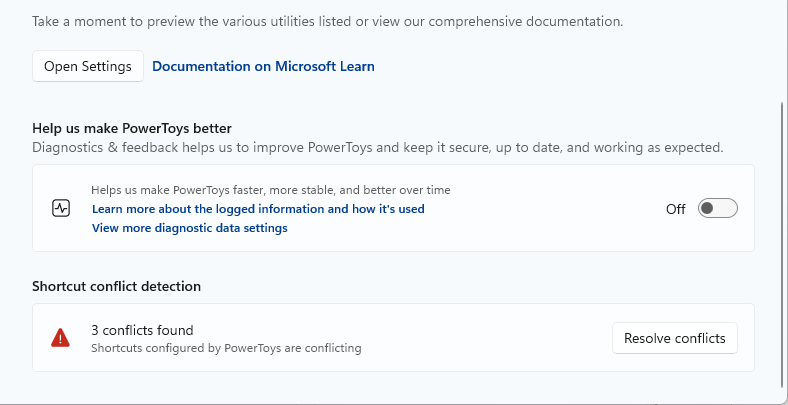
Výhodou tohto balíka je, že si ho môžete prispôsobiť presne podľa seba a funkcie, ktoré nepoužívate, sa dajú ignorovať, treba im ale zväčša vypnúť aj klávesové skratky. Na začiatok im venujte pozornosť, nakoľko sa môžu prekrývať s inými klávesovými skratkami vo vašich aplikáciách.
Deje sa to v minimálnych prípadoch, no je lepšie o tom vedieť vopred. Po novom nájdete všetky klávesové skratky, ktoré by mohli spôsobovať nejaký konflikt v úvodnom okne pri prvom spustení aplikácie.
Always on Top
Toto je veľmi užitočné rozšírenie, ktoré každé okno dokáže udržať úplne navrchu. Niektoré aplikácie to podporujú natívne ako napríklad Media Player Classic: Home Cinema, no nie každá aplikácia má túto možnosť. Teraz môžete cez klávesovú skratku Windows + Ctrl + T pripnúť navrch aj kalkulačku.
Na obrázku uvidíte klávesovú skratku Windows + Ctrl + č, nakoľko v mojom prípade pôvodná nefungovala z dôvodu konfliktu priradenia pôvodnej k inej aplikácii.
Stačí mať zobrazenú a označenú kalkulačku a stlačiť vašu klávesovú skratku. To, že bude vždy navrchu, uvidíte podľa orámovania okna. Po vypnutí aplikácie sa bude opäť správať bez tohto stavu. Teda každé nové zapnutie aplikácie vyžaduje znovu-aktivovanie „Always On Top“, keď ju chcete mať navrchu nad všetkými.
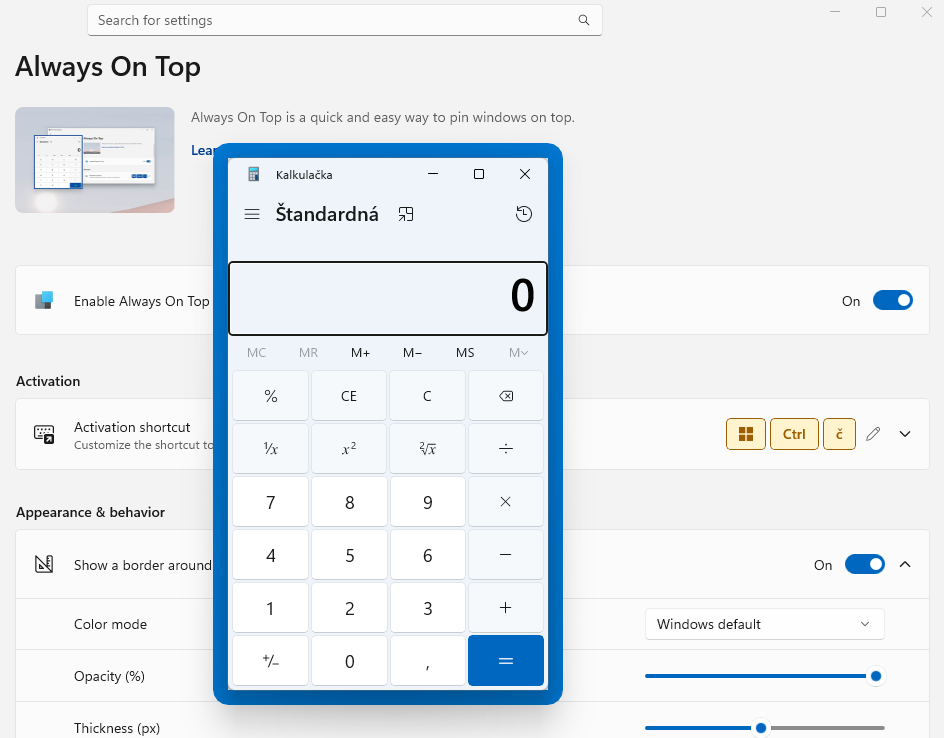
Image Resizer
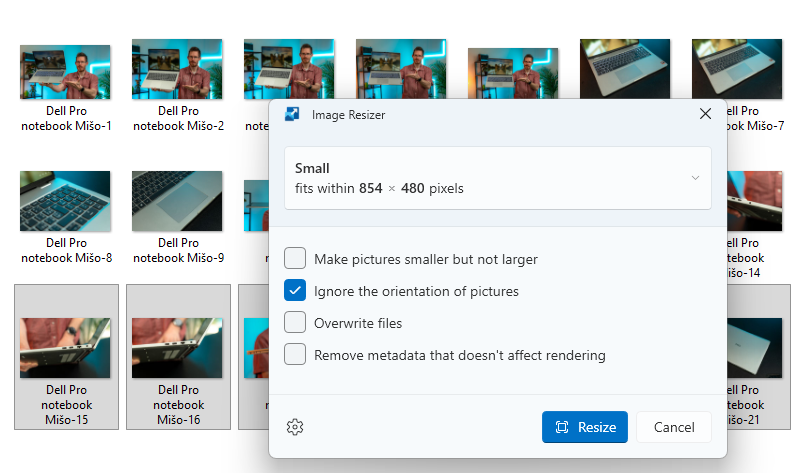
Ako už názov hovorí, ide o nástroj na zmenu veľkosti obrázkov. Na to máte síce množstvo iných nástrojov, no nemusia byť tak pohotové ako zapnutie tejto funkcie priamo z Prieskumníka.
Nadefinujete si, aké rozmery a vlastnosti formátu chcete použiť. Tiež si môžete vybrať mechanizmus tvorby názvu súboru a premenovať obrázky hromadne cez kontextové menu.
Peek
Aplikácie vo forme dvojpanelových správcov súborov, ako napríklad Total Commander, majú zobrazovanie náhľadov súborov tak, ako ich prechádzate. Niečo podobné má síce aj Prieskumník, no funkcia Peek to ešte viac vylepšuje.
Akonáhle ju aktivujete, budete môcť stlačením medzerníka na označenom súborev rámci tých podporovaných okamžite zobraziť jeho náhľad. Môžete takto zobrazovať náhľady wordovských či PDF dokumentov alebo napríklad obrázkov, SVG grafiky alebo G-code súborov.
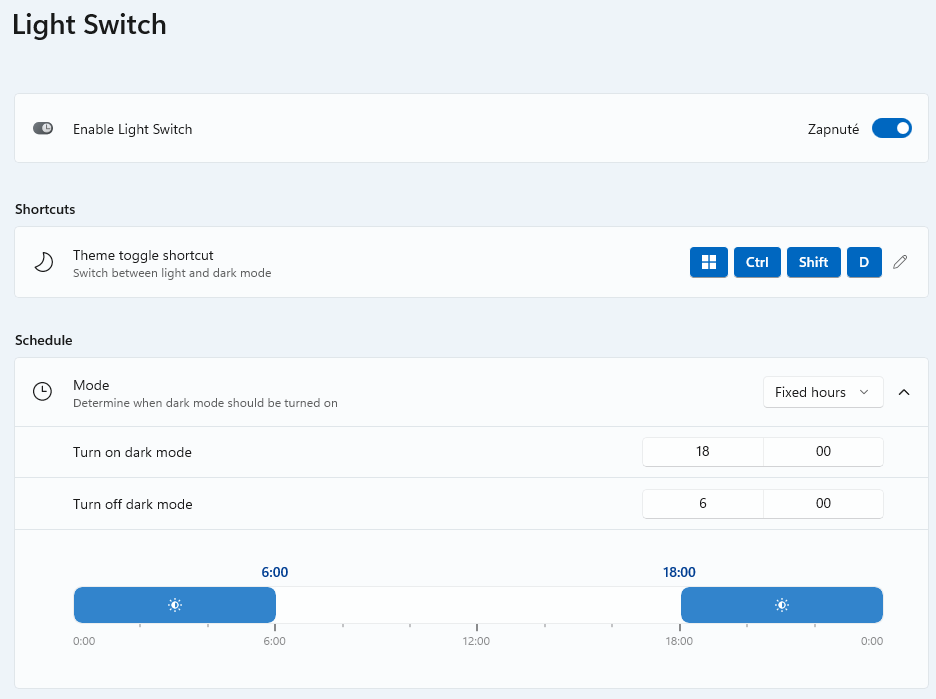
Light Switch: Svetlý a tmavý režim
Novinkou vo verzii 0.95 je možnosť automatickej zmeny svetlého a tmavého režimu. Na výber je vlastný časový rozvrh alebo zohľadnenie západu slnka a aplikovať sa dá na systémové prvky a takisto aj aplikácie. Výborná vec pre fanúšikov, ktorí majú radi tmavý režim, ale nechcú ho používať celý deň a manuálne sa prepínať v témach v okne Nastavenia – Prispôsobenie.
Fancy Zones
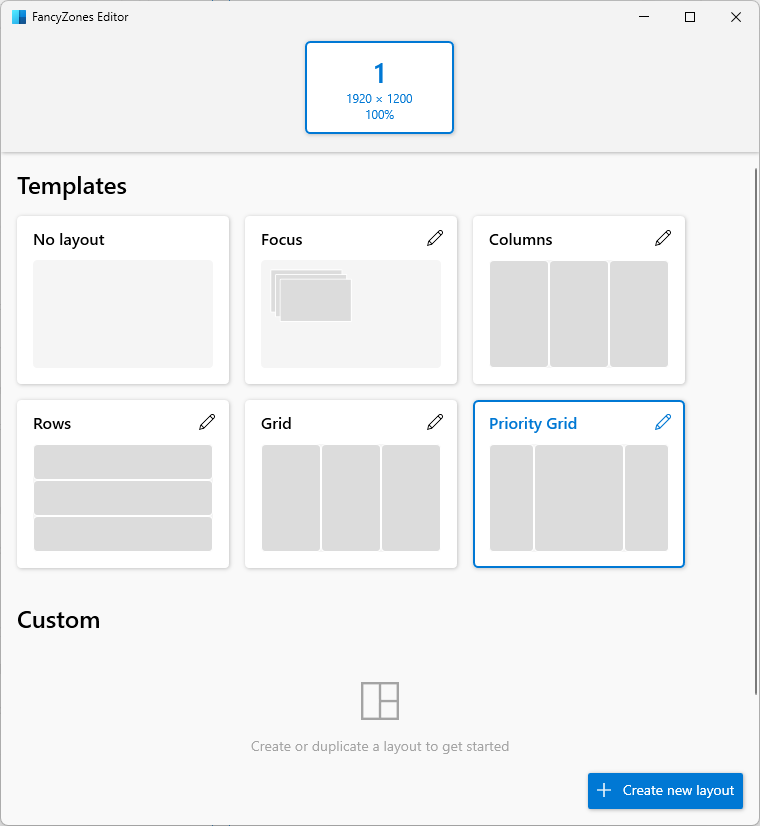
Podobnú funkciu síce máte už aj vo Windows 1. Fancy Zones v PowerToys dokáže ešte viac usporadúvať okná na obrazovke. Je určená pre používateľov, ktorí si chcú vytvoriť zóny na usporiadanie okien aplikácií.
Veľmi rýchlo môžete aplikácie preusporiadať tak, aby sa zobrazili presne podľa vášho rozloženia. Stačí mať funkciu aktívnu a podržať kláves Shift počas ťahania okna aplikácie za jej záhlavie. V editore zón si vytvoríte vlastné rozdelenie obrazovky – napríklad vľavo dve okná pod sebou, vpravo jedno zvislé okno.
Zdroj: Microsoft, vlastné
Prečítajte si aj:

8. októbra 2025
2m
Windows 11: Ruší lokálne účty počas inštalácie



Populárne z kategórie Windows
3. apríla 2026
2m
Windows 11 bude podporovať monitory s nevídanou frekvenciou
2. apríla 2026
2m
Windows 11 konečne opravuje chybu aktualizácie

Podobné články

1. apríla 2026
2m
Zlepšite čitateľnosť písma vo Windows
1. apríla 2026
2m
Microsoft zmodernizuje svoj Príkazový riadok


31. marca 2026
3m
Microsoft Edge vs. Chrome: Tieto argumenty vás prekvapia

30. marca 2026
2m
Tmavý režim Windows 11 bude mať ďalšie zmeny
29. marca 2026
2m
Microsoft možno vráti do Windows často žiadanú funkciu

27. marca 2026
3m
Samsung Browser pre Windows: Mobil a PC konečne fungujú spolu
23. marca 2026
2m