Otázka čitateľa: Mám mobilný telefón Huawei P30 Pro a rád by som zistil či sa do neho dá dostať internet cez jeho USB-C konektor, aby som nemusel používať Wi-Fi, mobilnú sieť či Bluetooth. Skrátka ho chcem pripojiť len pomocou sieťového kábla s koncovkou RJ45. Za 17 eur som si kúpil gigabitový ethernet adaptér Axagon ADE-SRC USB-C 3.1 s automatickou inštaláciou, avšak po jeho pripojení sa v telefóne nič neudialo a internet nefunguje. Neviem teda, či je treba spraviť ešte niečo iné, aby sa to rozbehlo. Výrobca adaptéra udáva, že systém Android podporuje, ale že si je treba overiť podporu aj u výrobcu konkrétneho telefónu. Nikde sa mi ale k tejto informácii nepodarilo dopátrať.
Prepojenie tohto typu je možné a väčšina smartfónov ho umožňuje. Na Androide je podpora dostupná od verzie Marshmallow 6 (z roku 2015), čo váš Huawei P30 s Androidom 9 alebo 10 splňuje. Verzia 6 a novšia je nutná z dôvodu podpory OTG, teda prídavných USB zariadení, medzi ktoré patrí aj spomenutý ethernet adaptér.
V základe nie je potrebná žiadna konfigurácia, pretože adaptér sa cez USB sám pripojí a v spolupráci s Androidom zavedie potrebný ovládač, ktorý sa o všetku komunikáciu postará. Problémom je, že výrobcovia smartfónov si často výrazne Android upravujú a neraz niektoré mechanizmy prekonfigurujú, alebo vyradia z činnosti.
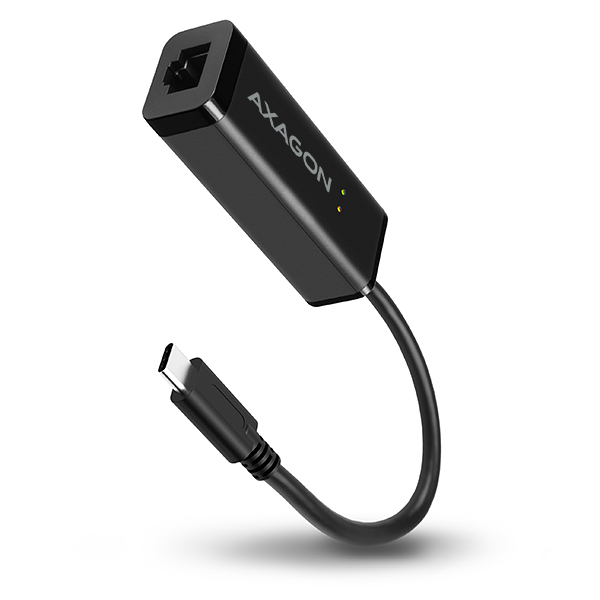
Adaptér od firmy Axagon
To má za následok súčasnú neutešenú situáciu, pri ktorej výrobcovia doplnkového hardvéru skrátka len splnia potrebnú špecifikáciu základného Androidu a následne na obale výrobku napíšu niečo v znení „skontrolujte si u výrobcu smartfónu, či podporuje naše zariadenie“.
Pre výrobcov smartfónov je ale pravdaže nemysliteľné, aby na svojich modeloch testovali milióny rôznych príslušenstiev od výmyslu sveta, takže len ťažko sa môžete k podobnej informácii dopátrať. Nikto vám ju takisto neposkytne ani na oficiálnej podpore. Jediné čo vám niekto môže oznámiť je, že zariadenie prídavný hardvér tohto typu v základe podporuje. V továrni sa však pri vývoji konkrétny model daného hardvéru netestoval.
Na väčšine smartfónov tento doplnkový hardvér funguje automaticky a okamžite. Ak sa to vo vašom prípade nestalo a adaptér internet nesprostredkováva, vykonajte nasledujúce tri kroky:
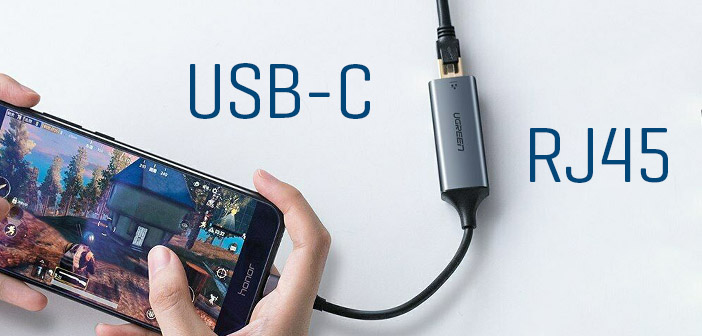
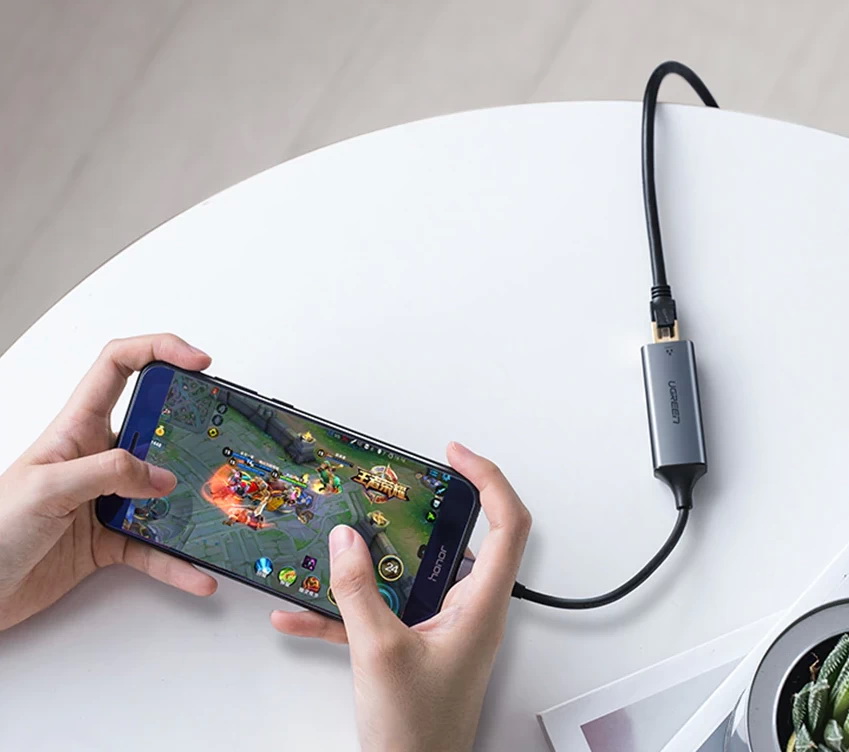
Adaptér firmy Ugreen
1) Niektoré smartfóny, ako napríklad aj tie od Huawei, môžu aktivovať podporu prídavných zariadení (OTG) až na požiadanie. Otvorte teda Nastavenia/Ďalšie nastavenia, kde pohľadajte sekciu OTG pripojenia a v prípade neaktivity ju ručne aktivujte.
Mnohé smartfóny položky tohto typu vôbec nemajú a ak ju nenájdete, dá sa predpokladať, že OTG je aktivované už v základe.
2) Adaptér pripojte do USB portu smartfónu, zapojte do neho RJ45 konektor internetového kábla a na Androide ručne vypnite Wi-Fi konektivitu cez horný vysúvací panel. Mnohé telefóny bez tohto kroku káblové internetové pripojenie neaktivujú.
3) Ak pripojenie stále nefunguje, nastavte telefón ťuknutím na vysúvacom paneli do lietadlového režimu, ktoré vyradí z prevádzky všetky bezdrôtové spojenia. Na niektorých smartfónoch až práve tento moment aktivuje dostupnosť káblového pripojenia.
Ak ani tento krok drôtové spojenie neaktivuje, pravdepodobne už bude adaptér s vaším telefónom nekompatibilný, pričom sa dá očakávať, že bude nekompatibilný so všetkými ethernetovými adaptérmi na trhu. S istotou sa to ale povedať nedá a vzhľadom na ignorantstvo výrobcov je ručné skúšanie často jediná cesta.
Na záver ešte poznámku:
Aj keď pravdaže existujú legitímne špecifické prípady, kedy ku káblovému internetovému pripojeniu smartfónu pristúpiť (napríklad používanie telefónu niekde na streche ako sledovacej kamery, kde Wi-Fi nedosiahne a sieťový kábel je k dispozícii po starej IP kamere), mnoho ľudí sa o toto káblové pripojenie snaží z dôvodu obáv o elektromagnetické žiarenie.
V takomto prípade vám odporúčame náš podrobný článok: Ako je to s potenciálnou škodlivosťou Wi-Fi sietí.
https://touchit.sk/ako-je-to-s-potencialnou-skodlivostou-wi-fi-sieti-titulka-jpg/35542
Pridajte si TOUCHIT.sk ako preferovaný zdroj informácií




 Pridajte si TOUCHIT.sk ako preferovaný zdroj informácií