


Ako zakázať dotykovú obrazovku vo Windows?

Dotykové ovládanie sa dá zakázať.
 Pridajte si TOUCHIT.sk ako preferovaný zdroj informácií
Toto je tip pre všetkých, ktorí majú dotykový displej a nie vždy ho potrebujú používať. Zaručene ho ale potrebujete neustále pretierať a čistiť. A to práve pri dotykovom displeji znamená zamknúť Windows, zablokovať odomykanie tvárou, aby sa vám systém neodomkol a vy ste počas čistenia nepomenili obsah na obrazovke.
Dobrou správou je, že Windows umožňuje dotykovú obrazovku jednoducho vypnúť. Nie je pritom potrebné inštalovať žiadny dodatočný softvér ani meniť nastavenia systému. Všetko urobíte cez Správcu zariadení (Win + X).
Ako na to?
Týmto tipom si zároveň ponecháte ovládanie dotykovým perom. To len ako zaujímavosť, pretože toto má Windows ako samostatný hardvérový ovládač. Teda ak máte pero a chcete systém ovládať len perom, je to spôsob. Nemusí ale zaručene fungovať pri všetkých konfiguráciách displejov. Treba to vyskúšať.
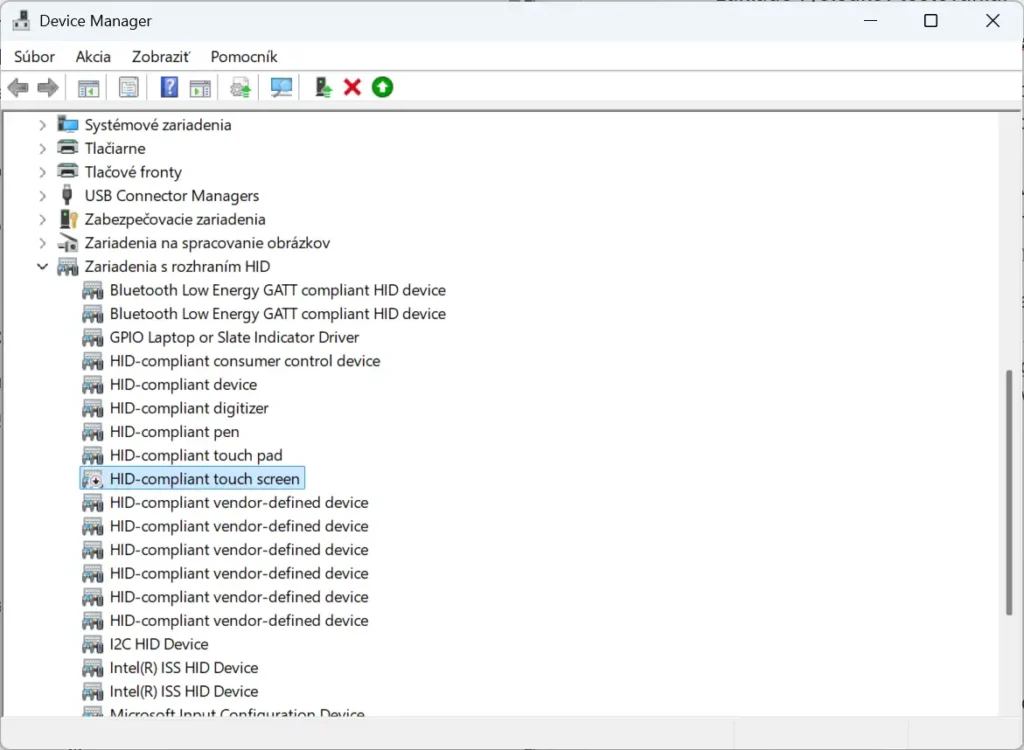
Nájdite v Správcovi zariadenia položku s názvom Zariadenia s rozhraním HID – HID-compliant touch screen.
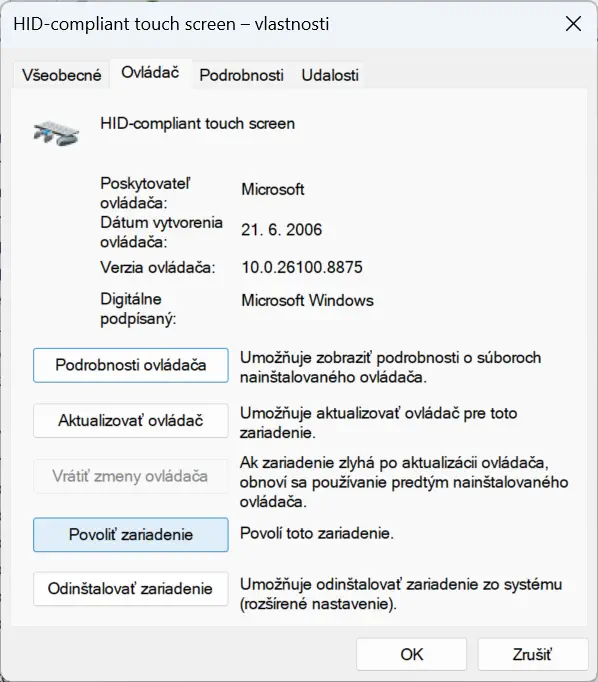
Dvojklikom zobrazíte dialógové okno. Prepnite sa na kartu Ovládač a stlačte tlačidlo Zakázať zariadenie. Od tejto chvíle nebude dotykový displej aktívny. Všetko prebehne okamžite a bez reštartu. Opačným spôsobom môžete dotykové ovládanie zase povoliť.
Dá sa to aj v BIOSe
Niektorí výrobcovia notebookov ponúkajú možnosť vypnúť dotykovú obrazovku priamo v nastaveniach BIOS alebo UEFI. Túto funkciu však nájdete len na vybraných modeloch a jej dostupnosť závisí od konkrétneho výrobcu.
Ak sa takáto možnosť vo vašom notebooku nachádza, dotyk bude vypnutý už pri štarte počítača a nebude ho možné používať ani vo Windows.
Prečítajte si aj:

14. júla 2026
2m
ChatGPT je opäť dostupný cez WhatsApp



Populárne z kategórie Windows
2. novembra 2026
2m
Ďalšia z verzií Windows 10 príde o podporu

1. novembra 2026
6m
Ktoré aplikácie majú prístup k vašej polohe na Androide a Windows?
Podobné články

30. októbra 2026
2m
Windows 11: Kontextové menu si budete môcť prispôsobiť

29. októbra 2026
2m
Microsoft mení prístup k bezpečnosti procesorov AMD a Qualcomm

28. októbra 2026
2m
Microsoft sľubuje, že Edge bude ešte rýchlejší
27. októbra 2026
2m
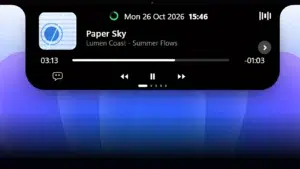
Dynamic Island po vzore iOS je tu aj pre Windows
26. októbra 2026
2m
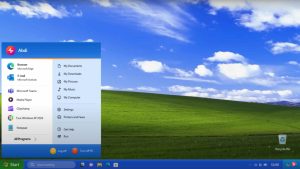
Windows XP má 25-ročné výročie. Zažili ste tento systém?

26. októbra 2026
2m