


Ako zmeniť ikony súborov a adresárov vo Windows?

Bude to pekne vyzerať a zároveň podporíte svoju produktivitu.
 Pridajte si TOUCHIT.sk ako preferovaný zdroj informácií
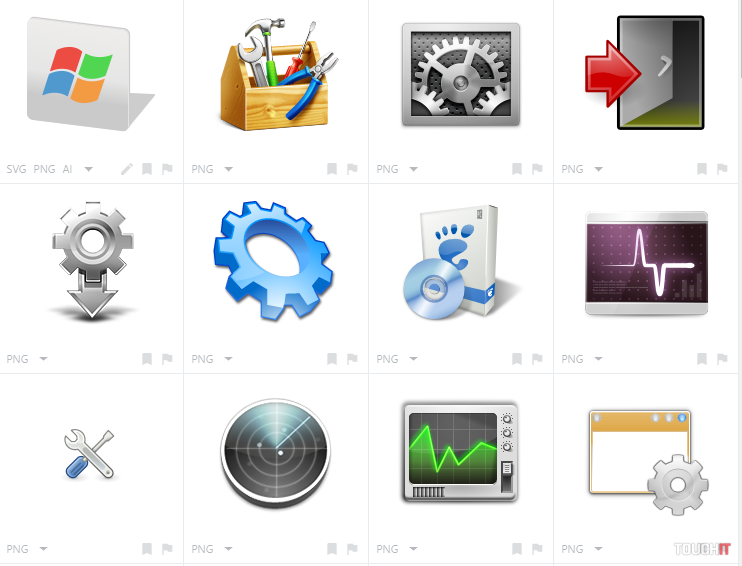
Súbory a adresáre majú svoju vlastnú ikonu danú. Programom, ktorý otvára daný typ súboru alebo operačným systémom. Ten má v zásobe ikony pre svoje rozhranie ako aj známe typy súborov, ktoré vie otvoriť. Tieto ikony sa dajú zmeniť. A to dokonca tak, že váš adresár už nemusí mať štandardnú žltú ikonu. Pokojne mu môžete prideliť ikonu z nejakého kresliaceho programu.
Zmena ikony adresára
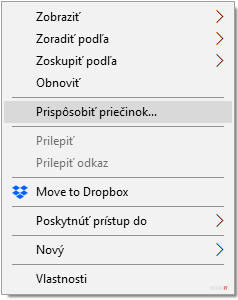
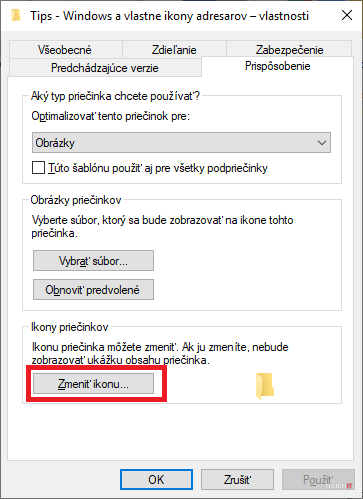
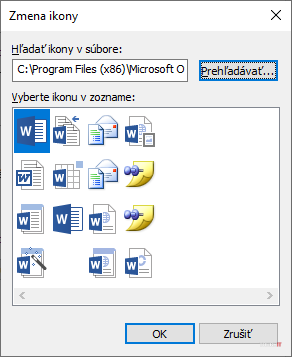
Ikony pre adresáre a pre súbory sa menia trochu odlišným súborom. Kliknite na adresár pravým tlačidlom a vyberte položku Vlastnosti. Zobrazí sa štandardné okno, ktoré asi poznáte. Na karte Prispôsobenie je tlačidlo Zmeniť ikonu. K tomuto oknu sa dostanete aj tak, že kliknete pravým tlačidlom na prázdne miesto v adresári a vyberiete priamo položku Prispôsobiť priečinok.


Ikony pre súbory
Ikonu súboru nedokážete zmeniť priamo. Je potrebné na daný súbor vytvoriť zástupcu – pravým tlačidlom myši na súbor a položka Vytvoriť odkaz. Potom už môžete zmeniť ikonu klasicky ako pri zmene adresára. Pri súboroch (nie odkazoch na ne) sa totiž ikony menia v závislosti na programe, ktorý ich otvára.
Kde hľadať ikony?
Ikony sa môžu nachádzať v DLL knižniciach, EXE súboroch alebo priamo v súboroch s príponou typu ICO. To znamená, že nemusíte použiť len tie ikony, ktoré vám daný typ programu (napríklad Chrome) ponúka. Tlačidlom Prehľadávať si vyberte vlastný DLL súbor alebo súbor ICO a pridajte ju. Nie všetky DLL knižnice obsahujú aj ikony.



Podobné články
22. októbra 2026
3m
XBOX hry si zahráte aj bez konzoly. Microsoft mení cloudové hranie, poznáme ceny

21. októbra 2026
6m
Čo nastaviť po inštalácii Windows 11?

21. októbra 2026
2m
OneDrive má nové vylepšenia vďaka Copilotu

19. októbra 2026
2m
Microsoft Edge sa bude môcť aktualizovať bez reštartu

16. októbra 2026
2m
Aplikácia Fotografie vo Windows bude konečne rýchlejšia

13. októbra 2026
2m
Windows 11: Takto bude vyzerať nové vyhľadávanie
12. októbra 2026
2m