


Ako zobraziť klasické menu vo Windows 11

Nový systém, nové menu.
Dá sa však vrátiť späť a používať primárne menu z Windows 10. To stále môžete, no treba pred kliknutím pravým tlačidlom stlačiť kláves Shift. To môže byť nepohodlné. Prečo vracať pôvodné menu, keď máme nové? Ide najmä o to, že časť aplikácií nemáte v menu zastúpenú. WinRAR sa už naučil pridať do kontextovej ponuky aj svoj riadok. Zatiaľ to ale nevie Zoner Photo Studio. Na jeho spustenie je potrebné kliknúť na koniec menu a vybrať položku Zobraziť ďalšie možnosti.
Neprehliadnite náš tip, ako si na Panel úloh pridať tlačidlo s odkazom na webovú stránku.
Ako na to?
Týmto postupom si nastavíte „staré“ kontextové menu a jeho podobu ako predvolenú a nie je spôsob, ako používať obe ponuky naraz. Náš postup sa dá zmeniť kedykoľvek to bude treba. Netreba sa obávať nezvratných zmien.
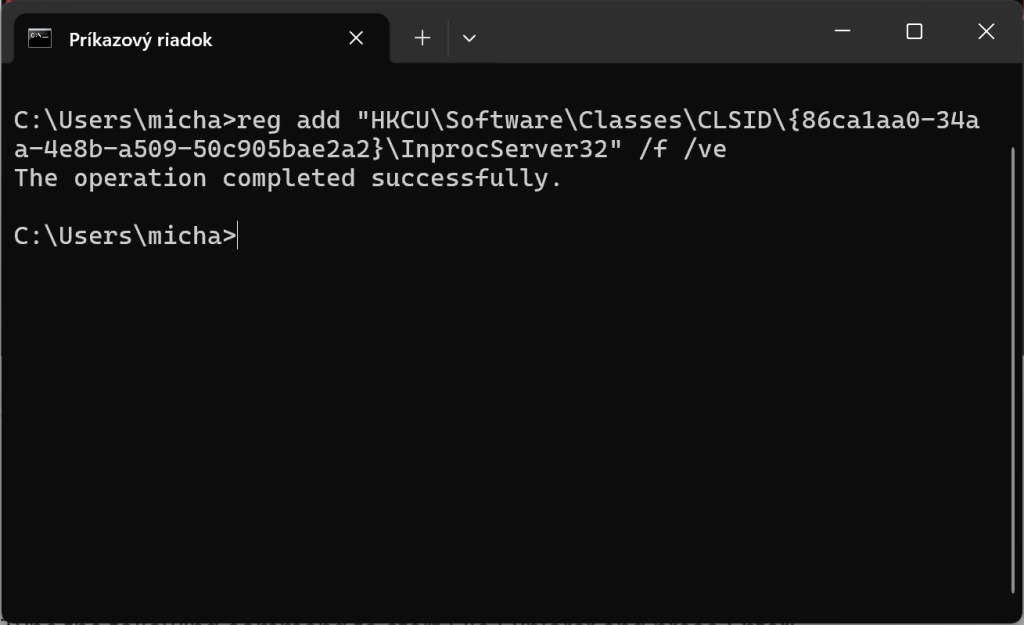
Ako prvé spustite Príkazový riadok v režime správcu. Nájdete ho v ponuke Štart napísaním „cmd“.
Skopírujte tento zápis a stlačte Enter:
reg add „HKCUSoftwareClassesCLSID{86ca1aa0-34aa-4e8b-a509-50c905bae2a2}InprocServer32„ /f /ve
Napíšte príkaz a stlačte Enter:
taskkill /f /im explorer.exe
Vypne sa proces explorer.exe. Zatvoria sa aj všetky okná Prieskumníka. Zapíšte príkaz: start explorer.exe
Prieskumník sa spustí a zmena by sa mala prejaviť. Ak to nepomôže, zopakujte tento postup ešte raz, prípadne reštartujte celý počítač.
Prečítajte si aj:



Podobné články
10. apríla 2026
2m
Neodkladajte aktualizáciu Windows 11, inak prídete o dôležité opravy

10. apríla 2026
3m
Najlepšie filmy na Netflixe 2026 (14. týždeň)

10. apríla 2026
2m
Disney+ zadarmo pridáva športové prenosy a dokumenty aj na Slovensku

10. apríla 2026
1m
SÚŤAŽ: Vyhrajte lampáš s reproduktorom Honor

9. apríla 2026
2m
Microsoft Edge príde s kontroverznou zmenou

9. apríla 2026
2m
Najlepšie seriály na Netflixe 2026 (14. týždeň)

9. apríla 2026
2m