


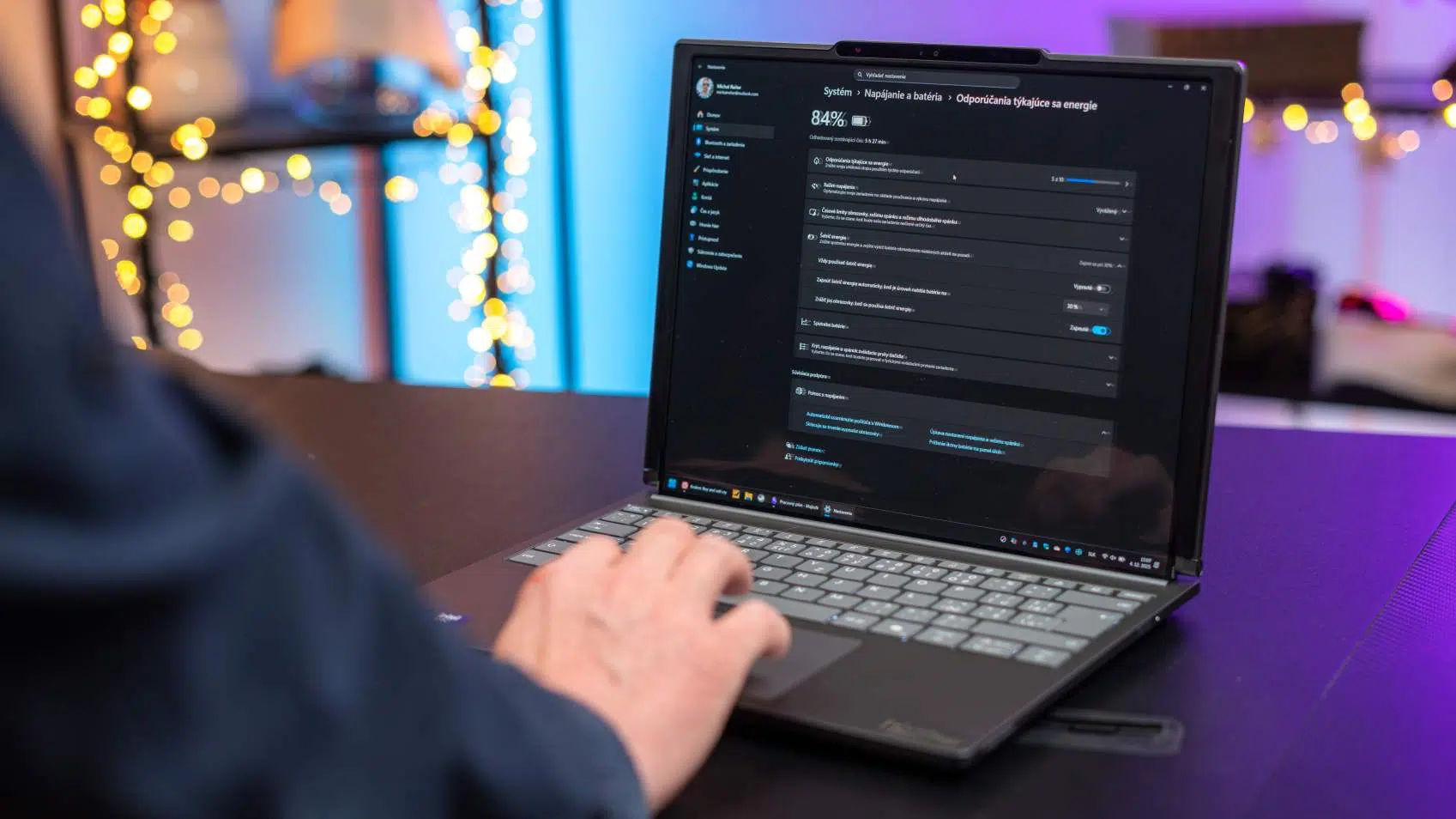
Ako zrýchliť Windows 11 bez kupovania nového PC?

Zrýchlenie Windows 11 dosiahnete aj bez kupovania nových komponentov alebo výmeny počítača.
Jednoduché úpravy zvládne aj menej skúsený používateľ, pričom postupne sa aplikáciou viacerých tipov dostanete na svižnejšie reakcie systému. Všetky uvedené tipy sú bezpečné a nevyžadujú žiadne nezdokumentované zásahy do registrov alebo systémových častí.
Aplikácie po štarte
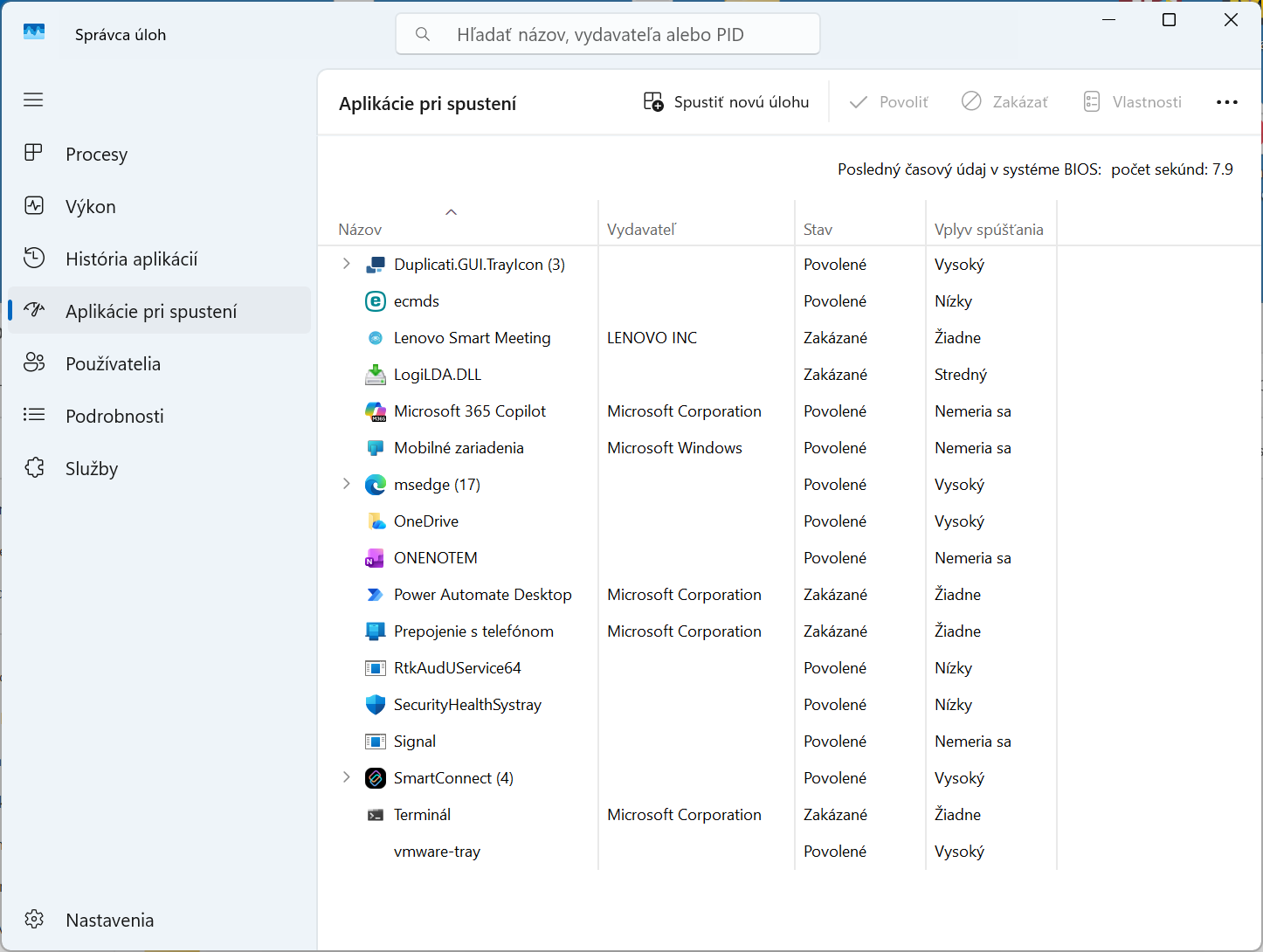
Jedným z najčastejších dôvodov pomalého štartu systému sú aplikácie, ktoré sa automaticky spúšťajú po zapnutí počítača. Mnohé z nich nepotrebujete hneď po štarte, prípadne slúžia len ako doplnkové procesy pre budúce spustenie aplikácie.
Takto funguje napríklad Microsoft Edge, ktorý si načíta svoje súčasti po spustení Windows. Následne sa spustí výrazne rýchlejšie ako iné prehliadače. Podobne fungujú aj procesy na zisťovanie nových verzií pre vaše aplikácie alebo doplnkové nástroje výrobcov hardvéru. Výsledkom je rýchlejší štart a menšie zaťaženie systému.
Dopad na systémové zdroje je pri Microsoft Edge vysoký a je na mieste zvážiť jeho inicializáciu hneď po nábehu systému. Najmä ak primárne používate iné aplikácie.
Ako na to?
V Správcovi úloh (Ctrl + Alt + Del) na karte Aplikácie pri spustení nájdete zoznam aplikáciu spúšťaných hneď po nábehu systému. V stĺpci Vplyv spúšťania sa zobrazuje dopad na systémové prostriedky. Kliknite pravým tlačidlom na riadok s aplikáciou a vyberte Zakázať / Povoliť na zmenu spúšťania.
Zdroj: TOUCHIT
Odstránenie nepotrebných aplikácií
Windows 11 často obsahuje predinštalované aplikácie, ktoré ste možno nikdy nevyužili. Okrem zbytočného miesta na disku môžu tieto aplikácie bežať na pozadí, kontrolovať aktualizácie alebo zobrazovať notifikácie.
Prejdením zoznamu nainštalovaných programov a odstránením toho, čo nepoužívate, odstránite jeden z problematických bodov. Navyše neriskujete zraniteľnosti v aplikáciách, ktoré by otvárali do systému dvierka škodlivým kódom.
Ako na to?
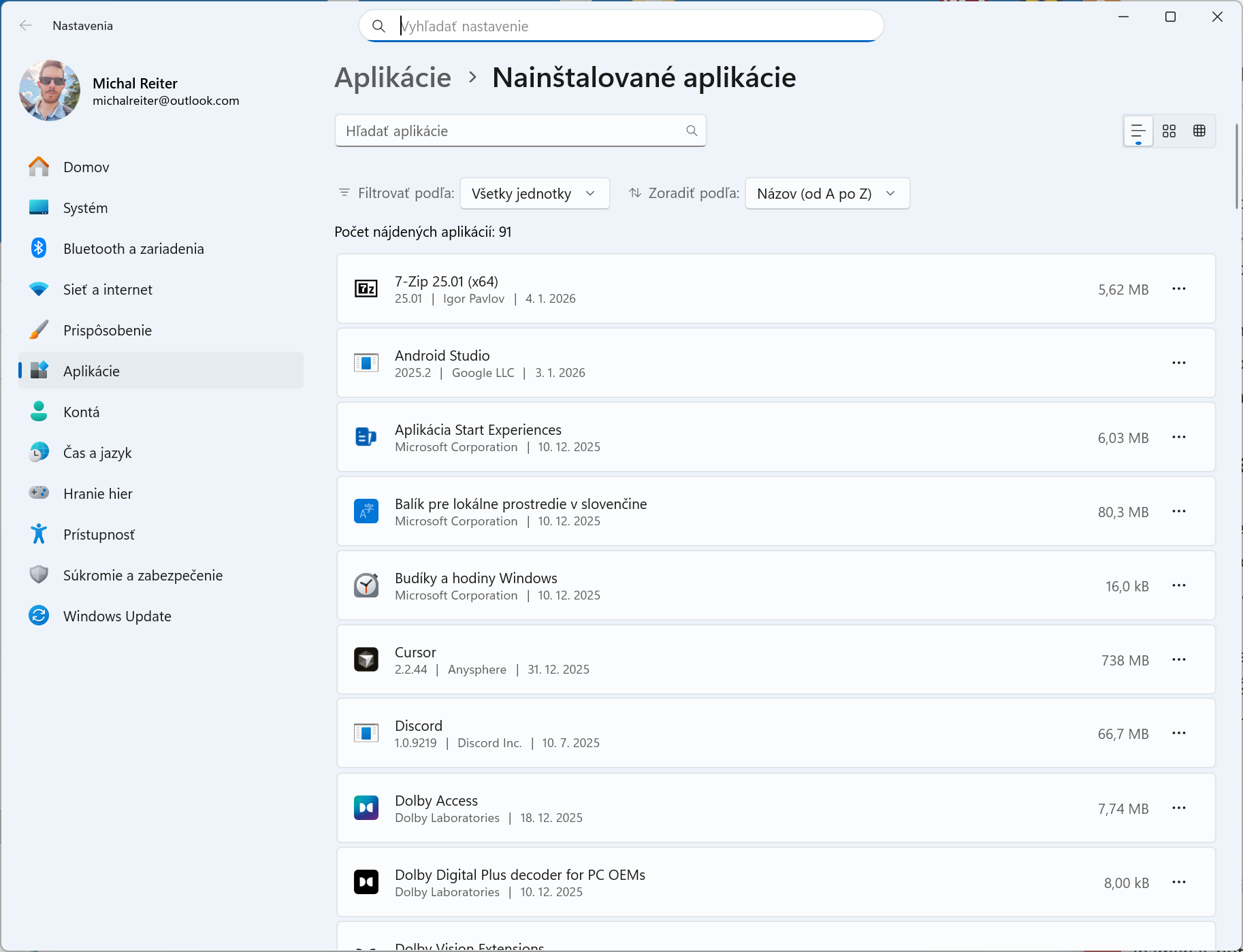
Aplikácie sa dajú odstrániť priamo z ponuky Štart. Kliknite pravým tlačidlom na ikonu aplikácie a zvoľte Odinštalovať. Buď sa zobrazí potvrdenie na odinštalovanie alebo okno Nastavenia – Aplikácie – Nainštalované aplikácie so sekciou nainštalovaných aplikácií. Napíšte do zoznamu jej názov a kliknite na tri bodky v jej riadku – Odinštalovať.
Zdroj: TOUCHIT
Reštart áno či nie?
Reštartovanie počítača má v systéme Windows 11 zmysel, keď vyslovene niečo nefunguje. Napríklad problém s grafickou kartou, prepínanie displejov a znefunkčnenie ovládania jasu, „zaseknuté“ Bluetooth atď.
Pre bežnú každodennú prácu je často rýchlejšie a pohodlnejšie používať režim spánku alebo dlhodobý spánok, známy aj ako hibernácia. V týchto režimoch sa stav systému uloží a po zapnutí sa systém zapne v stave, v akom ste ho nechali. Teda aj aplikácie do RAM, čím zrýchlite používanie počítača z vypnutého stavu.
Vy ho ale namiesto klasického vypnutia necháte v režime dlhodobého spánku. Vďaka tomu sa pri spustení PC obnoví systém obnoví RAM z disku a nemusia sa aplikácie spúšťať znova ako pri reštarte alebo bežnom vypnutí.
Vypnite animácie
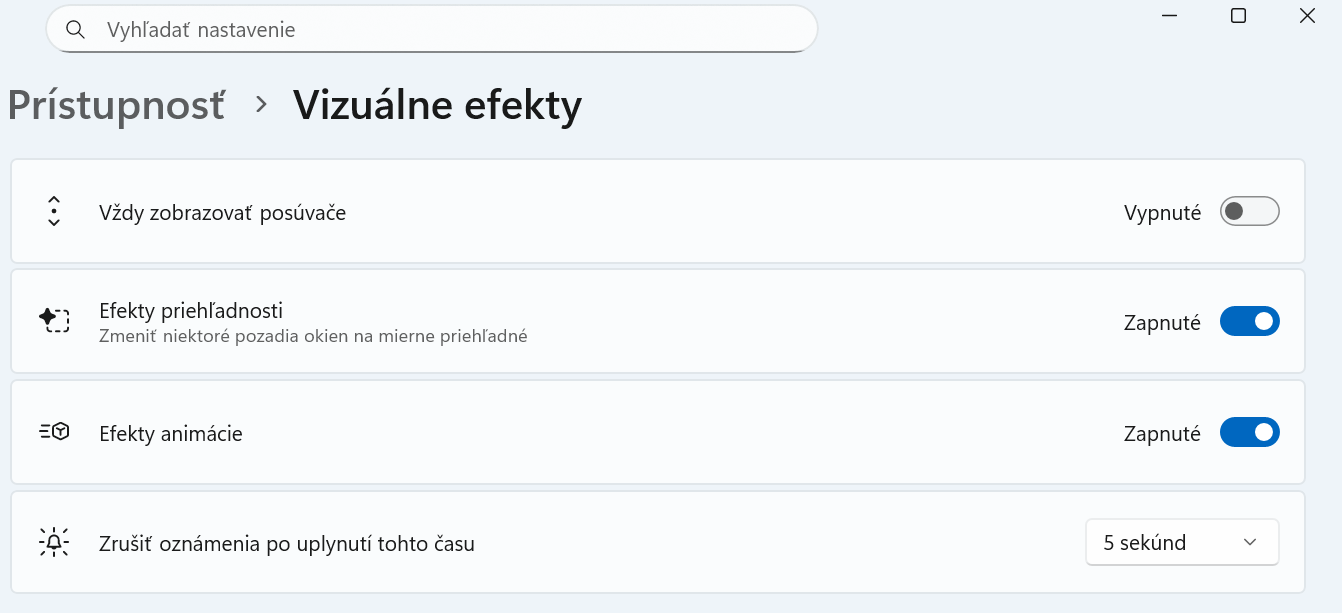
Toto zrýchli celkové reakcie systému tým, že odstránite zbytočnú záťaž na grafické efekty. Tie hlavné nájdete v okne Nastavenia – Prispôsobenie – Vizuálne efekty. Vypnite Efekty priehľadnosti a Efekty animácie.
Priehľadnosť sa vypína aj v režime Šetrenie batérie, no takto ho vypnete bez ovplyvnenia výkonu CPU. Šetrenie batérie totiž obmedzí výkon CPU, ale to nechcete, preto je lepšie vypnúť vizuálne efekty samostatne. Toto je spôsob, ako zrýchliť Windows najmä na slabších alebo starších počítačoch.
Tip: Informácie o CPU získate aj v aplikácii CPU-Z. Je zadarmo a netreba ju ani inštalovať.
Zdroj: TOUCHIT
Najvyšší výkon
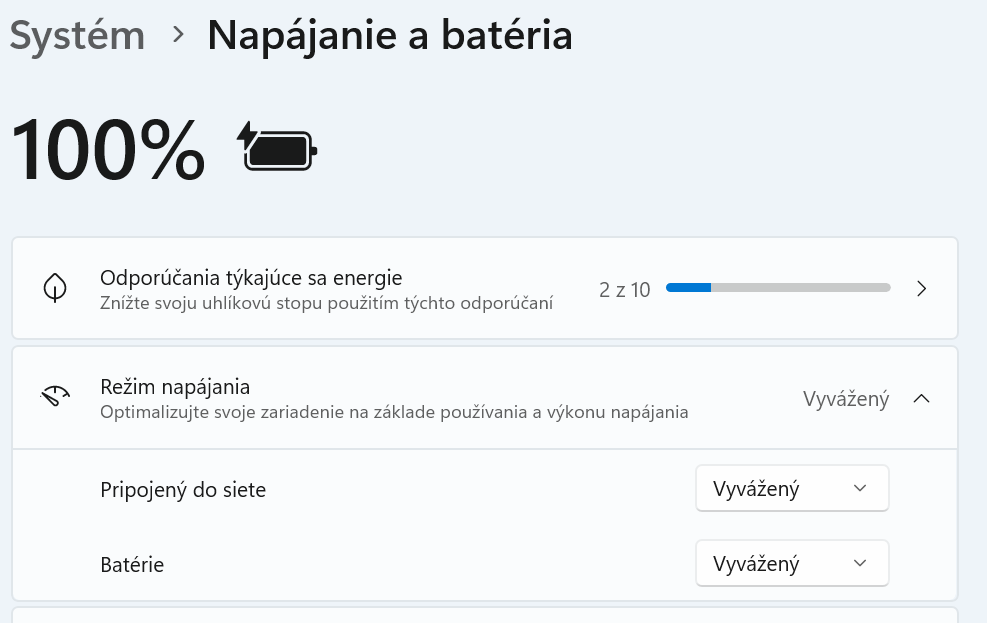
Oproti Šetreniu batérie spomenuté v predchádzajúcom tipe je tu režim maximálneho výkonu. To sa bude týkať najmä pri práci na batériu. Práca na batériu nemusí nutne znamenať potrebu šetriť energiu. Sú situácie kedy nemáte možnosť použiť externé napájanie ale viete, že si notebook budete môcť neskôr nabiť.
Ako na to?
V Nastavenia – Systém – Napájanie a batéria – Režim napájania, vyberte položku Najvyšší výkon. Tohto nastavenia sa nemusíte obávať a ak počítač nebudete aktívne používať alebo nebude potrený vysoký výkon, nebude v režime najvyššieho výkonu bežať neustále. Do tohto režimu sa ale zapne, keď to bude potrebné.
Zdroj: TOUCHIT
Prečítajte si aj:

3. decembra 2025
7m
Správca súborov: Alternatívy k Prieskumníkovi vo Windows



Populárne z kategórie Windows

14. marca 2026
5m
Windows už nie je nevyhnutnosť, ale voľba

11. marca 2026
7m
8 užitočných tipov pre Windows 11, na ktoré ste možno zabudli
9. marca 2026
2m
Screenshoty vo Windows 11 dostali diskutabilnú aktualizáciu
Podobné články
4. marca 2026
2m
Tip na zrýchlenie ponuky Štart vo Windows 11


2. marca 2026
2m
Poznámkový blok vo Windows 11 dostane absolútnu novinku

23. februára 2026
2m
Známy prehliadač končí s podporou starších systémov Windows
16. februára 2026
2m
Winamp je späť. Môžete ho použiť v prehliadači
13. februára 2026
2m
Microsoft výrazne zlepšil svoj obchod aplikácií vo Windows
12. februára 2026
2m