Android

Odporúčané

Android Auto
27. decembra 2025 2m

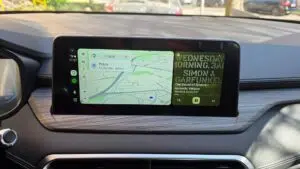
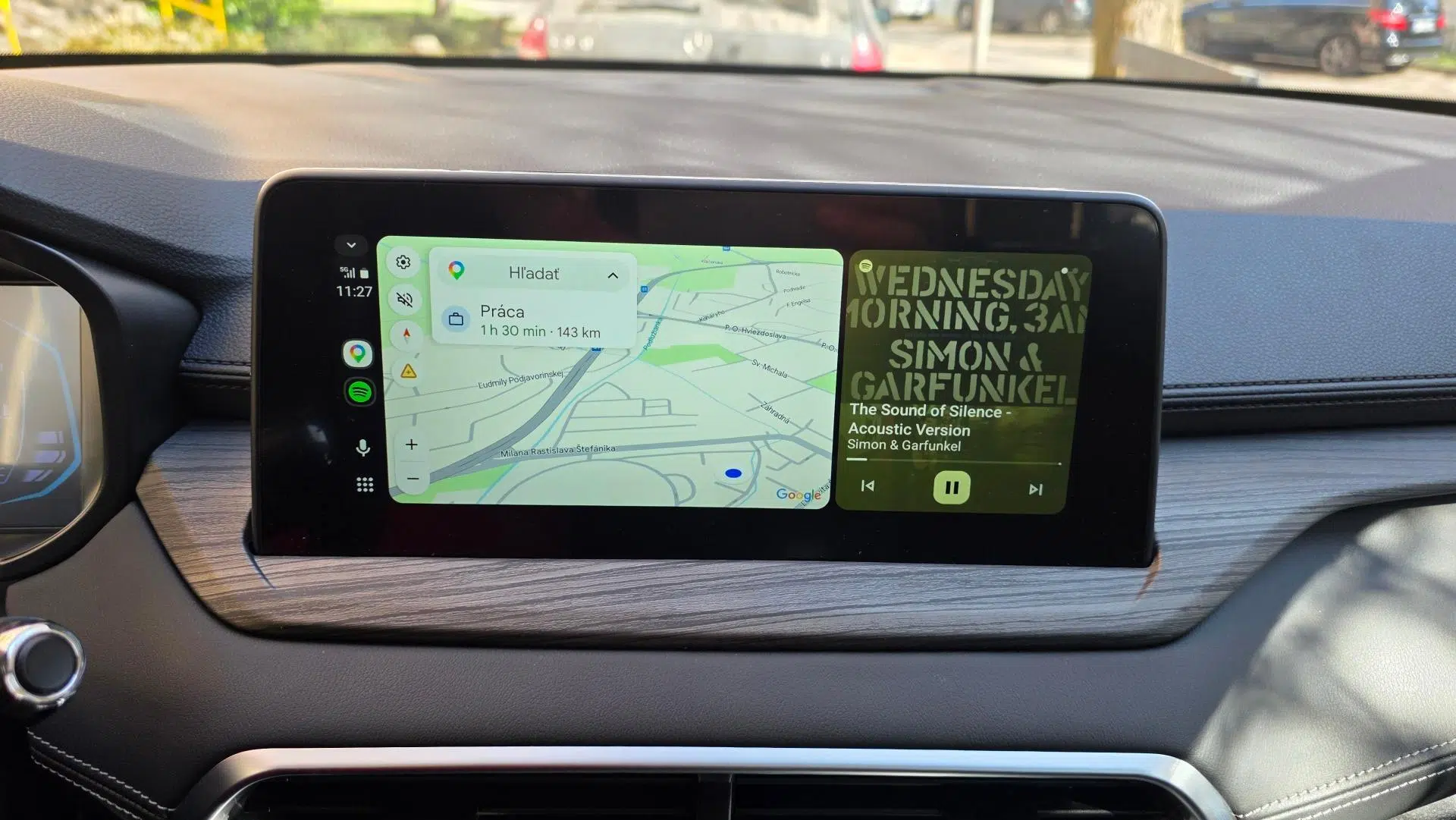
Google testuje novú multimediálnu funkciu pre Android Auto

Postupujete v základe úplne správne. Na jednoduchú editáciu súboru s príponou INI dostačuje aj Poznámkový blok, ktorý tieto súbory v základe otvára. Ak vykonáte zmenu, stačí stlačiť klávesovú skratku CTRL+S, alebo kliknúť na menu Súbor/Uložiť, čím sa zmeny uložia. To, prečo sa to vo vašom prípade nedeje, môže mať dva dôvody. Súbor sa nachádza priamo na disku C, alebo v nejakom systémovom priečinku, pričom Windows v základe takejto editácii súborov bráni. To isté sa udeje, ak je súbor nastavený iba na čítanie. V oboch prípadoch Poznámkový blok zareaguje tak, že vám ponúkne uloženie kópie súboru, pričom v základe používa príponu TXT. Vyriešiť to môžete troma druhmi jednoduchých postupov. Vlastnosti súboru a nastavenie jeho atribútov Ako prvé skontrolujte, či nie je súbor určený iba na čítanie. Kliknite naň pravým tlačidlom myši a vyberte Vlastnosti. V dolnej časti otvoreného okna uvidíte Atribúty, pričom štvorček „Iba na čítanie“ nesmie byť zaškrtnutý. Ak zaškrtnutý je, skrátka kliknutím jeho zaškrtnutie zrušte a následne kliknite na OK, vďaka čomu už súbor editovať pôjde. Ak súbor nie je na čítanie, blokovanie priameho prepisu je takmer určite spôsobené jeho umiestnením v systémovom alebo koreňovom priečinku. Ak sa vám nechce nič riešiť, súbor si skopírujte napríklad na Pracovnú plochu, otvorte ho, editujte, uložte zmeny a následne ho takýto zmenený skopírujte späť na pôvodné miesto (čím nahradíte ten starší). Treťou možnosťou je tieto mechanizmy vôbec neriešiť. Súbor INI je v základe úplne obyčajný textový súbor. Ak je jeho názov napríklad Config.INI a vy jeho kópiu uložíte v Poznámkovom bloku ako Config.TXT, pokojne môžete starý súbor zmazať a nový súbor Config.TXT premenovať na Congig.INI a hotovo. V tomto prípade je to úplne to isté. Aby ste to mohli urobiť, musíte si vo Windows nechať zobrazovať prípony známych súborov. To vykonáte tak, že v okne Prieskumníka (zobrazeného otvorením akéhokoľvek priečinka) kliknete na Zobraziť/Možnosti, kde na karte Zobrazenie zrušíte zaškrtnutie položky „Skryť prípony známych súborov“. Následne už prípony súborov vždy uvidíte priamo za názvom súborov, pričom ich budete môcť v prípade potreby prepisovať. Okrem toho, táto zmena vám umožní aj to, že súbory rovno budete môcť ukladať s týmito príponami aj v Poznámkovom bloku. Stačí, ak ich v políčku s názvom so žiadanou príponou zadáte.

Všetky Android

Zoradiť podľa: Dátumu
Od najnovšieho
Od najstaršieho
Autor
Všetci
František Urban
Katarína Šimková
Michal Reiter
Ondrej Macko
Peter Hupka
Redakcia TOUCHIT
Roman Kadlec
Tomáš Buranský
Zoradiť podľa Dátumu
Od najnovšieho
Od najstaršieho