


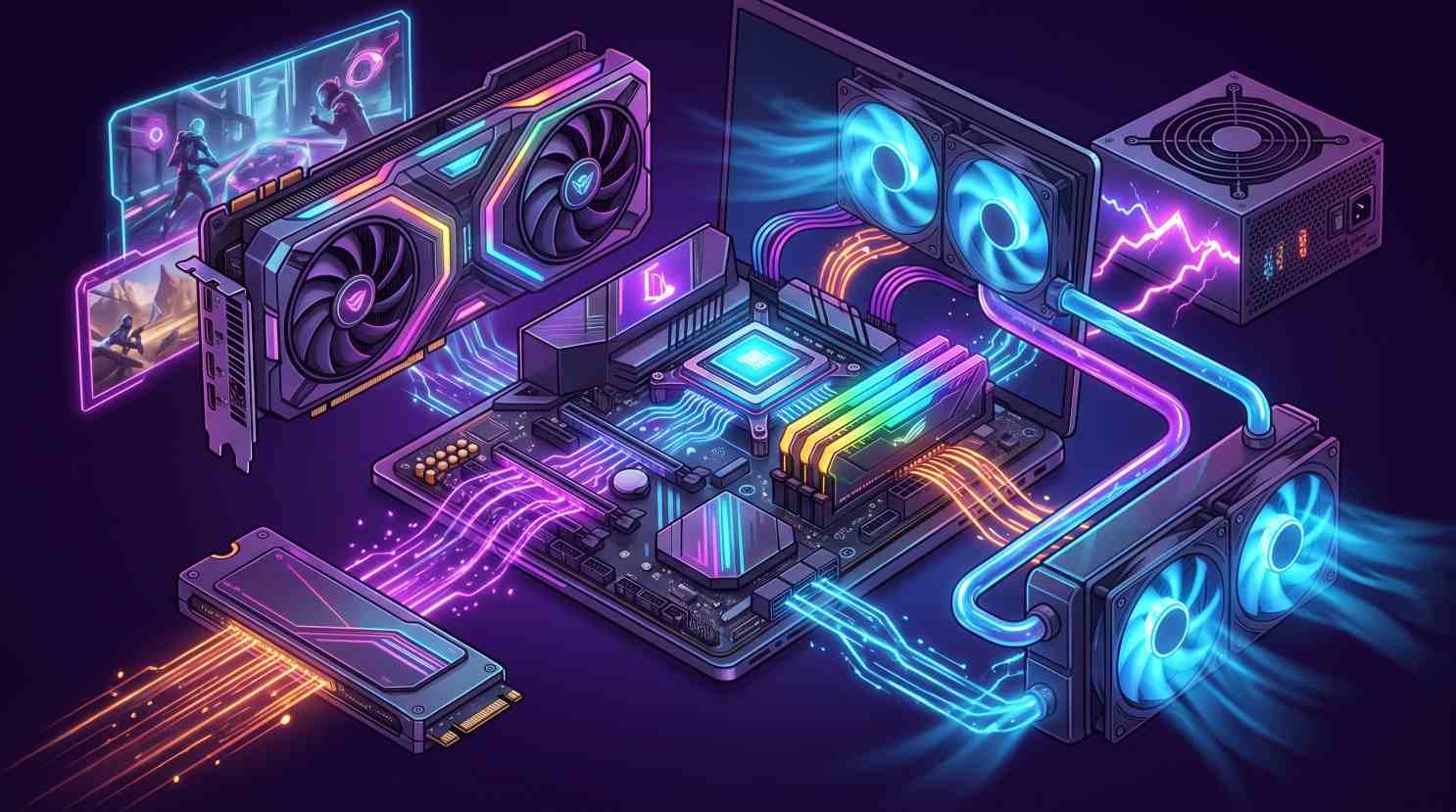
Čo ovplyvňuje výkon PC / notebooku? Procesor nie je všetko

Výkon počítača definuje niekoľko parametrov, najčastejšie procesor a grafická karta.
 Pridajte si TOUCHIT.sk ako preferovaný zdroj informácií
Nezabúdajme ani na SSD disk. Skok od pôvodných otáčkových diskov je veľký, avšak rýchlosť SSD disku budete cítiť niekedy viac ako kapacitu RAM. Ako je to s RAM, si prečítate v tomto článku.
Pri výbere notebooku sa mnohí zameriavajú predovšetkým na procesor (a RAM). Ak dva modely používajú rovnaký čip Intel alebo AMD, mali by dosiahnuť rovnaký výkonu. Práve tu prichádza na rad SSD a RAM. Grafická karta je samostatná časť a tu ide o to, ako sa budete môcť hrať hry.
Na výkon počítača pri kancelárskej činnosti veľký vplyv nemá. Teda kým nepotrebujete mať 4 monitory na 4K a vtedy už vyberáte aj grafickú kartu. Rozdiely vo výkone sa najviac prejavia najmä pri náročnejších úlohách, ako je strih videa, práca s fotografiami a spomínané hranie hier.
Výkon CPU závisí od nastavenia spotreby, možností chladenia, RAM a celkovej konštrukcie notebooku. Výrobcovia pritom môžu rovnaký procesor nastaviť odlišne podľa toho, či uprednostňujú vysoký výkon, tichú prevádzku alebo dlhšiu výdrž batérie.
Toto sa dá upraviť aj s Windows a najnovšie máte možnosť definovať napríklad úsporný režim aj pri napájaní z externého zdroja. V minulosti sa dal vyslovene úsporný režim zapnúť len pri práci na batériu. Minimálne ak ide o operačný systém Windows.
Výkon procesora
Procesor pri náročnej práci spotrebuje viac energie a toto výrobcovia CPU označujú ako TDP a hodnotu udávajú vo Wattoch. Pozor na to, že dávno neplatí, že dôležité je pozerať sa iba na frekvenciu alebo rozsah. Spravidla platí, že novšia generácia je výkonnejšia, ako porovnateľný model z minulej série.
CPU ako označujeme procesor je dnes už v skutočnosti čip, podobne ako pri smartfónoch. CPU je len časť toho, čo kupujete, pretože na čiplete máte často aj grafickú kartu a iné komponenty. Navyše CPU je zložený z viacerých čipov, máte tu úsporné a výkonné jadrá.
V tomto sa ťažko vyznať, bežne stačí preferencia podľa generácie a výkonovej série. Staršie procesory poznáme ako Intel Core i3, i5, i7 a i9. Novšie generácie majú označenia Intel Core 3, Core 5, Core 7 alebo Intel Core Ultra 5, Ultra 7 a Ultra 9. K tomu máte ešte kompletné číslo procesora, napríklad Intel Core Ultra 9 288V 3,3 – 5,1 GHz.
Pri AMD je situácia podobná. Máte tu hlavné výkonové série ako Ryzen 5, Ryzen 7 alebo Ryzen 9. Podstatné je kompletné označenie, napríklad AMD Ryzen 7 7840U (architektúra Zen 4), ktorý je novší ako model Ryzen 7 7730U (architektúra Zen 3). Do toho treba započítať najnovšiu AI sériu. To je séria, ktorá má samostatnú NPU jednotku v sebe, AMD Ryzen AI 9 465.
Ako je to s turbo frekvenciou?
V parametroch procesora výrobcovia často uvádzajú maximálnu frekvenciu označovanú aj ako turbo. Tá však neznamená, že procesor bude na takejto frekvencii pracovať nepretržite. Ide o maximum, ktoré môže dosiahnuť za vhodných podmienok. Často to znamená prepnutie na najvýkonnejší režim, no pri práci vo Worde ho systém nedosiahne.
Ideálne teda pri strihu videa resp. exporte do finálneho video formátu. Ak ale máte prehriaty notebook, procesor nepobeží na maximálnu turbo frekvenciu resp. po niekoľkých minútach ju bude znižovať, aby sa neprehrial.
Skutočná frekvencia sa mení podľa toho, koľko jadier je aktívnych a čo na počítači robíte. Všimnite si označenie vyššie uvedeného CPU tak, ako ho označuje Intel, Intel Core Ultra 9 288V 3,3 – 5,1 GHz. Toto je rozsah jeho frekvencií, na ktorých primárne beží a tam sú započítané aj úsporné jadrá. Môžete mať CPU s dvomi P ako Power, výkonnými jadrami ale aj verziu so štyrmi. Potom len porovnanie podľa frekvencie nebude stačiť. Tento konkrétne má 4 výkonné a 4 low-power (úsporné) jadrá.
Pamäť RAM a SSD
Rozdiely pri výkone budú súvisieť s RAM ale tiež v špecifických prípadoch. Najmä pri práci s viacerými aplikáciami alebo náročnou aplikáciou, napríklad virtuálnym strojom, strihom videa, práci s obrovskými RAW fotkami atď.
Zdroj: TOUCHIT
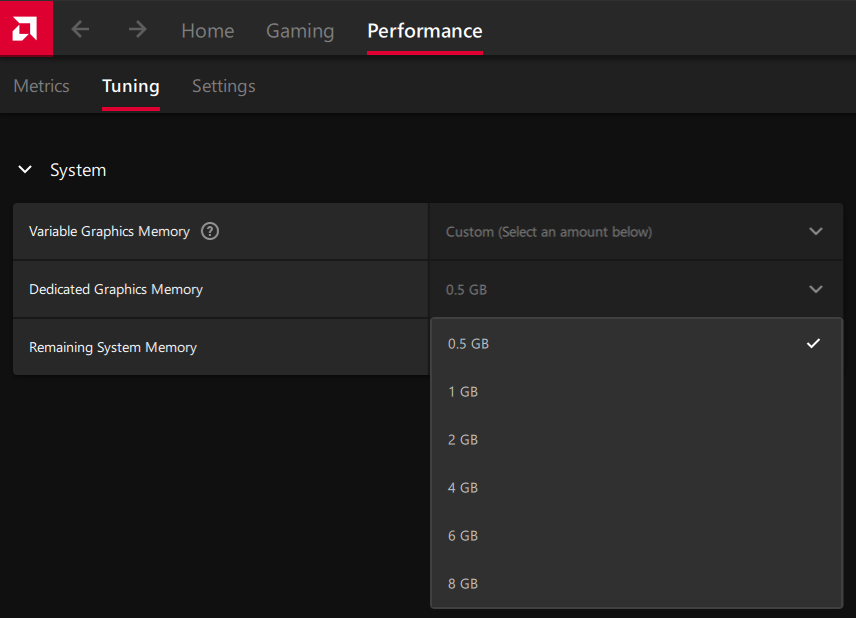
Dôležitá je nielen jej kapacita, ale aj typ, rýchlosť a priepustnosť. Význam pamäte je dôležitejší najmä pri integrovanej grafike, ktorá využíva systémovú RAM namiesto vlastnej grafickej pamäte. AMD napríklad umožňuje alokovať až polovicu tejto RAM aj VRAM pre grafickú kartu. Rozdiely sú potom pri DDR4 alebo DDR5. Pri bežnej kancelárskej činnosti to nepoznáte, skôr pri grafickom využití.
O tomto spojení si prečítate s samostatnom článku, kde sa dozviete, že SSD dokáže pri kancelárskej činnosti celkom dobre kompenzovať menšiu kapacitu RAM.

7. októbra 2026
5m
Koľko RAM potrebuje notebook v roku 2026?
Integrovaná alebo samostatná grafika?
Procesory majú rôzne karty. Najviac rozdielov nájdete pri AMD. Ak chcete výkonnejšiu grafickú kartu, hoci medzi kartami, ktoré výkonné z pohľadu hrania nových hier nie sú, zvoľte AMD. Intel má slušné karty, ktoré z minulých sérii CPU nahradili Intel Iris Xe za modely Intel Arc 140V.
Túto kartu nájdete v takmer každom novšom CPU od Intelu. Sú tu nejaké odlišnosti ale len minimálne. Kupujete hlavnej CPU, nie GPU. Pre predstavu, na tejto integrovanej grafike si zahráte staršiu hru Death Stranding na Full HD pri plných detailov takmer bez sekania.
Ako sa teda zorientovať?
Procesor nie je všetko, ale určuje hrubý výkon pri matematických operáciách. A to napríklad kopírovanie fotiek alebo otváranie viacerých súborov vo Worde či Exceli ťažko považovať za „matematickú operáciu“. V skratke, pokojne si kúpte notebook počítač s CPU Intel Core Ultra 5 než Ultra 7 a zamerajte sa na väčší SSD disk či viac RAM.
Porovnanie výkonu množstva CPU nájdete na webe CPUBenchmark.net. Okrem toho sú tu ďalšie komponenty na porovnanie. Ak chcete priamo porovnať konkrétne notebooky, ktoré prešli testami v redakcii TOUCHIT, môžete ich vyhľadať v Katalógu zariadení.
Prečítajte si aj:
21. júla 2026
1m
Chcete poznať výkon procesora alebo grafickej karty?



Populárne z kategórie Technológie


Podobné články



18. októbra 2026
5m
Oplatí sa kúpiť notebook s OLED displejom?


7. októbra 2026
5m
