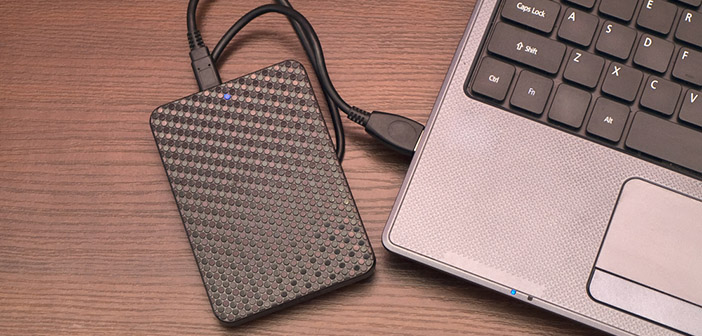
Otázka čitateľa: Vlastním notebook HP s operačným systémom Windows a dva externé disky. Prvý disk funguje na notebooku normálne a môžem s ním pracovať. Ak pripojím druhý disk (SAMSUNG ST500LM012), na ktorom mám pracovné dáta, systém zareaguje zvukom, že sa disk pripája a rozpozná ho, avšak partície sa neobjavia a nemám k dátam prístup. Disk v správcovi zariadení a takisto v správcovi diskov normálne vidím. Jeho partície sú označené ako aktívne a majú správnu veľkosť. Keď ale na ne kliknem, dá sa použiť len možnosť „Odstrániť zväzok“ a všetky ostatné sú šedé. Ak disk odpojím a pripojím k smart TV LG, disk je normálne prístupný a dokonca si z neho prehrám aj videá čo na ňom sú. Snažil som sa problém vyriešiť inštaláciou ovládača pre tento disk, ale nikde na internete som ho nenašiel. Neviete, v čom by mohol byť problém?
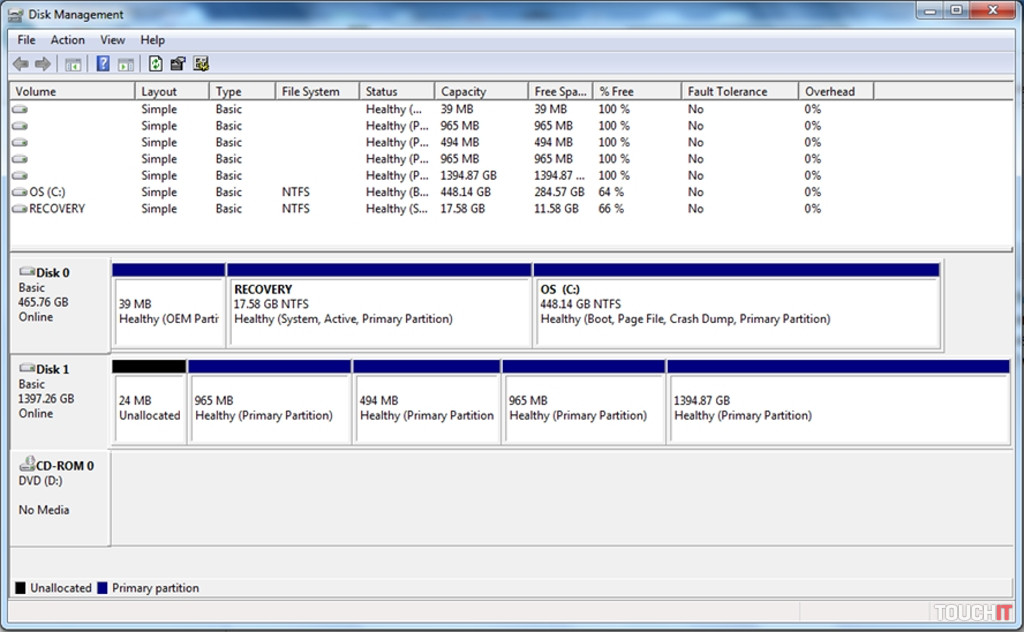
Diskový manažér Windows
Tento problém sa nijako netýka ovládača (externé disky používajú na pripojenie všeobecný USB driver). V základe sa vám dáta disku vo Windows nezobrazujú preto, že systém nepridelil jeho partíciám písmená jednotiek. Na vašom snímku si môžete všimnúť, že Správca diskov bežne ukazuje partície s parametrami typu [C:, 500 GB, NTFS, v poriadku]. V problematickom externom disku je ale informácia zobrazená len ako [500 GB, v poriadku]. V základe by stačilo, aby ste na partíciu klikli pravým tlačidlom myši a písmeno jednotky (napríklad D:) jej pridelili ručne. Keďže ale táto možnosť je ako uvádzate nedostupná, indikuje to iný problém.
Ten je dobre naznačený tým, že nie je vidieť informáciu o súborovom systéme partície. Keďže Windows súborový systém nerozpoznal, nepridelil teda ani automaticky písmeno jednotky a nemôžete ho prideliť ani vy ručne. Obvykle to znamená, že disk obsahuje cudziu partíciu, ktorú Windows nepodporuje alebo nepozná, pričom ide napríklad o rôzne linuxové partície typu EXT alebo partície pre Macintosh Apple v podobe HFS+.
Neprístupné možnosti úpravy partície
Predpokladáme ale, že ide o disk, ktorý ste v minulosti používali na danom notebooku celkom normálne, a preto v skutočnosti používa súborový systém Microsoftu, konkrétne NTFS. Partície očividne nie sú poškodené, keďže disk vám na TV normálne funguje. Problém teda bude pravdepodobne spôsobovať chybný identifikátor. Ide o pomerne nezvyčajný problém, pretože tento identifikátor sa obvykle nemení, za predpokladu, že nedošlo k nejakej špecifickej chybe na cudzom operačnom systéme, ku ktorému ste disk pripájali. Vinníkom môže byť aj TV, ktorá s NTFS súborovým systémom pracuje nesprávne a identifikátor poškodila, alebo úmyselne vyradila z dôvodu, že výrobca chce zabrániť tomu, aby ste videá nahraté na disk z TV vysielanie nemohli prehrávať inde (toto ohavné správanie však obvykle nie je chyba výrobcov TV, ale dôsledok lobingu filmových a televíznych štúdií).
Identifikátor partície sa v základe nastavuje pri formátovaní, ale je to možné vykonať aj dodatočne, čo využívajú napríklad OEM výrobcovia hardvéru. Windows umožňuje identifikátor partície nastaviť pomocou vstavanej utility DiskPart, spustenej z príkazového riadka. Konkrétne pomocou parametra set id={ <byte> | <GUID> } [override] [noerr].
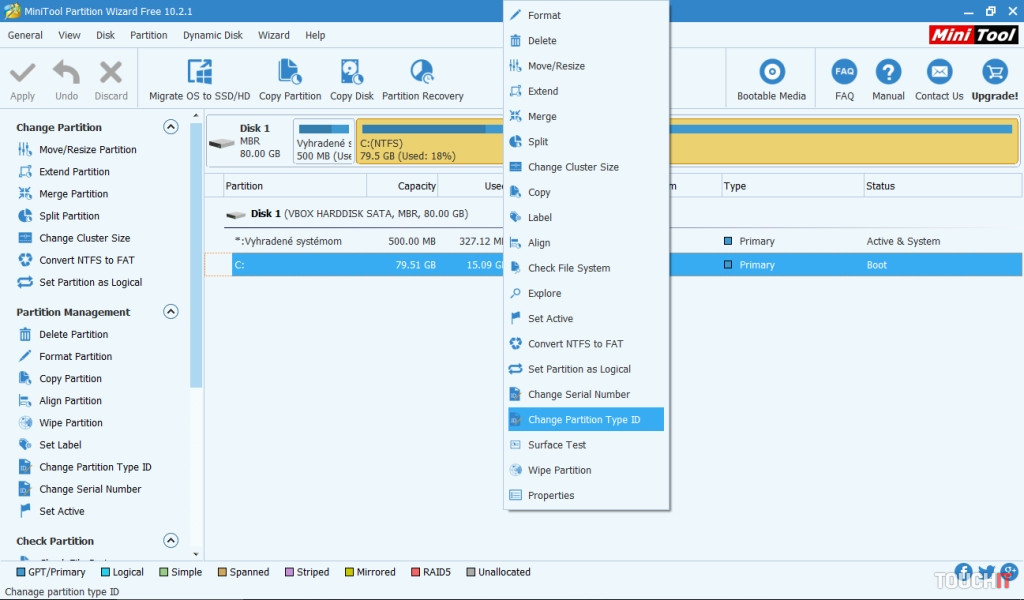
Nástroj MiniTool Partition Wizard
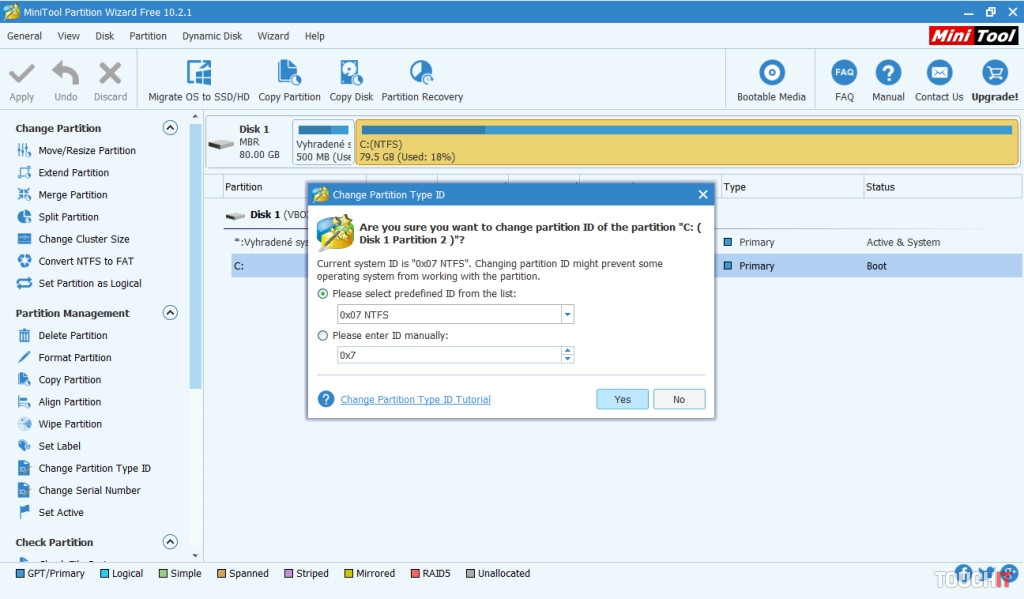
Odporúčame vám ale radšej použiť grafické rozhranie, aby nedošlo k omylu a zbytočne ste si neznefunkčnili iné partície. Poslúži vám pokročilý program na správu partícií, ako je napríklad MiniTool Partition Wizard (www.partitionwizard.com). Postačí aj jeho bezplatná verzia (Free Edition). Po jeho nainštalovaní kliknite v jeho úvodnom okne na Launch Application a počkajte na jeho spustenie. V jeho hlavnom okne následne kliknite pravým tlačidlom myši na partície vášho nerozpoznaného disku a zvoľte „Change Partition Type ID“. Zobrazí sa okno, ktoré vám ukáže, aký identifikátor v súčasnosti partície používajú (Current system ID is). Ak je nesprávny, v rovnakom okne budete môcť vybrať preddefinovaný identifikátor v podobe 0x07 NTFS a tlačidlom Yes ho nastaviť.
Zmena ID partície pomocou programu MiniTool
Upozornenie: Aj keď prestavenie identifikátora je v základe bezpečná operácia, pri akejkoľvek manipulácii s partíciami môže dôjsť k problémom, vedúcim k strate dát. Predpokladáme, že manipulujete s dátami, ktoré máte zálohované.
Pridajte si TOUCHIT.sk ako preferovaný zdroj informácií
Tento článok vyšiel aj v tlačenom aprílovom vydaní TOUCHIT č. 4/2017, preto sa niektoré skutočnosti uvedené v článku, môžu odlišovať oproti aktuálnemu dátumu publikovania.





 Pridajte si TOUCHIT.sk ako preferovaný zdroj informácií




 Recenzia