


Čo robiť, ak inštalácia aktualizácie Windows zlyhá a neustále sa ponúka len jej opakovanie

Inštalácia aktualizácií Windowsu prináša aj svoje úskalia. S konkrétnym problémom sa na nás obrátil aj čitateľ v našej poradni.
Mám problém s aktualizáciou KB5053598 pre Windows 11 vo verzii 24H2, ktorú sa mi z nejakého dôvodu nedarí nainštalovať. Pri pokuse o inštaláciu proces prebieha, ale nakoniec sa zobrazí len správa o tom, že aktualizácia zlyhala a ponúkne sa mi tlačidlo na zopakovanie. Netuším, čo s tým mám robiť. Oznamuje to chybu inštalácie 0x80070306. Podľa vyhľadávania na internete som zistil, že nie som jediný a mnoho ľudí rieši podobný problém. Poradíte mi?
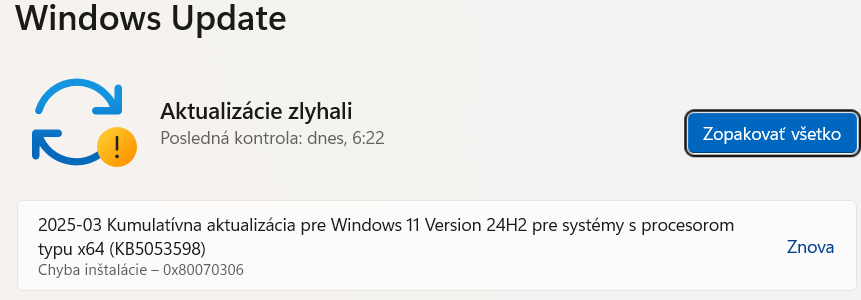
Inštalácia aktualizácie môže zlyhať z takmer nepreberného množstva dôvodov, pričom diagnostika nemusí byť vždy jednoduchá a priamočiara.
Vzhľadom na to, že chyba nemusí byť len na vašej strane a aktualizácia môže v niektorých prípadoch zlyhať aj z dôvodu špecifickej konfigurácie alebo hardvéru počítača, je vhodné nesnažiť sa situáciu stoj čo stoj riešiť promptne.
Niekedy stačí naozaj len počkať a Microsoft na základe mnohých reportov z celého sveta problém rozpozná a aktualizáciu upraví. Aj keď proces vypustenia aktualizácií je značne komplexný a má mnoho krokov na minimalizovanie prípadných problémov, viac ako miliarda počítačov po celom svete skrátka vždy odhalí špecifikum, na ktoré sa nemuselo myslieť.
V prípade, že niektorý z bezpečnostných updatov sa vám nedarí nainštalovať už niekoľko týždňov či dokonca viac ako mesiac, je pravdaže vhodné už situáciu riešiť.
Medzi časté problémy v tejto súvislosti patrí poškodenie súborov jednotlivých aktualizácií, ktoré sa snažíte nainštalovať, alebo potrebných konfiguračných dát, ktoré sa v tejto súvislosti vytvorili. Tieto dáta sa nachádzajú v priečinku C:/Windows/SoftwareDistribution, pričom riešením obvykle je ich kompletne vymazať a nechať ich stiahnuť a vytvoriť znovu.
Toto riešenie je vhodné aj pre prípad, že sa vám sťahovanie niektorej aktualizácie dlhodobo zasekne, napríklad na 0 % a nechce sa odtiaľ pohnúť bez ohľadu na to, koľkokrát počítač reštartujete.
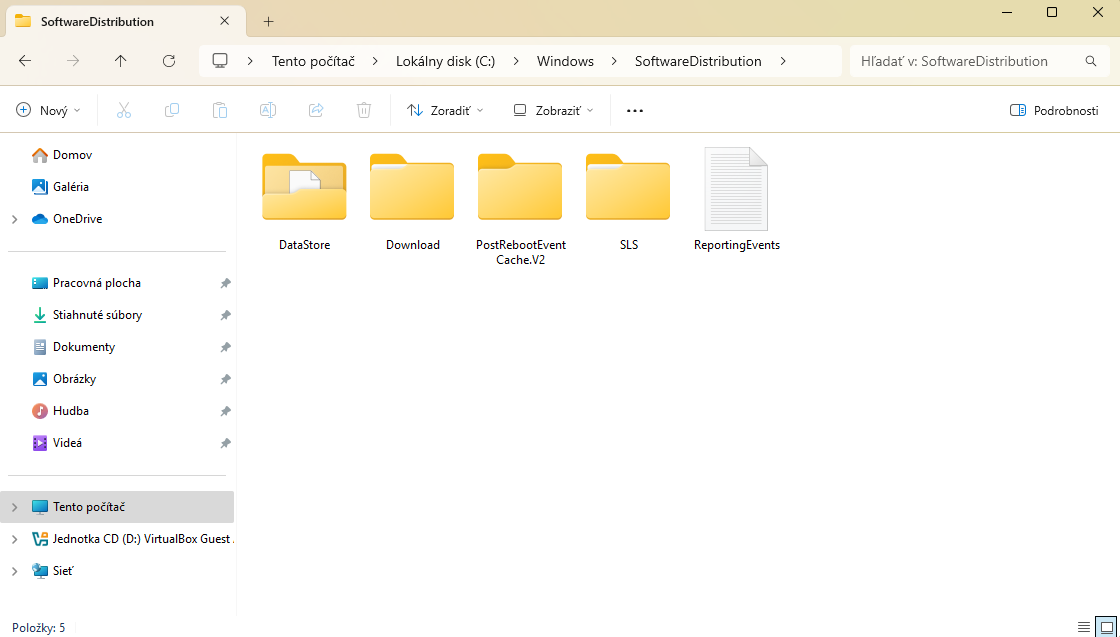
Aby bolo možné obsah priečinka SoftwareDistribution zmazať, je potrebné dočasne zastaviť aktualizačný mechanizmus, ktorý ho používa. Otvorte menu Štart (Windows) a do integrovaného vyhľadávania zadajte výraz „Services“.
Na vyhľadaný výsledok kliknite pravým tlačidlom myši a vyberte možnosť „Spustiť ako správca“. V otvorenom okne sa následne posuňte na spodok zoznamu, kde nájdete položku Windows Update (položky sú zoradené podľa abecedy). Kliknite na ňu pravým tlačidlom myši a zvoľte možnosť „Stop“ (pokiaľ vidíte len možnosť „Start“, služba momentálne nepracuje a môžete pokračovať ďalším krokom).
Následne otvorte priečinok SoftwareDistribution a jeho obsah vymažte. Pôjde o veľké množstvo súborov a proces bude nejaký čas trvať. Zvážte teda, či ich všetky nevymažete bez medzikroku v podobe koša, ktorý potrebný čas zdvojnásobí (to urobíte jednoducho tak, že pri stlačení klávesu DEL alebo pri označení myšou a kliknutím na tlačidlo vymazania budete zároveň držať aj kláves SHIFT. Následne sa objaví dialógové okno, ktoré sa opýta, či chcete naozaj súbory zmazať natrvalo).
Po vymazaní súborov počítač reštartujte, čím sa služba Windows Update znovu automaticky naštartuje a proces sťahovania a inštalovania aktualizácií opätovne začne.
Druhou veľmi častou príčinou zlyhania inštalácie aktualizácií je poškodenie operačného systému ako takého, respektíve komponentov, ktoré sa v procese aktualizujú alebo pri aktualizácii nejakým spôsobom asistujú.
Užitočným a silným pomocníkom v tejto súvislosti je kontrola systému pomocou vstavanej utility DISM a ich prípadná oprava.
DISM je skratkou pre Deployment Image Servicing and Management, pričom v základe ide o veľmi účinný nástroj na prácu so systémovým zostavením, či už z hľadiska jeho úpravy, alebo kontroly správnosti a konzistentnosti jednotlivých súčastí.
Na prácu s DISM sa používa systémový PowerShell, alebo Príkazový riadok. Ak DISM používame na diagnostiku a opravu poškodeného systému, zaujímajú nás hlavne dva parametre jeho spustenia, písané za medzeru a lomku. Ide o ScanHealth a RestoreHealh (v doslovnom preklade Prekontroluj zdravie a Obnov zdravie).
Kliknite pravým tlačidlom myši na logo Windows na hlavnom paneli a vyberte možnosť „Windows PowerShell (správca)“. Do otvoreného okna následne zadajte tento príkaz:
DISM /Online /Cleanup-Image /ScanHealth
Skenovanie bude trvať približne dve minúty, prípadne o niečo málo viac, pričom sa zobrazí indikátor pokroku, zobrazujúci jednotlivé percentá.
Ak DISM odhalí vo Windows chyby, zobrazí sa správa „The component store corruption detected“. Znamená to, že porušenie úložiska komponentov bolo rozpoznané. Následne môžete nástroju DISM nakázať, aby opravu komponentov vykonal. Príkaz má nasledujúci tvar:
DISM /Online /Cleanup-Image /RestoreHealth
Tento proces už môže trvať aj niekoľko desiatok minút, pričom je celkom normálne, ak sa na nejakom percente „zasekne“ na dlhšiu dobu (pokojne aj niekoľko minút). Je to totiž miesto kde je nájdená chyba, pričom DISM začne sťahovať originálne a správne verzie súborov zo serverov Microsoftu.
Všetko prebieha plne automaticky. Stačí len čakať. Žiadna akcia nie je potrebná.
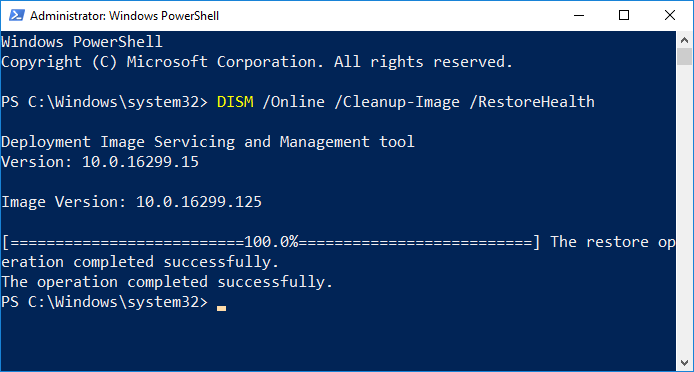
Akonáhle je systém opravený, vyskúšajte aktualizácie nainštalovať znova. Ak spôsobovali problém práve chybné komponenty systému, inštalácia sa už tentokrát podarí.
V niektorých prípadoch môže nastať situácia, že sa poškodenie systémových súborov týka práve aktualizačného mechanizmu ako takého. Keďže práve tento mechanizmus DISM používa na sťahovanie nepoškodených systémových súborov, nemá ich zrazu ako stiahnuť a nahradiť. V takomto raritnom prípade je možné DISM spustiť z inštalačného média Windows, keď sa ako zdroj súborov použije práve médium ako také.
Či už použijete inštalačný USB kľúč, DVD, alebo obraz ISO vo virtuálnej mechanike, príkaz je potrebné zadať v PowerShell ako:
DISM /Online /Cleanup-Image /RestoreHealth /Source:ADRESA
Slovo ADRESA je potrebné nahradiť umiestnením súboru install.wim, ktorý sa nachádza na inštalačnom médiu v priečinku sources. Ak teda médium dostane pridelené písmeno jednotky E:, parameter zadajte ako /Source:E:/sources/install.wim
Po skončení procesu počítač reštartujte. Mechanizmus aktualizácií a systém ako taký by už mal znovu bezchybne fungovať.



Populárne z kategórie Windows
10. apríla 2026
2m
Neodkladajte aktualizáciu Windows 11, inak prídete o dôležité opravy

9. apríla 2026
2m
Microsoft Edge príde s kontroverznou zmenou
7. apríla 2026
2m
Aprílové novinky vo Windows 11 prinášajú viditeľné úpravy
Podobné články
3. apríla 2026
2m
Windows 11 bude podporovať monitory s nevídanou frekvenciou
2. apríla 2026
2m
Windows 11 konečne opravuje chybu aktualizácie


1. apríla 2026
2m
Zlepšite čitateľnosť písma vo Windows
1. apríla 2026
2m
Microsoft zmodernizuje svoj Príkazový riadok


31. marca 2026
3m
Microsoft Edge vs. Chrome: Tieto argumenty vás prekvapia

30. marca 2026
2m