


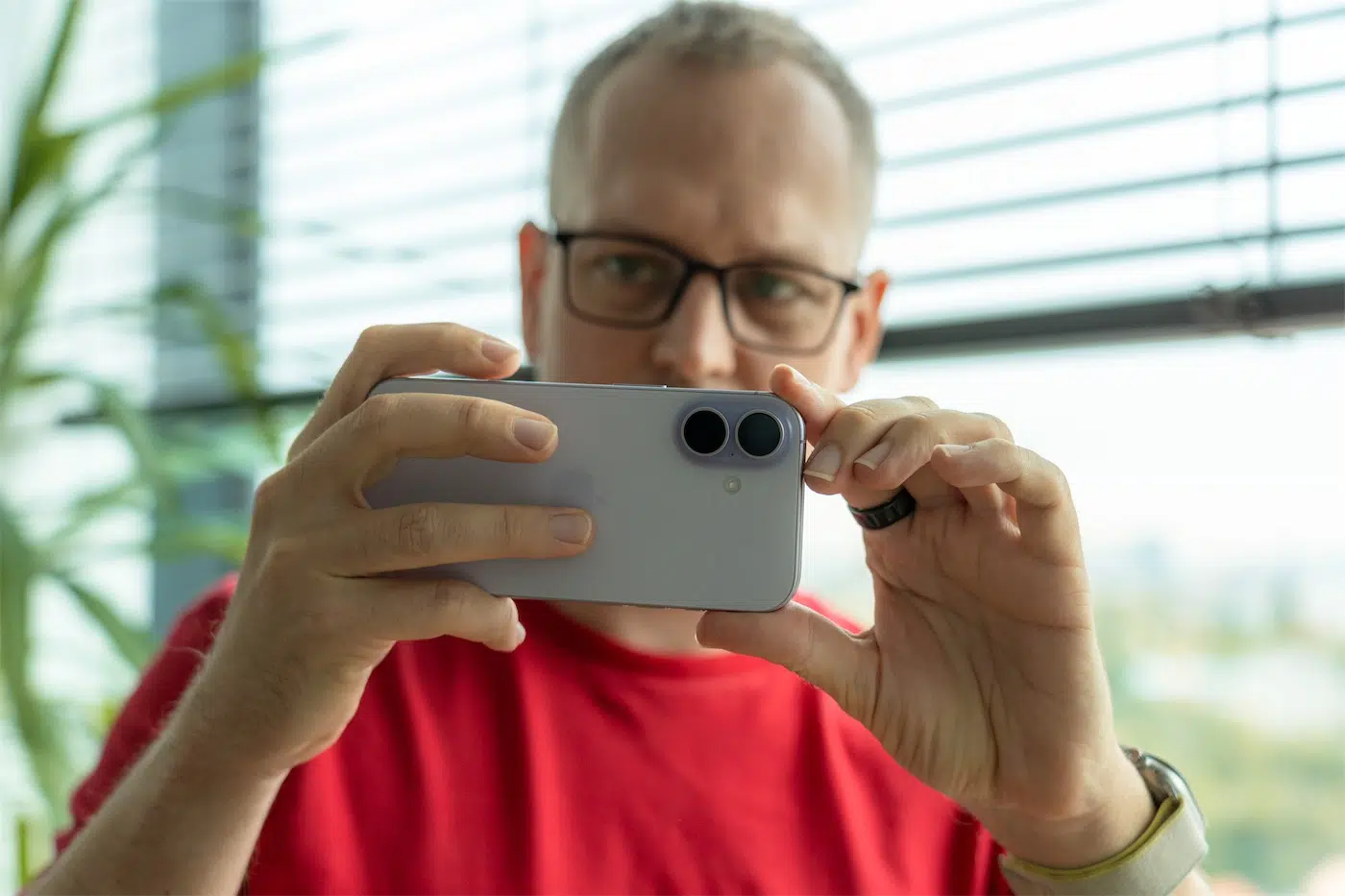
Čo robiť, ak majú fotografie presunuté do počítača príponu HEIC a nejdú otvoriť?

Fotíte iPhonom? Asi sa vám stalo, že po presune fotiek do počítača ste zistili, že majú príponu HEIC. S podobným problémom nám do poradne napísal čitateľ.
So svojím novým smartfónom som odfotila množstvo fotografií, ktoré som chcela zálohovať v počítači. Telefón som pripojila USB káblom k svojmu notebooku, kde som otvorila priečinok s fotografiami a omylom som namiesto kopírovania vykonala akciu vystrihnúť/prilepiť. Asi polovica fotografií sa presunula normálne, avšak ostatné majú zvláštnu príponu HEIC a nedajú sa otvoriť. V čom môže byť problém a ako dané súbory opravím?
Ide o dôsledok toho, že ste v nastavení svojho telefónu zapli funkciu „Vysoko efektívne fotografie (HEIF)“. Toto naoko honosné označenie znamená, že fotografie, ktoré odfotíte, sa neukladajú do štandardného a celé dekády extrémne rozšíreného formátu JPEG (skratka pre Joint Photographic Experts Group), ale do novšieho formátu HEIF (High Efficiency Image File), ktorý v tejto podobe vznikol v roku 2015.
V základe nejde o žiadny problém. Fotografie ako také sú vo svojej podstate rovnaké a nie sú nijako pokazené. Celkom laicky povedané ide o totožné slová, napísané iným jazykom. Pokiaľ ich z počítača presuniete alebo skopírujete naspať do telefónu, uvidíte, že pôjdu otvoriť rovnako ako predtým, pretože váš telefón im „rozumie“.
Je pravdou, že kompresný algoritmus formátu HEIF (obvykle kodek HEVC, pri ktorom majú výsledné fotografie príponu HEIC), je o niečo pokročilejší ako JPEG, avšak v praxi sa to obvykle neprejavuje tým, že by výsledné fotografie boli obrazovo lepšie.
Subjektívny faktor kvality je obvykle nastavený totožne a vzhľadom na schopnosti optickej sústavy smartfónu dostatočne v oboch prípadoch. Výsledkom toho je, že HEIC a JPEG fotky sú obvykle obrazovo ekvivalentné, respektíve na nerozoznanie.
Rozdiel sa prejaví v tom, že na udržanie danej kvality potrebuje HEIC algoritmus menej miesta. Vo výsledku tak súbory zaberajú obvykle 1 až 2 MB na fotografiu, oproti 2 až 3 MB, ktoré sú pri týchto rozlíšeniach typické pre JPEG.
Vzhľadom na kapacity súčasných smartfónov nejde o príliš podstatný faktor, pretože aj v tom druhom prípade prakticky každý telefón bez problémov pojme niekoľko desiatok tisíc fotografií. Prechodom na HEIC ich počet môžete síce zdvojnásobiť, avšak daňou za to je menšia podpora formátu na rôznych zariadeniach, čo ste pocítili v momente, ako ste dané fotky skopírovali na operačný systém Windows, kde s použitím vstavaných aplikácii v základe nejdú otvoriť.
Dôvod, prečo Windows tento formát automaticky nepodporuje, je čisto licenčný. Komerčná licencia pre daný formát nie je zdarma a Microsoft by musel zaplatiť poplatok za prakticky každé zariadenie, ktoré Windows používa. Vzhľadom na to, že takýchto zariadení je viac ako miliarda, tak to odmietol.
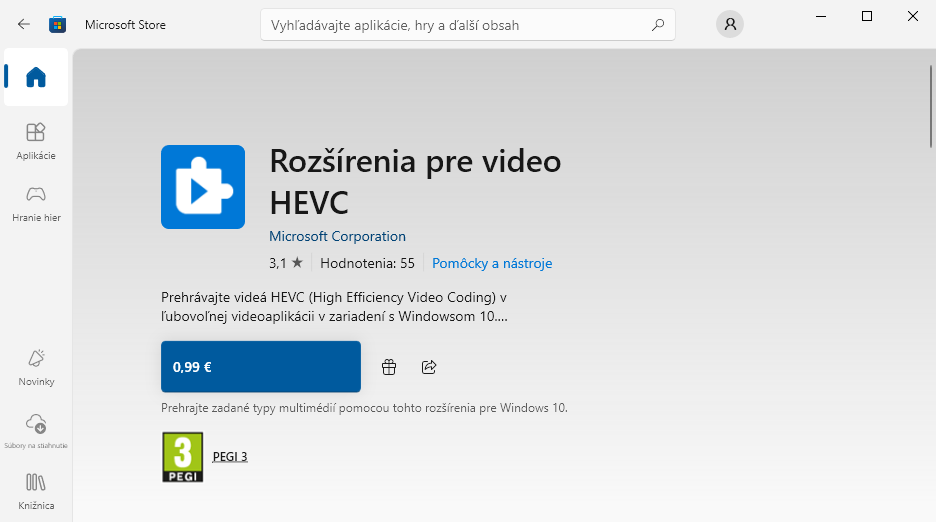
Pokiaľ máte záujem, poplatok (1 euro) môžete uhradiť svojpomocne. Stačí otvoriť cez menu Štart integrovaný obchod Microsoft Store a vyhľadať si v ňom dva pluginy v podobe „Rozšírenia pre video HEVC“, čo je samotný spoplatnený kodek a následne „Rozšírenie pre obrázky HEIF“, ktoré podporu týchto obrázkov integrujú do systému (nainštalovať je nutné obe rozšírenia).
Toto však nie je jediná možnosť. Pre mnohých bude jednoduchšie a príjemnejšie si skrátka nainštalovať nejaký bezplatný prehliadač obrázkov, ktorý daný formát fotografií podporuje v základe. Jedným z nich je napríklad dlhé roky populárny program XnView, ktorý je dostupný aj v slovenskom jazyku. Program si stiahnete na adrese www.xnview.com/en/xnview-mp/. Jeho poplatkom nemusíte venovať pozornosť, týkajú sa len firiem. Program na danej stránke stiahnete v sekcii Windows 7/8/10/11 kliknutím na tlačidlo Setup Win64-bit. Následne ho už len nainštalujte.
Po inštalácii máte dve možnosti. Buď tento prehliadač obrázkov budete pravidelne používať a svoje súbory HEIC si v ňom budete otvárať, alebo ho len jednorazovo použijete na hromadný prevod všetkých svojich HEIC fotografií do JPEG formátu a program ako taký už následne používať nebudete.
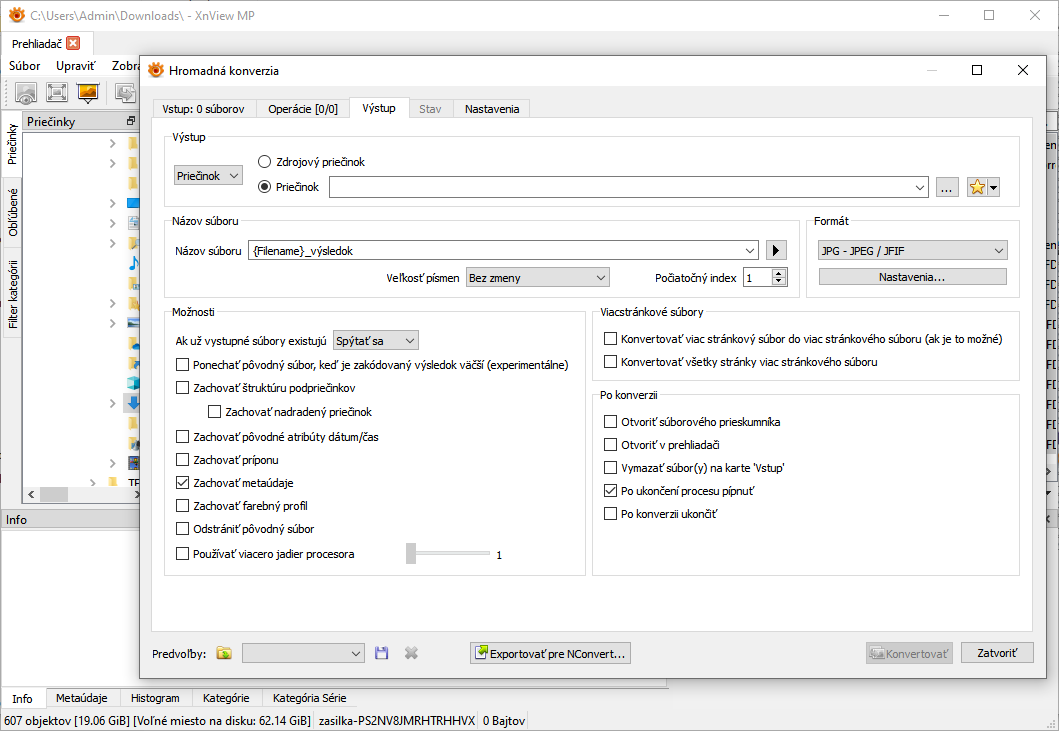
Pokiaľ sa rozhodnete pre druhú možnosť, otvorenú HEIC fotografiu si môžete rýchlo uložiť do iného formátu cez menu Súbor/Uložiť ako (vyberte formát JPG – JPEG/JIFF). Pokiaľ chcete takto skonvertovať niekoľko desiatok alebo stoviek fotografií naraz, kliknite v menu programu na Nástroje/Hromadná konverzia. V otvorenom okne kliknite na záložku Vstup, kde všetky HEIC fotografie pretiahnite myšou. Na záložke Výstup potom nastavte formát JPG – JPEG/JFIF a kliknite na tlačidlo konvertovať. Počas krátkej chvíľky sa vedľa HEIC súborov vytvoria ich kópie vo formáte JPEG.



Podobné články

 Recenzia

28. februára 2026
12m
Xiaomi 17 Ultra: Majster fotografie počas dňa aj noci (RECENZIA)
28. februára 2026
2m
Huawei hodinky konečne dostanú platby cez Curve kartu

28. februára 2026
2m