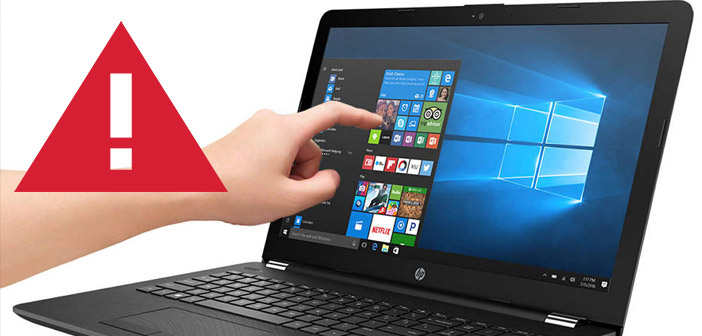
Čo robiť, ak po upgrade Windows prestane fungovať dotyková vrstva displeja?
V prvom rade treba povedať, že dotyková vrstva displeja a čip jej radiča sa môže pokaziť tak, ako každý iný hardvér na vašom počítači. Obvykle sa poruchy hardvéru udejú náhle a bez akýchkoľvek predchádzajúcich varovných signálov či zhoršovaní funkčnosti. Možnosť takéhoto fatálneho zlyhania teda nemožno ignorovať. Na druhú stranu, keďže nefunkčnosť nastala presne po aktualizácii na novú verziu systému, pravdepodobnejšie je, že má softvérovú príčinu, pričom súvisí s použitým ovládačom. K vášmu notebooku výrobca v roku 2017, kedy Creators Update vyšiel, nevydal žiadny nový ovládač a musíte si teda poradiť len s tým, čo máte.
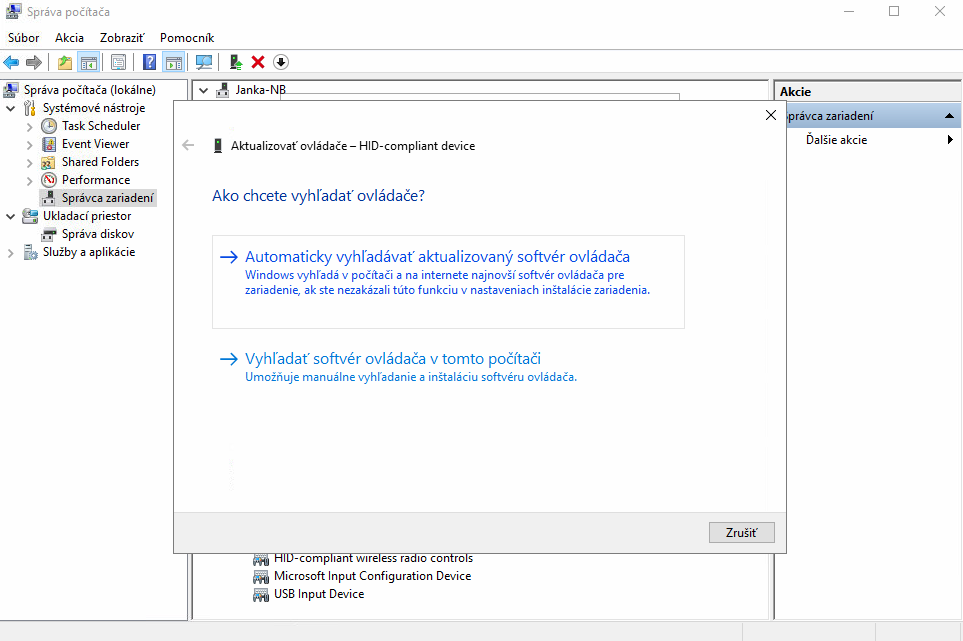
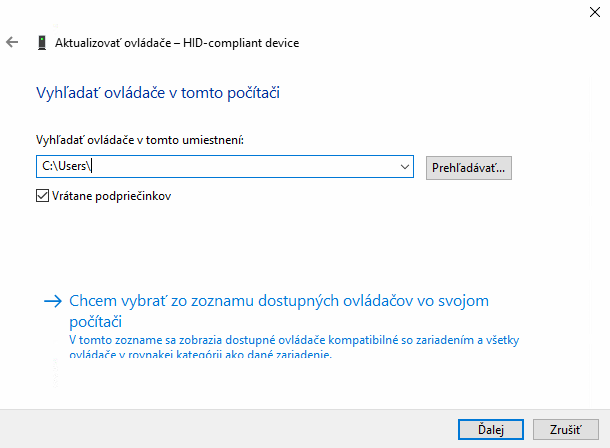
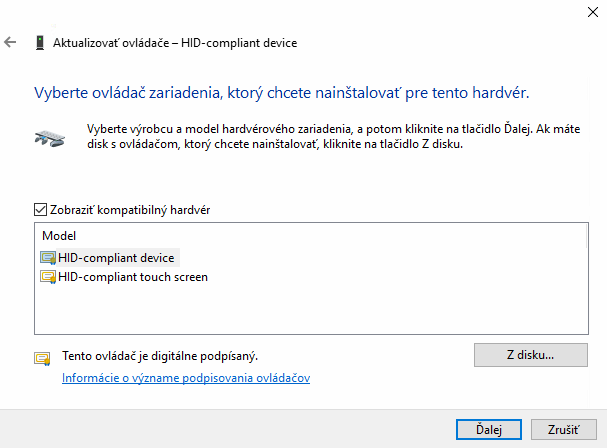
V prvom rade vyskúšajte odobrať aktuálne súbory relevantného ovládača a zaviesť ich do systému nazad. Dotyková vrstva nemá ovládač inštalovaný v sprievode doplnkového konfiguračného softvéru, ako má napríklad grafická karta či zvukový čip a tieto operácie sa teda vykonávajú čisto len v rámci jednotlivých súborov zariadení. Kliknite na menu Štart pravým tlačidlom myši a spustite Správcu zariadení. Ovládač dotykovej vrstvy nájdete buď v rámci kategórie „Myši a ostatné ukazovacie zariadenia“, alebo v rámci „Zariadenia s rozhraním HID“, čo je skratkou pre používateľské rozhrania (Human Interface Device). Obvykle má relevantný ovládač vo svojom názve anglický výraz touch screen. Keď ho nájdete, kliknite naň pravým tlačidlom myši a vyberte možnosť „Odinštalovať zariadenie“. Následne kliknite na vrchol stromu hardvéru (s názvom vášho počítača) a myšou vyberte možnosť „Zisťovať zmeny hardvéru“, ktorá chýbajúci ovládač znovu načíta. Alternatívne je namiesto toho možné aj reštartovať počítač. Ak problém pretrvá, ovládač ktorý Windows automaticky zavádza je zrejme problematický a s vaším hardvérom dobre nefunguje. Windows ho preferuje z dôvodu, že je novší, avšak v systéme po aktualizácii zostal aj ten starší, ktorý ste používali pôvodne a ktorý pravdepodobne stále fungovať bude. Kliknite na ovládač dotykovej vrstvy pravým tlačidlom myši a vyberte možnosť Vlastnosti. Otvorí sa nové okno, kde kliknite na záložku „Aktualizovať ovládač“. Tu je dôležité, aby ste klikli na možnosť „Vyhľadať softvér ovládača v tomto počítači“, čo umožní ručný výber. V nasledujúcom okne teda kliknite na „Chcem vybrať zo zoznamu dostupných ovládačov vo svojom počítači“. Zobrazí sa okno s kompatibilnými ovládačmi pre váš hardvér, pričom vyberte ten, ktorý nie je aktuálne zavedený a kliknite na tlačidlo ďalej. Výmena ovládača prebehne a dotyková vrstva by mala ihneď fungovať.Podobné články
15. apríla 2026
4m
Ako zálohovať SMS v Androide?
14. apríla 2026
2m
Čo znamená Aktualizácia systému Google Play na Androide?
14. apríla 2026
2m
Android 17 dostane funkciu, na ktorú hráči čakali roky
11. apríla 2026
7m
Samsung Galaxy S26 vs A57: Rozdiel je menší, než si myslíte
9. apríla 2026
2m
Konečne: Fotky Google zrýchlia vaše videá
8. apríla 2026
5m
Máte pomalý smartfón? Toto je pravda o čistiacich aplikáciách (+VIDEO)
8. apríla 2026
2m