


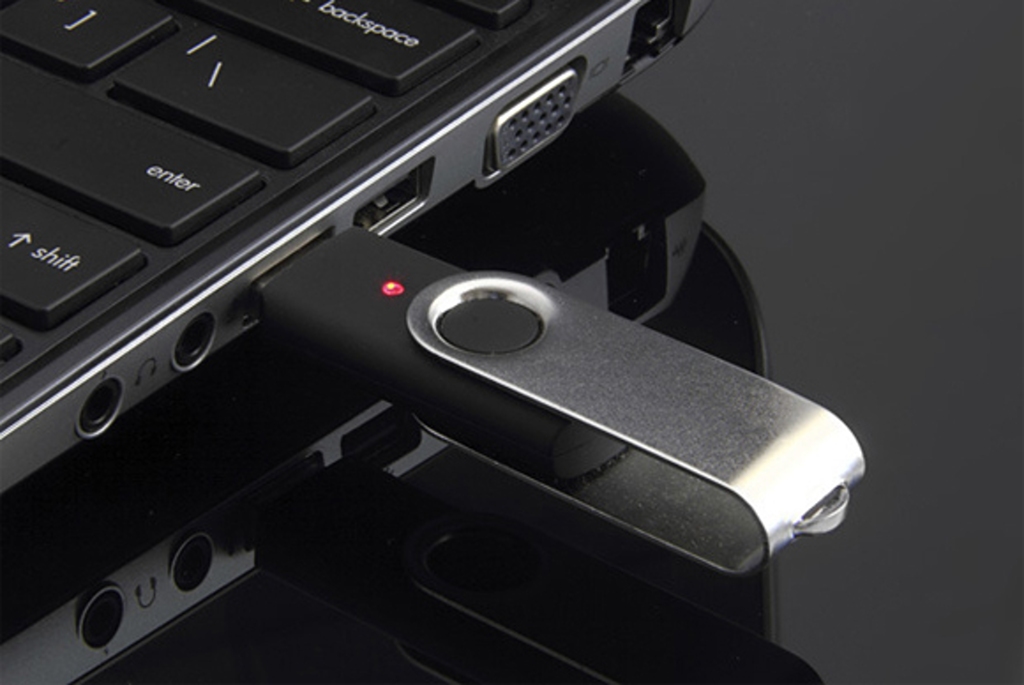
Čo robiť, ak potrebujete zabezpečiť časť dát na USB kľúči

Dá sa na USB kľúči zabezpečiť iba časť dát?
 Pridajte si TOUCHIT.sk ako preferovaný zdroj informácií
Rád by som sa opýtal na radu v súvislosti s archiváciou niekoľkých mojich dôležitých dokumentov a súborov, o ktoré nechcem nikdy prísť. Ide mi o prípad, keď by môj počítač mal nejakú vážnu poruchu a k dátam by som sa už nikdy nedostal. Dát nie je veľa a momentálne ich mám uložené na jednom staršom 16 GB USB kľúči.
Na rozdiel od počítača, ktorý mám zaheslovaný, sú však dáta len tak „na holo“ a môže ich prečítať alebo zmazať ktokoľvek, kto si kľúč do svojho počítača zasunie. Na danom kľúči totiž nosím aj súbory a fotky do copyservisu. Na otázku šifrovania a uzamknutia USB kľúča mi Google ponúkol mnoho platených aj neplatených programov, ale zdajú sa mi dosť komplikované. Potreboval by som len niečo, kde by som nastavil, že tie a tie dáta sa nedajú zmazať a čítať, ale zvyšok kľúča by bolo možné používať bez problémov, napríklad na rýchly prenos súborov.
Ak na jedinú zálohu vašich dôležitých dát z počítača požívate USB kľúč, je značne nevhodné ho len tak nosiť všade so sebou a dávať ho do ruky iným ľudom, či už v práci alebo v copyservise. Bez ohľadu na to, či sú dané dáta na ňom šifrované, alebo skrátka len chránené heslom, kľúč môžete stratiť alebo súbory poškodiť v tej najnevhodnejšej chvíli.
V princípe nie je nič zlé na tom, urobiť si zálohu dát na USB kľúči. Dôležité je to, že ide o ozajstnú druhú kópiu dôležitých súborov, ktorá existuje na separátnom úložisku. Na druhú stranu je ale vhodné, aby bola daná záloha v prípade potreby k dispozícii za každých okolností a nebola pravidelne ohrozovaná. Pouvažujte nad tým, či by nebolo vhodnejšie namiesto šifrovania alebo zabezpečovania dát na hojne používanom kľúči všetko vyriešiť tým, že si za 5 eur kúpite iný kľúč a necháte ho aj so svojou zálohou doma v zásuvke.
Vzhľadom na to, že objem dôležitých dát, ktoré zálohujete, je veľmi malý, určite by bolo vhodné mať viacnásobnú kópiu, nakoľko jej vytvorenie je triviálne a prakticky zdarma. V domácnosti môžete použiť napríklad aj zálohu na optické médium, ak máte stále tú možnosť, pretože jeho cena je minimálna.
Omnoho vhodnejšie je však použitie cloudovej služby, ako napríklad Google Drive. Ak používate gmailovú adresu, respektíve Google účet, je pre vás už pripravená, pričom pre každého je zdarma dostupná kapacita 15 GB. Alternatívne je možné použiť aj šifrované cloudové služby, ako je napríklad Proton Drive, s bezplatnou kapacitou do 5 GB.
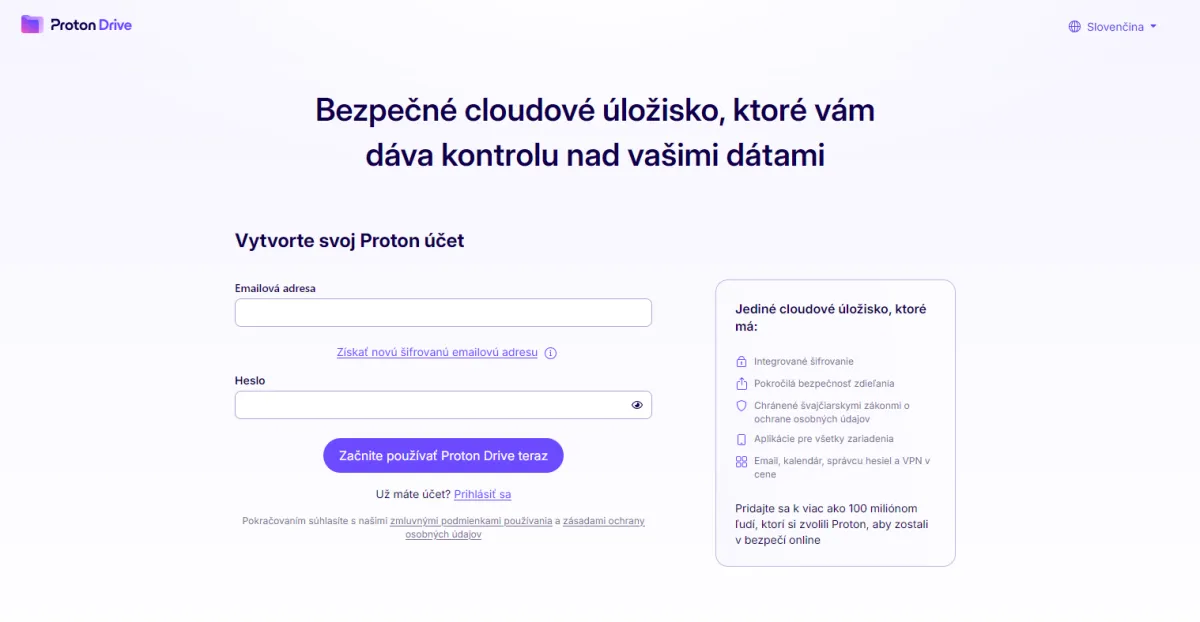
Týmto spôsobom si vytvoríte sekundárnu zálohu, teda tretiu kópiu súborov, ktorá bude dostupná nielenže odvšadiaľ, ale zároveň bude krytá aj proti lokálnym nešťastiam, ako je napríklad požiar, pri ktorom by vám zhorel notebook a aj vedľa neho v poličke uskladnený USB kľúč. Vzhľadom na to, že pôjde až o tretiu kópiu, nevadí ani ohrozenie z hľadiska toho, že tá či oná cloudová služba môže jedného dňa prestať existovať, alebo vám bude účet z nejakého dôvodu zrušený (hoc aj omylom, nedorozumením či zlou detekciou). Tieto prípady sa stávajú.
Pokiaľ sa rozhodnete pokračovať v pôvodnom pláne s čiastočným zaheslovaním/zašifrovaním konkrétnych súborov na používanom USB kľúči, najjednoduchšou cestou je použitie komprimačného programu. Využiť sa dá napríklad bezplatný 7-Zip (www.7-zip.org), ktorý možno máte na svojom počítači už aj nainštalovaný.
Postup je jednoduchý. Želané priečinky alebo súbory stačí na vašom počítači označiť myšou a kliknúť na ne pravým tlačidlom. V menu 7-Zipu vyberte možnosť „Pridať do archívu“ a v otvorenom okne zaškrtnite položku „Vytvoriť samorozbaľovací archív“, pričom zadajte šifrovacie heslo. Zašifrovaný súbor si následne uložte na kľúč. V prípade potreby naň kliknite a po zadaní hesla ho rozbaľte. Keďže ste si vytvorili samorozbaľovací SFX archív, na cieľových počítačoch nebude daný komprimačný program potrebný.
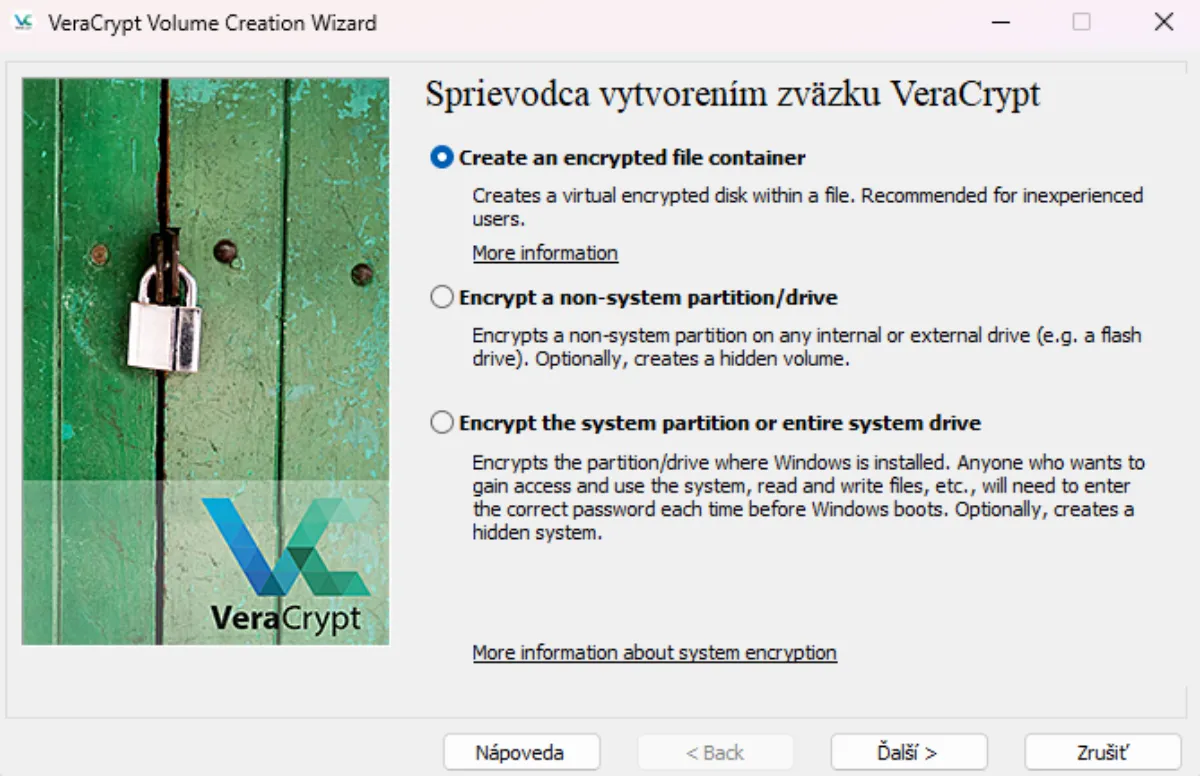
Druhým riešením je použitie pokročilých šifrovacích programov, ako je napríklad bezplatný VeraCrypt (https://veracrypt.io), pomocou ktorého môžete zašifrovať nielen celý obsah USB kľúča, ale aj jeho časť. V tom druhom prípade sa vytvára na USB kľúči akýsi ekvivalent trezora, ktorý sa dá otvoriť len po zadaní hesla. Budete si musieť zvoliť, aký bude tento „trezor“ veľký, pričom môžete vybrať napríklad štvrtinu či polovicu kapacity kľúča ako takého. Zostávajúce časti USB kľúča budú fungovať voľne.
Pre vytvorenie tohto trezora si stiahnete napríklad prenosnú (portable) edíciu programu a otvorte v nej súbor VeraCrypt Format-x64. V sprievodcovi zvoľte prvú možnosť vytvorenia virtuálneho šifrovaného disku vnútri súboru. Následne vyberte jeho štandardnú neskrytú podobu a nasmerujte program cez tlačidlo „vybrať súbor“ na svoj USB kľúč. Zadajte pritom názov súboru, ktorý na ňom neexistuje, ako napríklad práve „Trezor“. Potom si už len vyberte jeho kapacitu, druh šifrovania a zvoľte heslo. Pri generovaní zašifrovaného trezora sa od vás vyžiada generovanie náhodných čísiel, vyvolaných náhodným pohybom myši. Následne bude všetko hotovo.
Tento virtuálny trezor sa pripája ako samostatná jednotka. K nezašifrovanej časti kľúča budete mať stále prístup a budete ho vidieť napríklad ako jednotku „D“. Ak budete chcieť pristúpiť k zašifrovanej časti, spustite si z kľúča alebo disku VeraCrypt (VeraCrypt-64.exe), vyberte písmeno, na ktoré chcete pripojiť virtuálnu jednotku, nasmerujte ho na súbor trezora a kliknite na tlačidlo Pripojiť.



Populárne z kategórie Bezpečnosť

22. októbra 2026
2m
Prehliadač Microsoft Edge znova čelí kritike

21. októbra 2026
2m
Meta reaguje na sťažnosti za zber údajov
Podobné články


8. augusta 2026
7m
Ako na zabezpečenie domácnosti počas dovolenky?
4. augusta 2026
2m
Ako vyzerá spamová SMS a čo treba urobiť?

1. januára 2026
3m