


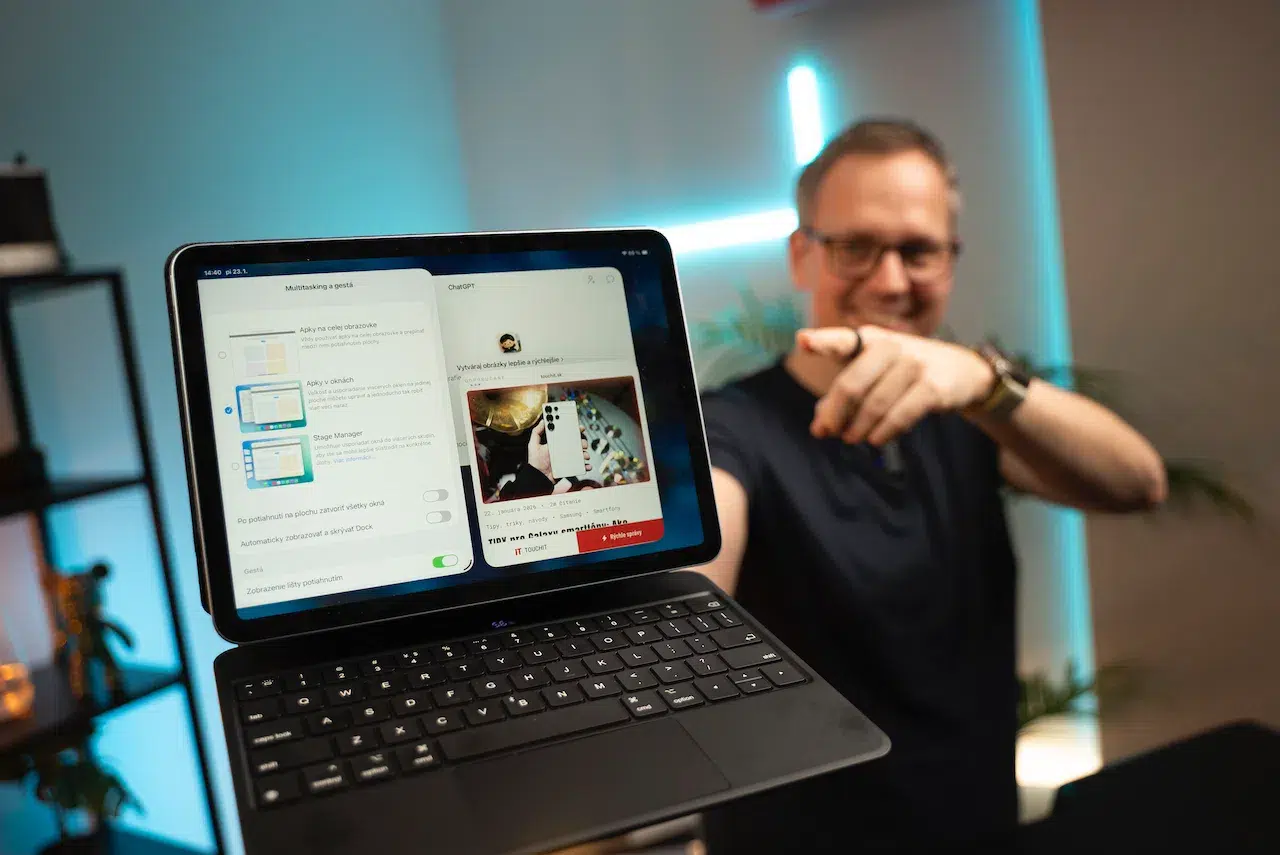
iPad ako pracovný nástroj? Tieto tipy z neho dostanú maximum

iPadOS 26 priniesol multitasking, ktorý konečne dáva iPadu zmysel.
iPad dostal s príchodom iPadOS 26 jednu z najväčších softvérových zmien za posledné roky. Apple sa výrazne zameral na multitasking a výsledok je citeľný hneď pri prvom používaní. iPad sa pri práci s viacerými aplikáciami posúva bližšie k počítaču a prestáva pôsobiť ako zariadenie určené primárne na zábavu.
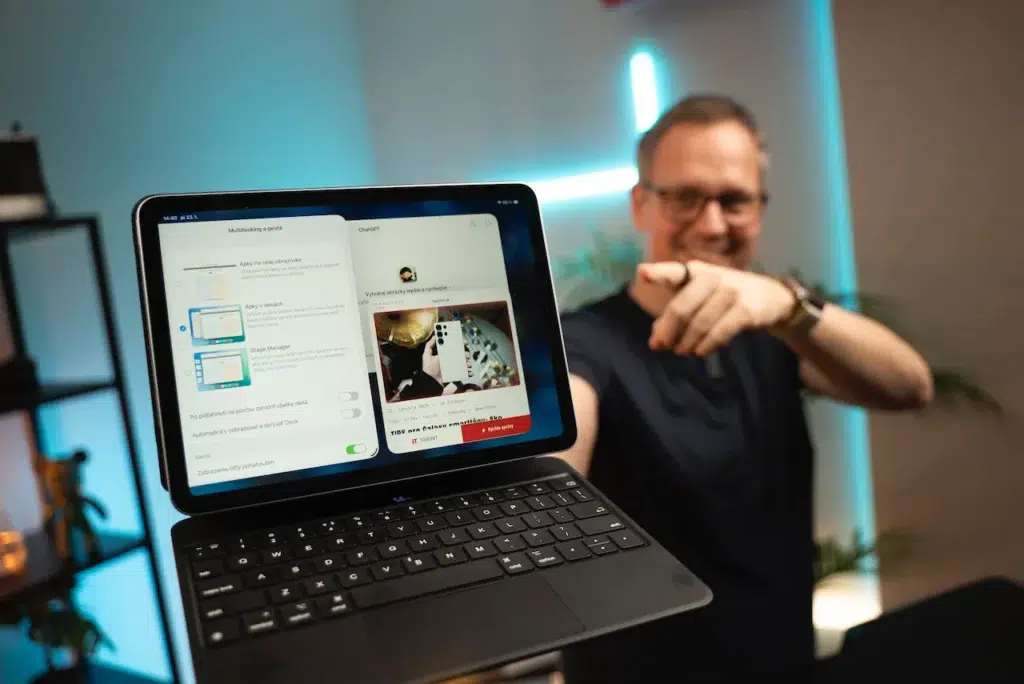
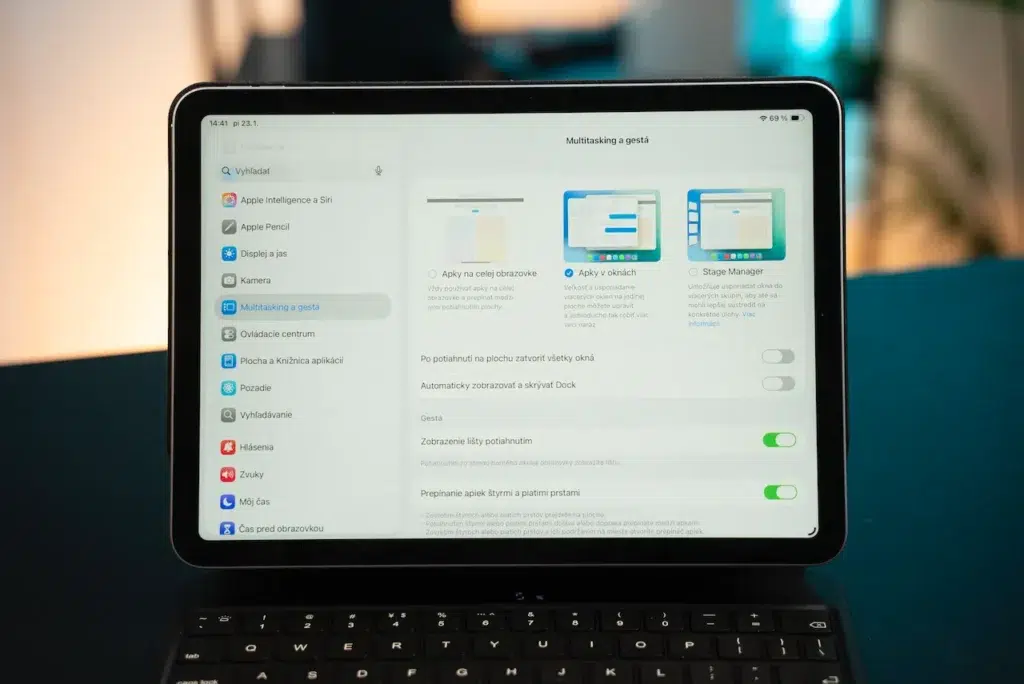
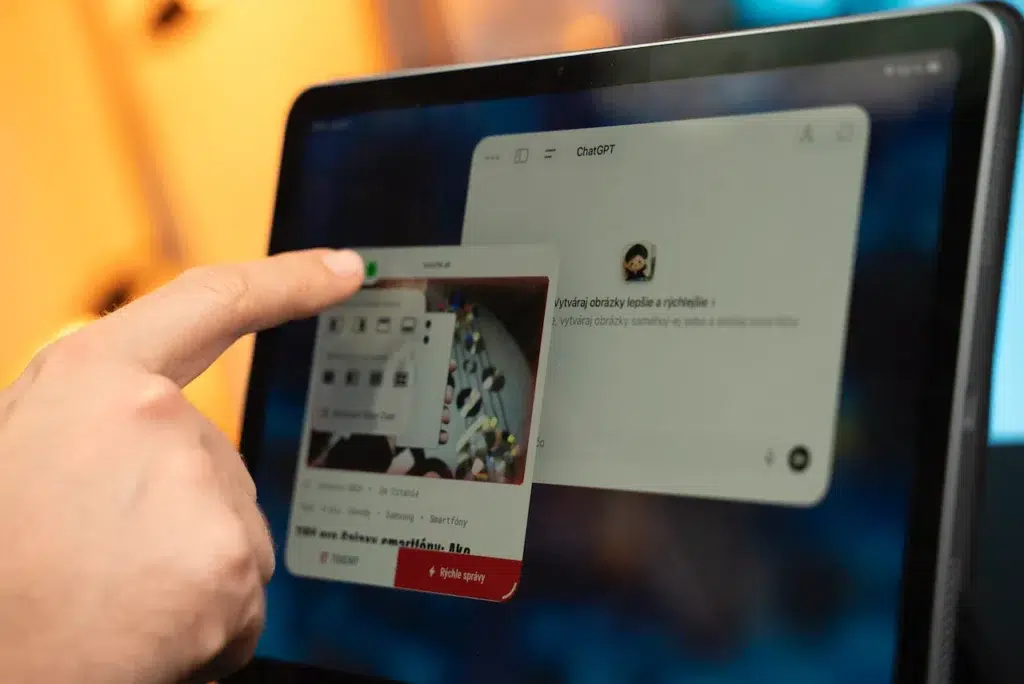
Základom nového multitaskingu je vynovený prístup k práci s aplikáciami. Po prepnutí z klasického režimu jednej aplikácie na možnosť Apky v oknách sa iPad správa výrazne flexibilnejšie. Oknám je možné ľubovoľne meniť veľkosť, presúvať ich po obrazovke a používať viacero okien naraz. V ľavom hornom rohu pribudli tri farebné tlačidlá známe z macOS, pomocou ktorých možno aplikáciu zavrieť, minimalizovať alebo zobraziť na celej obrazovke.
Ako to funguje v praxi, ako si multitasking správne nastaviť a ako ho využiť naplno, si môžete pozrieť aj v mojom videu:
Rýchlejšia a plynulejšia práca s viacerými aplikáciami
Praktický prínos nového multitaskingu je najmä v rýchlosti a plynulosti práce. Okná je možné rýchlo pripnúť do ľavej alebo pravej časti displeja jednoduchým podržaním zeleného tlačidla. Ovládacie prvky sú dostupné aj vtedy, keď je aplikácia na celej obrazovke. Stačí jemné potiahnutie zhora nadol a zobrazí sa horná lišta s ovládaním bez nutnosti meniť rozloženie okien.
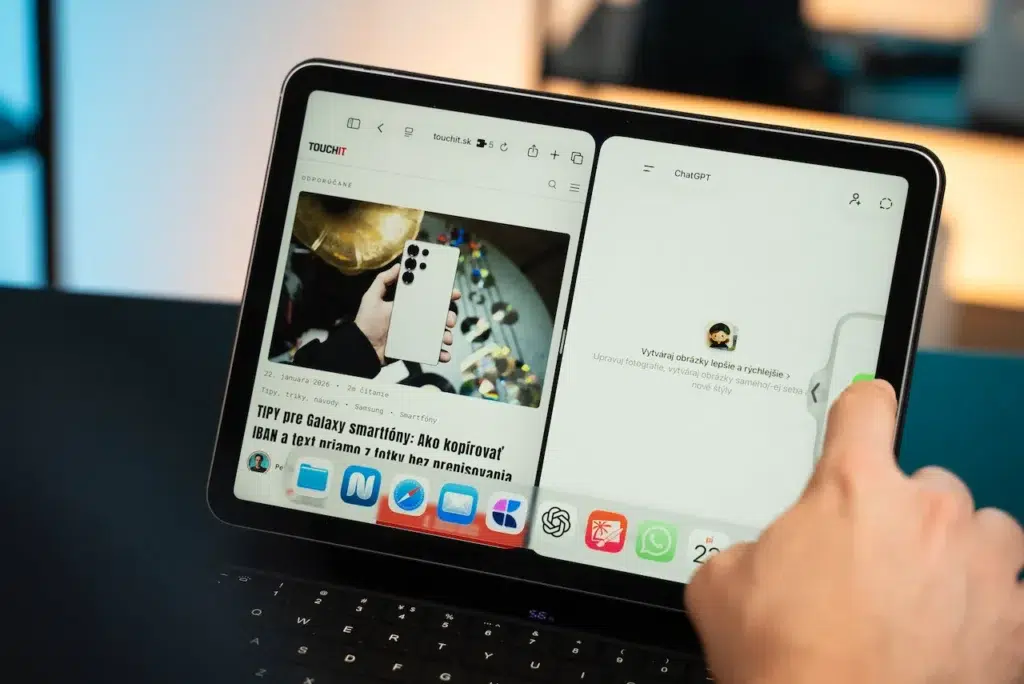
Aktualizácia na iPadOS 26.2 zjednodušila používanie rozdelenej obrazovky, keďže aplikácie si môžete vytiahnuť z doku a pripnúť si ich vľavo alebo vpravo. iPad automaticky rozdelí obrazovku a pomer okien je možné následne upraviť pomocou deliacej čiarky. Ide o drobnosť, ktorá však v praxi výrazne zrýchľuje každodennú prácu.
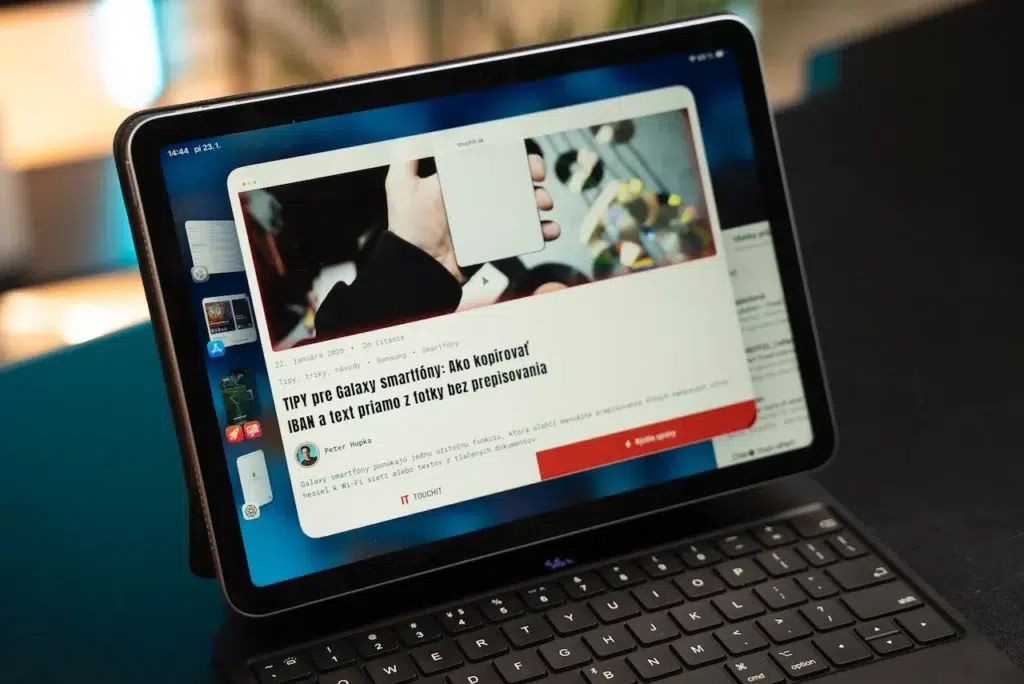
Systém si zároveň pamätá dvojicu aplikácií v rozdelenej obrazovke. Po návrate na plochu alebo otvorení inej aplikácie sa dá k predchádzajúcej kombinácii okamžite vrátiť jedným ťuknutím na voľné miesto na domovskej obrazovke, čo z iPadu robí praktický nástroj na prácu.
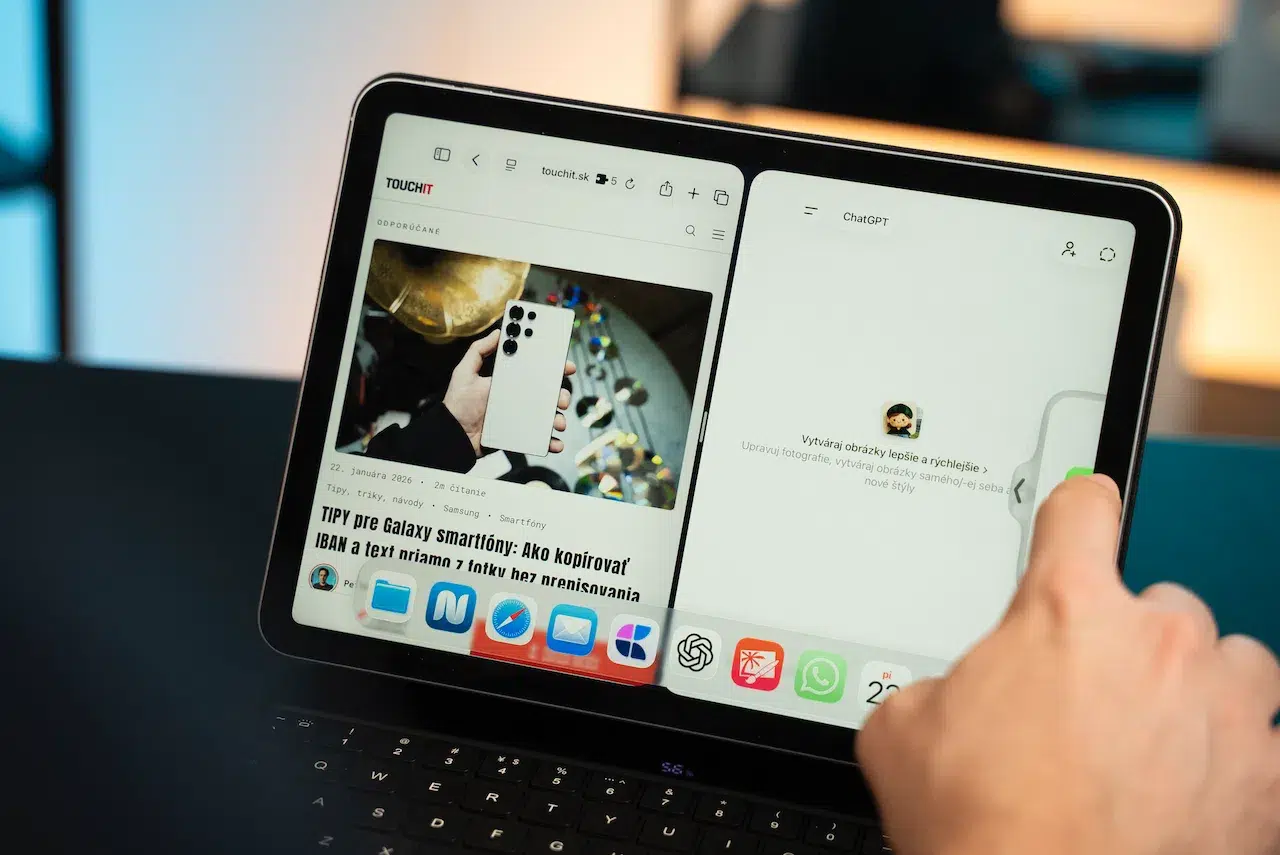
Multitasking je ešte efektívnejší, ak používate externú klávesnicu
Ak používate externú klávesnicu, multitasking sa dá ešte viac zrýchliť. Na klávesnici si viete kdekoľvek rýchlo otvoriť Spotlight kombináciou Command + medzerník. Následne môžete aplikáciu vytiahnuť do multitaskingu aj z výsledkov vyhľadávania cez Spotlight.
Bez klávesnice je Spotlight dostupný najmä na domovskej obrazovke, takže tento tip dáva zmysel predovšetkým pri používaní klávesnice. Aplikácie môžete z doku aj zo Spotlightu ťahať prstom, externou myšou alebo cez trackpad.
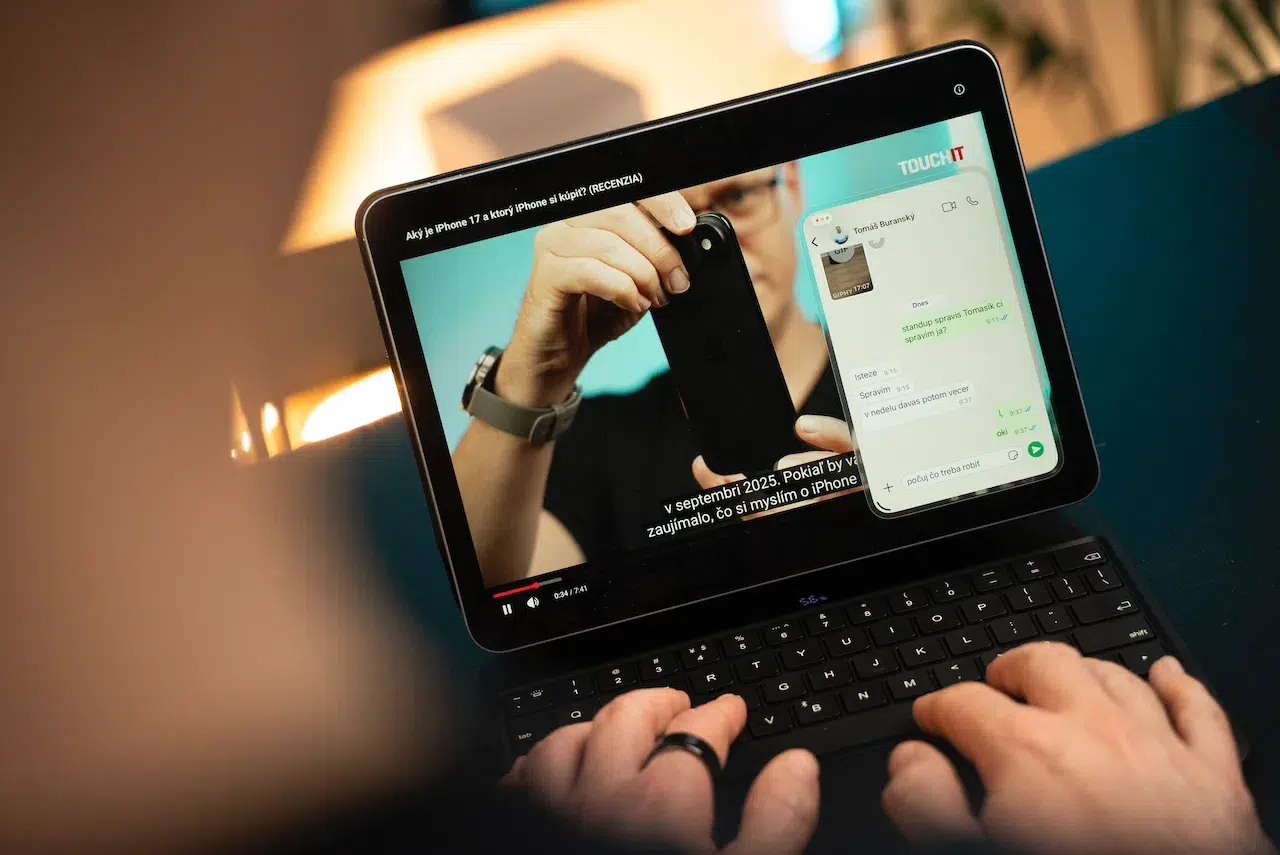
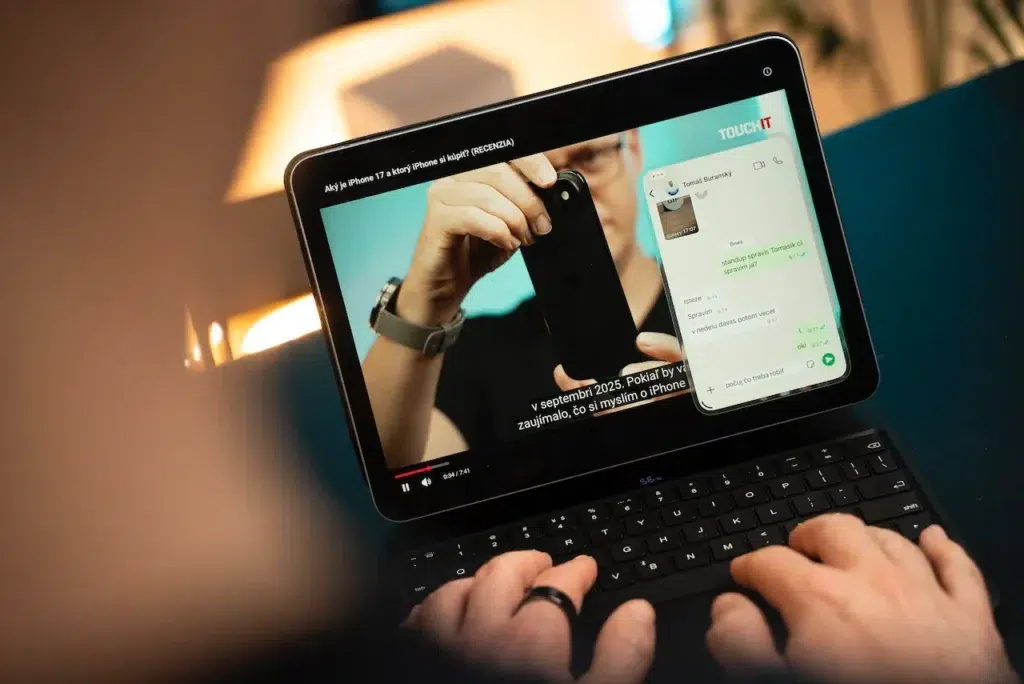
Ďalšou užitočnou funkciou je Slide Over. Ide o malé plávajúce okno nad hlavnou aplikáciou alebo aplikáciami. Hodí sa najmä pri čítaní, sledovaní videa alebo práci na webe, keď je potrebné rýchlo odpísať v komunikačnej aplikácii. Slide Over je možné kombinovať aj s rozdelením obrazovky. V takomto prípade sú aktívne až tri aplikácie naraz.
iPad môžete pripojiť aj k externému displeju
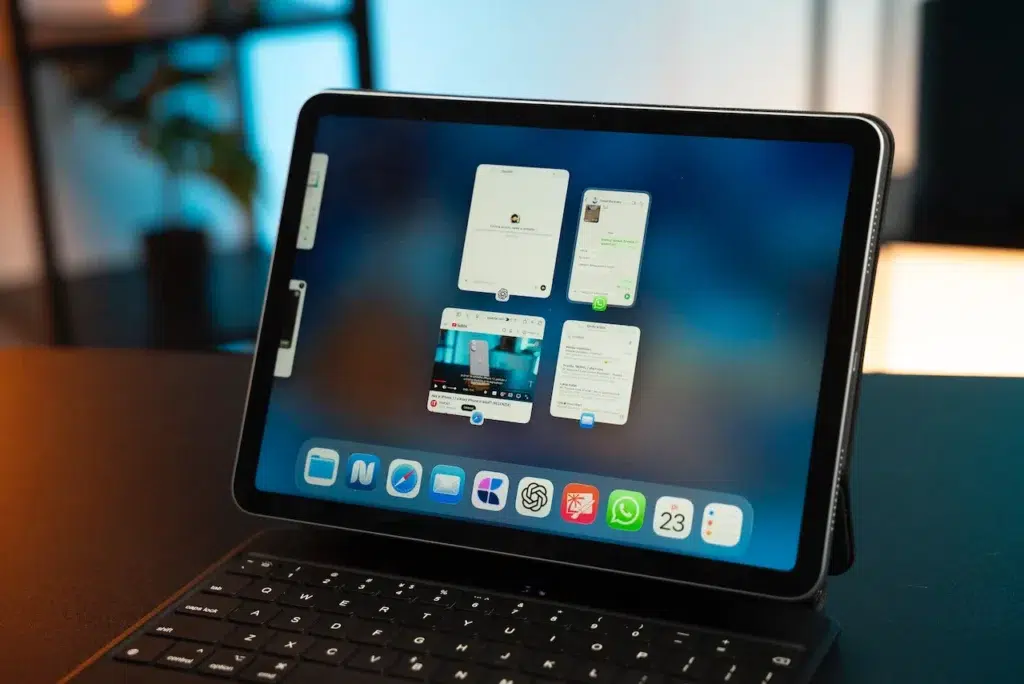
Pri väčšom počte otvorených okien na jednej obrazovke pomáha funkcia Exposé, ktorá zobrazí prehľad všetkých aktívnych okien. Prepínanie medzi nimi je rýchle a prehľadné, bez zdĺhavého hľadania správnej aplikácie. Exposé sa aktivuje rovnako ako zobrazenie posledných aplikácií. Pri viacerých oknách sa zobrazí ich prehľad, pri jednej aplikácii sa zobrazia posledné aplikácie.
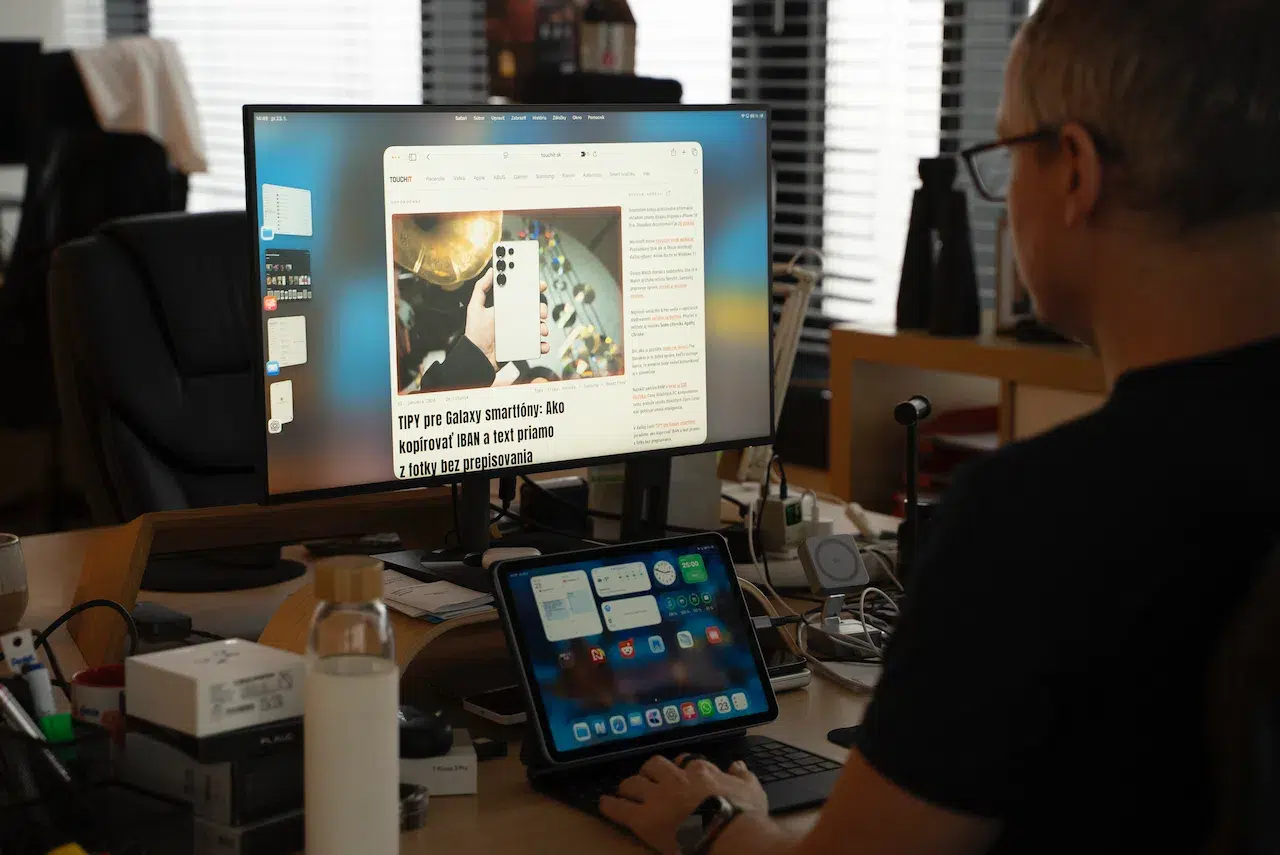
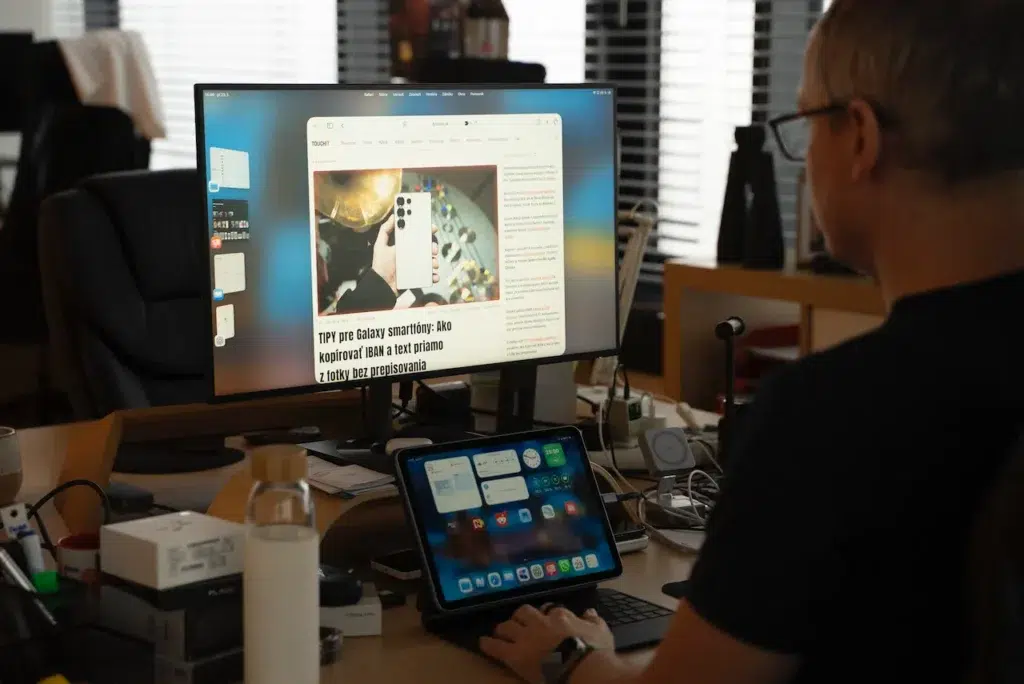
Pokiaľ máte iPad s čipom Apple M, môžete využiť aj rozšírenie pracovnej plochy na externý monitor. Po pripojení displeja cez USB-C je možné presúvať okná medzi obrazovkami podobne ako na počítači. V tejto kombinácii dáva zmysel aj zapnutie funkcie Stage Manager, ktorá umožňuje pracovať vo veľkých oknách a rýchlo sa prepínať medzi aplikáciami alebo ich skupinami.
Aký multitasking používať
Z pohľadu veľkosti iPadu dávajú pri 11-palcových modeloch zmysel najmä režim rozdelenej obrazovky a funkcia Slide Over, ktoré zachovávajú dobrú čitateľnosť obsahu. Na 13-palcových iPadoch už dáva zmysel práca s viacerými samostatnými oknami, kde sa nový multitasking prejaví naplno. V kombinácii s externým displejom je najvhodnejší režim viacerých okien a prípadne aj funkcia Stage Manager.
Nový multitasking je dostupný pre všetky iPady s aktualizáciou na verziu iPadOS 26. Tá je dostupná pre iPad 8. generácie a novšie, iPad mini 5. generácie a novšie, iPad Air od 3. generácie, všetky modely iPad Pro 11” a pre iPad Pro 12,9” od 3. generácie a novšie.
Rozšírenie plochy na externý displej je dostupné len pre iPady s čipmi Apple M.



Populárne z kategórie iPad

13. marca 2026
2m
Máte starý iPhone alebo iPad? Nová aktualizácia rieši vážnu chybu
3. marca 2026
2m
iPad Air M4: O 30 % vyšší výkon za rovnakú cenu
27. februára 2026
2m
Bežný iPhone a iPad už zvládnu aj utajované dáta NATO
Podobné články
17. februára 2026
2m
Najlacnejší iPhone aj MacBook prídu už 4. marca
27. januára 2026
2m
Gmail na iPhone konečne vloží Fotky Google priamo do e-mailu

27. januára 2026
2m
iOS 26.2.1 odomyká AirTag 2, iOS 12.5.8 zachraňuje funkčnosť starých iPhonov

26. januára 2026
4m
Prečo Apple stavil na AI od Googlu a čo to znamená pre Siri v roku 2026
23. januára 2026
3m
Siri, ako ju poznáte, končí: Tento rok ju čaká radikálna zmena
20. januára 2026
2m
Google uľahčí prechod zo Safari do Chrome priamo v iPhone
20. januára 2026
2m