



Microsoft Sway: Prezentujte (sa), moderne prosím

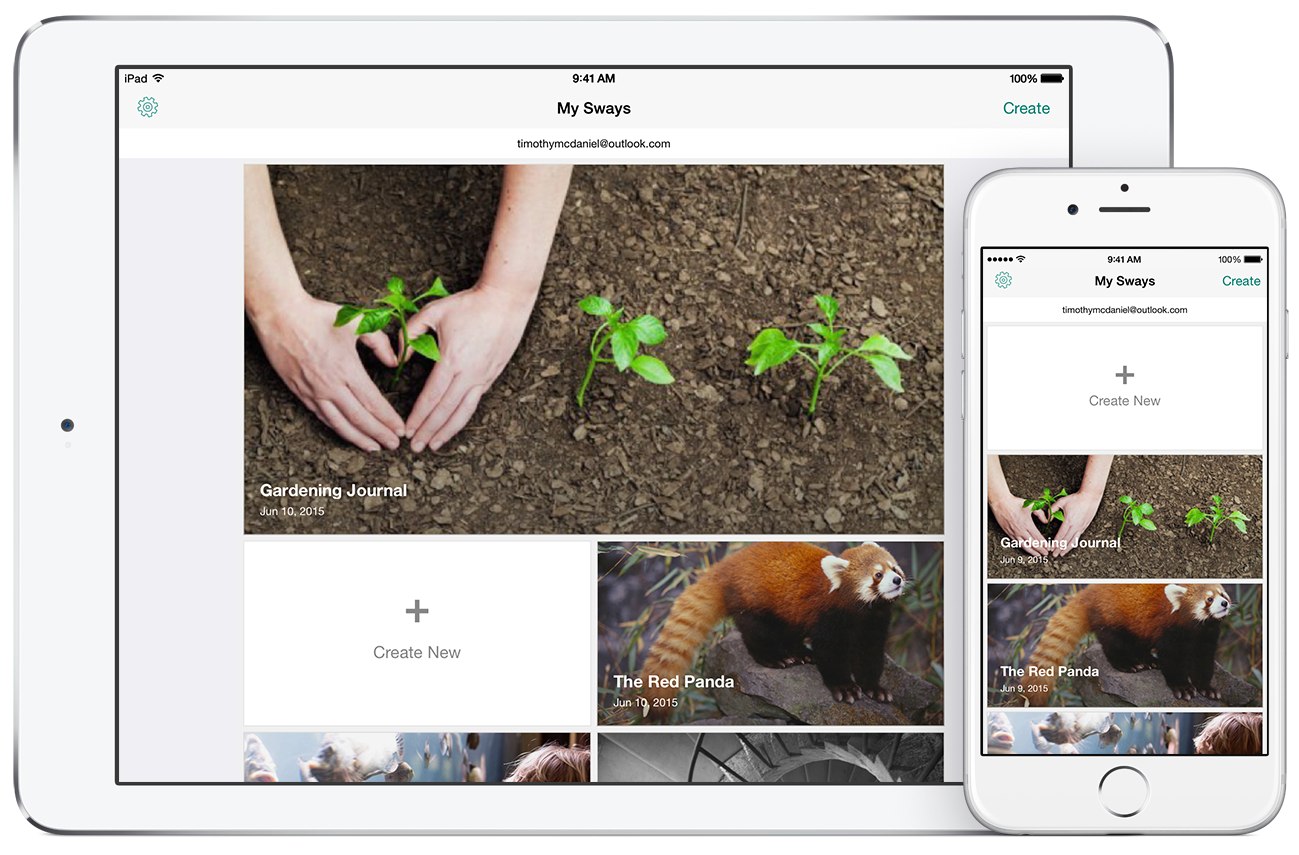
Nazýva sa Microsoft Sway alebo skrátene iba Sway a ide o nástroj, pomocou ktorého môžete tvoriť moderné prezentácie, vytvárať príbehy a zdieľať informácie so svetom. Nástroj je voľne dostupný, takže k jeho používaniu stačí jediné – buďte kreatívni. Sway je súčasťou balíka Office, avšak k používaniu nevyžaduje aktívne predplatné služby Office 365. Prezentačný nástroj takisto nenájdete v inštalačnom balíku s ostatnými kancelárskymi nástrojmi. Sway je dostupný vo forme webovej aplikácie. K dispozícii je aj aplikácia pre Windows 10 a iOS, avšak ak máte poruke počítač s webovým prehliadačom, odporúčame používať práve túto verziu. Windows aplikácia neprináša žiadnu pridanú hodnotu a sem-tam sme pri jej používaní natrafili na menšie problémy. Aplikácia napr. zamrzla a museli sme ju reštartovať.
 Pridajte si TOUCHIT.sk ako preferovaný zdroj informácií
Tvoríme vo Swayi
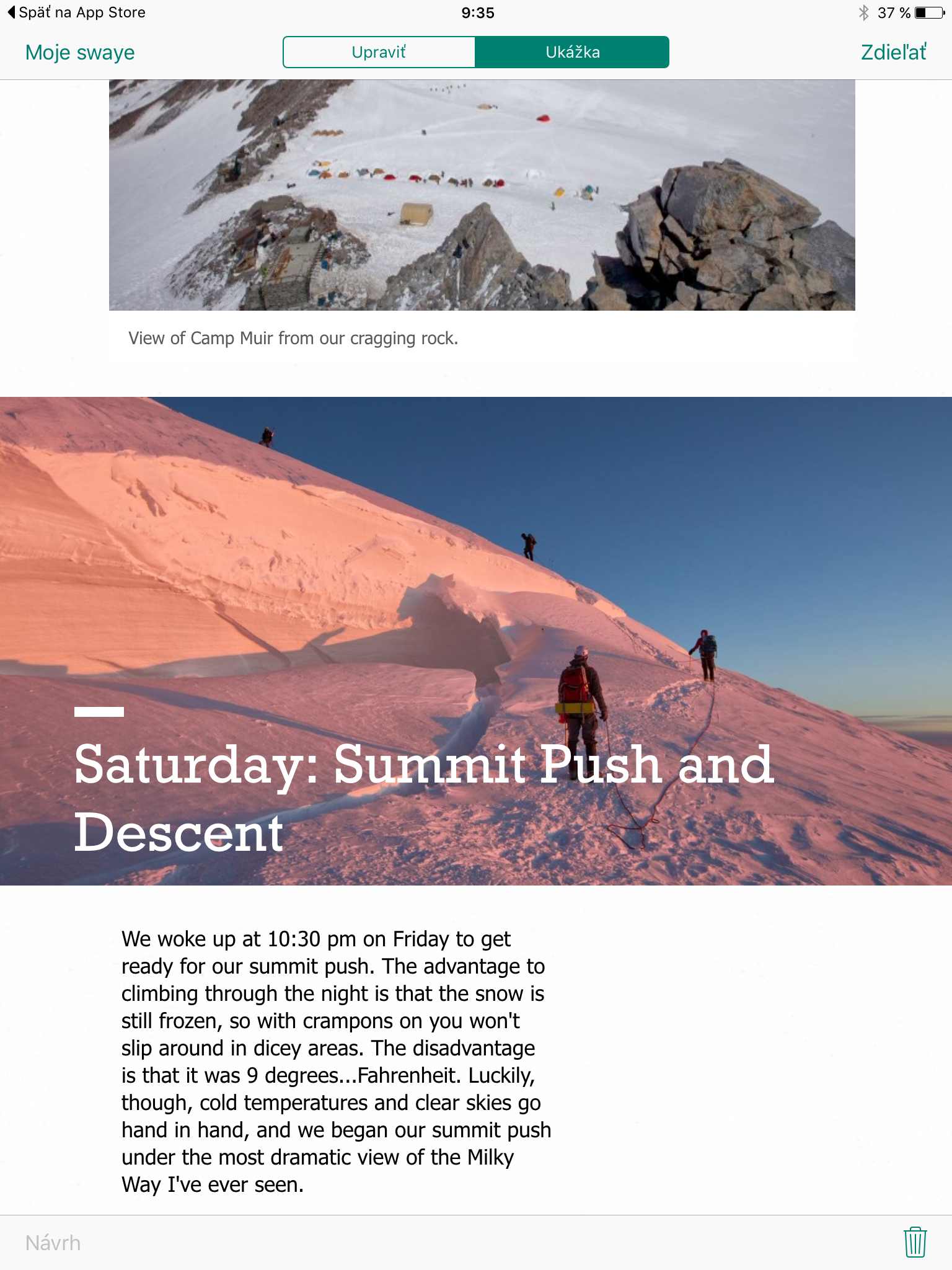
Párkrát sme v článku spomenuli, že pomocou nástroja Sway môžete tvoriť prezentácie. Zaznelo aj porovnanie s PowerPointom. Opäť však pripomíname, že Sway nie je zameraný iba na prezentácie. Popravde, pomocou tohto nástroja vytvoríte krajšie výtvory ako sú prezentácie. Sway odporúčame na tvorbu moderných multimediálnych referátov, resp. na tvorbu hocičoho, čo v sebe kombinuje text, multimédiá a možnože aj existujúce PowerPoint prezentácie alebo iné „Swaye“. Môžete si takisto vytvoriť článok, za ktorého dizajnové spracovanie by sa nemuseli hanbiť ani najlepšie online médiá a vďaka responzívnemu dizajnu vynikne tento článok na každom zariadení. Vrátane spomínaných smartfónov. Popravde, vieme si predstaviť, že by sme pomocou Swayu tvorili aj blog, nevýhodou je absencia domovskej stránky. To by sa teoreticky dalo vyriešiť, avšak znamenalo by to vytvoriť úvodnú stránku a každý článok linkovať na samostatný Sway. Pokiaľ chcete nástroj Sway vyskúšať, stačí zadať do internetového prehliadača adresu www.sway.com. Privíta vás obrazovka s vopred vytvorenými Swaymi, ktoré slúžia ako príklad toho, čo môžete s nástrojom vytvoriť. Určite odporúčame kliknúť na položku Kurzy, ktorá sa nachádza v pravom hornom rohu. Otvorí sa portál YouTube so zoznamom 10 videí. Každé z nich trvá v priemere 2,5 minúty, takže odporúčame pozrieť si ich všetky. V rýchlosti predstavujú funkcie nástroja a uľahčia vám prvé kroky.
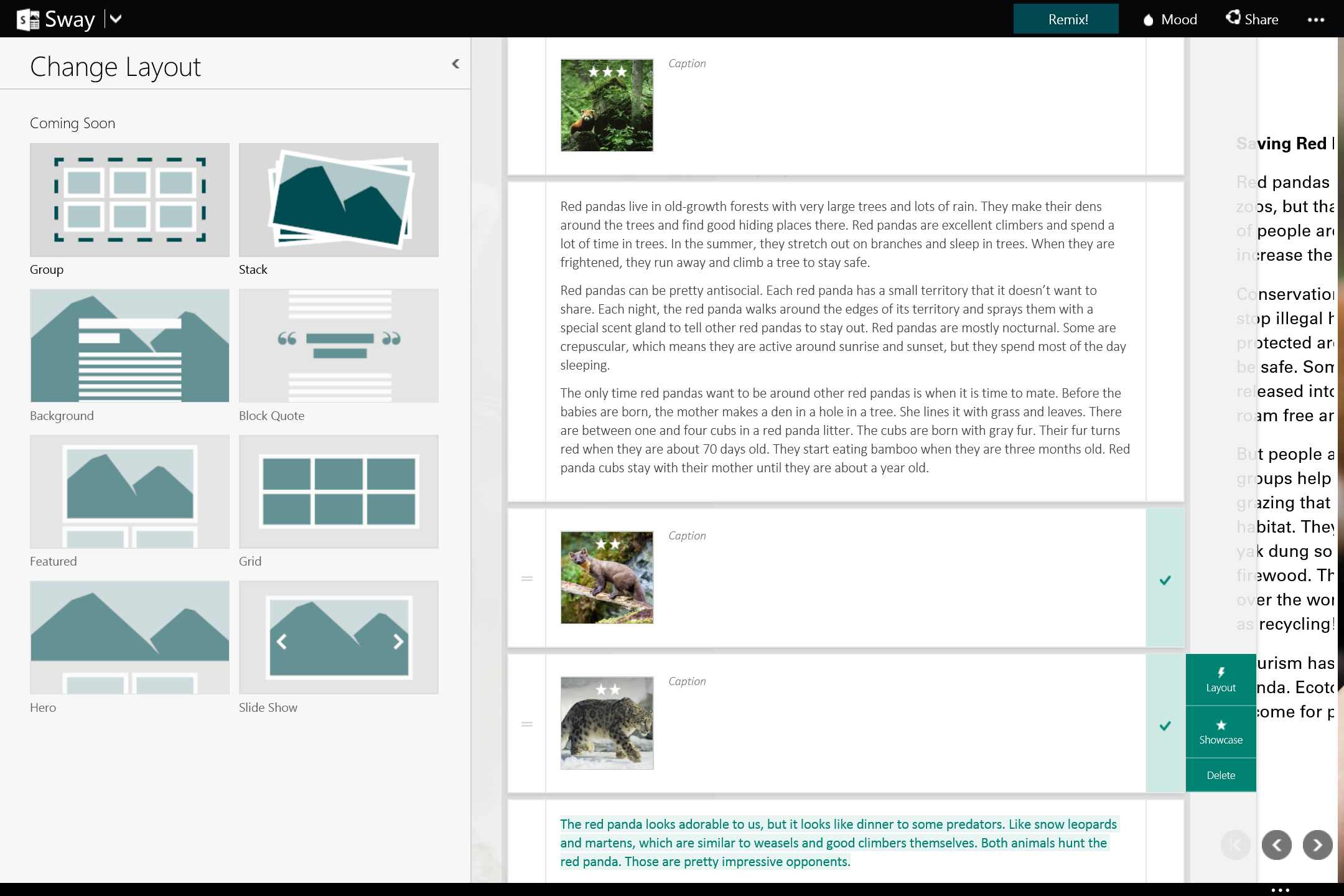
Rôzne formy a zdroje obsahu
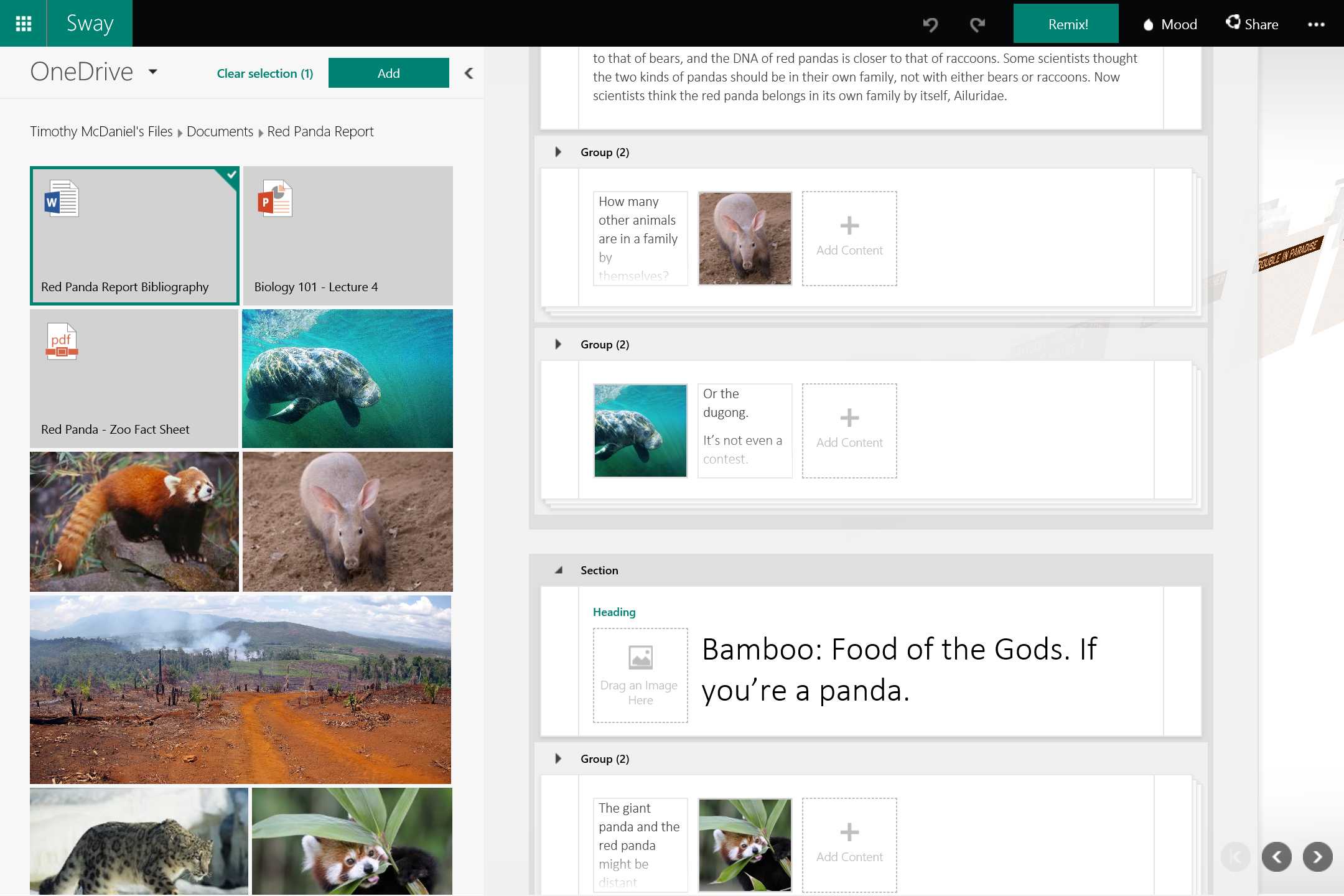
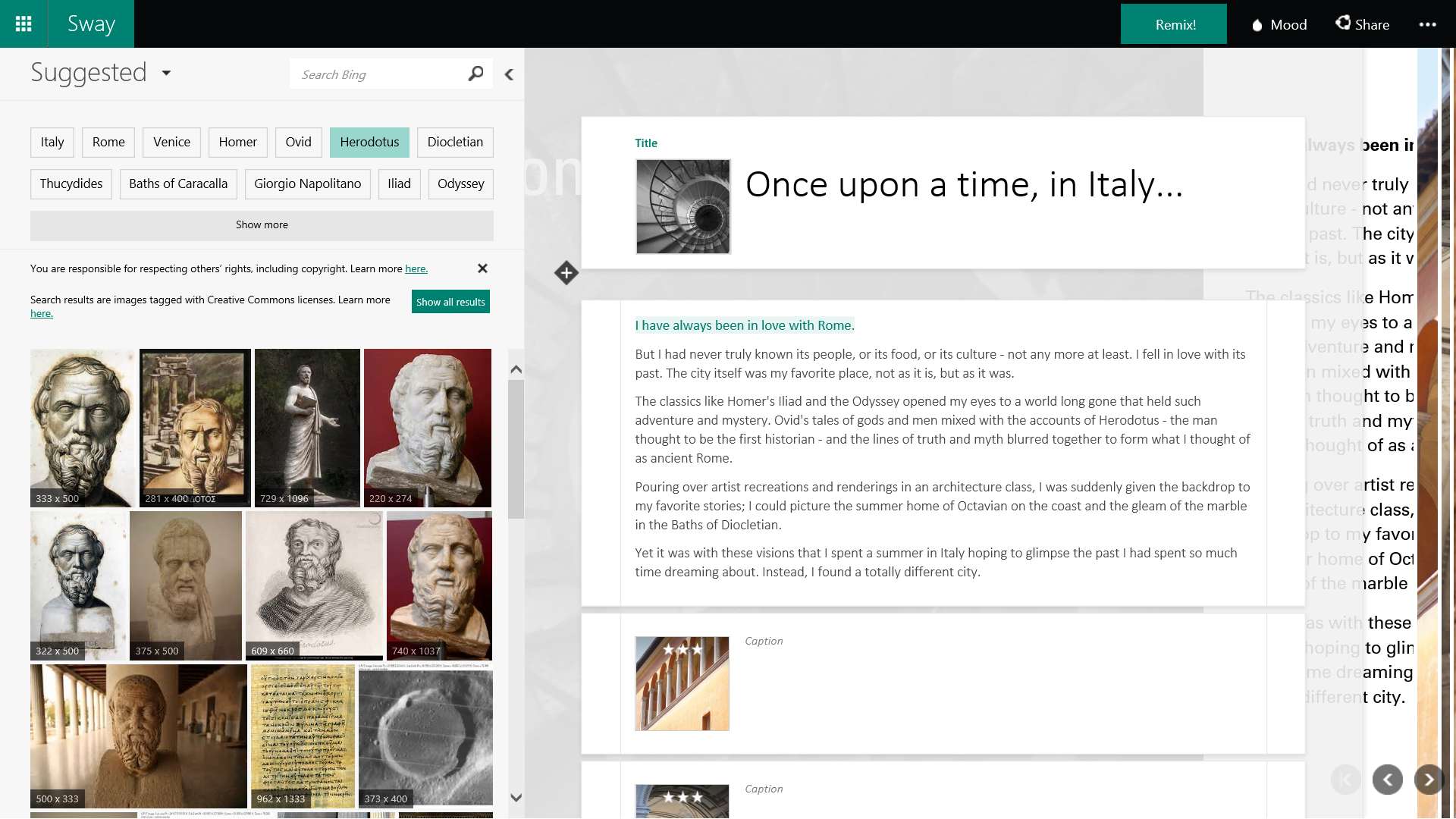
Na Swayi oceňujeme viacero zdrojov obsahu, z ktorých môžete priamo čerpať. Tieto funkcie sa objavili aj v nástrojoch balíka Office 2016, Sway však ponúka viac zdrojov. K dispozícii je úložisko OneDrive a služby Facebook, OneNote, Flickr, YouTube a Twitter. Microsoft zvažuje integráciu ďalších služieb a cloudových úložísk. Priamo z rozhrania aplikácie môžete vyhľadávať obrázky cez Bing. V zozname sa zobrazí aj rozlíšenie snímky. Google zatiaľ v ponuke chýba, čo neprekvapuje. Každopádne, integráciu týchto služieb chválime, uľahčuje tvorbu obsahu. A pokiaľ nenájdete, čo potrebujete, vždy môžete použiť Google a ďalšie služby mimo rozhrania aplikácie a do Swayu si multimédiá manuálne importovať. Vkladanie z ostatných služieb nájdete v ponuke Vložiť, nový stĺpec sa zobrazí v ľavej časti. Rovnako je k dispozícii položka Návrh. Môžete meniť font písma, paletu farieb atď. Položka Navigácia prispôsobí spôsob „listovania“. K dispozícii je zvislé posúvanie, čo pripomína čítanie článku alebo prepínanie medzi „slajdami“. Poslednou ponukou je vodorovné posúvanie, čo je hybrid medzi prezentáciou a listovaním. V ponuke si môžete všimnúť tlačidlo Remix!. To náhodne zmení štýl vášho Swayu z ponuky návrhov. Toľko základné funkcie a možnosti aplikácie. Sway nevyžaduje veľké znalosti, nástroj je nenáročný na používanie. Chvíľu sa s ním budete zoznamovať, ale po pár pokusoch dokážete vytvárať efektívne prezentácie, články a ďalší obsah. Za zmienku stojí, že vytvorený Sway môžete zdieľať s celým svetom alebo iba vybranými používateľmi. Takisto môžete pozvať ostatných používateľov, aby sa podieľali na tvorbe vášho obsahu. Spolupráca funguje jednoducho, druhému používateľovi stačí poslať špeciálny odkaz, ktorý obsahuje aj právomoci na upravovanie.
Verdikt touchIT
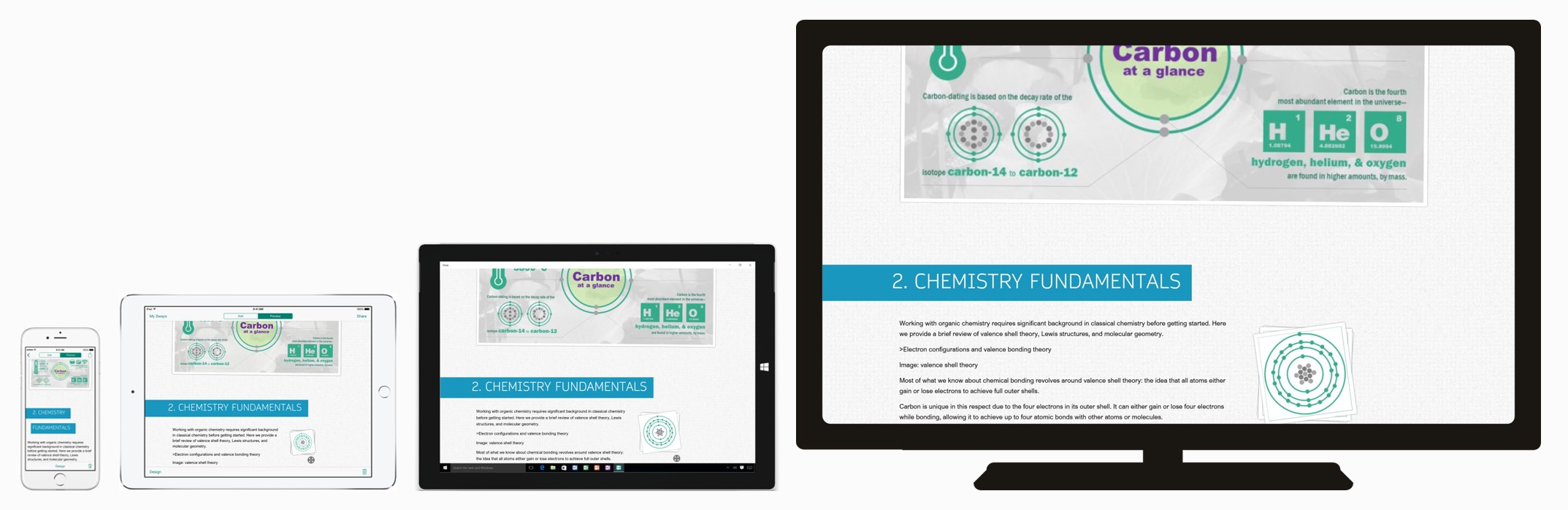
Sway je príjemný nástroj. Chválime, že je navrhnutý ako moderná aplikácia, ktorá je v cloude a umožňuje jednoducho vytvárať obsah, bohatý na multimédiá a interaktívne prvky. S trochou kreativity dokážete pomocou Swayu vytvárať veľmi efektné prezentácie, referáty alebo štýlové články. Výsledok pôsobí modernejším dojmom ako použitie PowerPointu a výhodou je responzívny dizajn. Váš výtvor sa prispôsobí obrazovke zariadenia, na ktorom si ho používateľ prezerá. Nakoľko služba nevyžaduje aktívne predplatné Office 365, odporúčame ju. Minimálne za skúšku stojí a možno pre ňu nájdete špecifické využitie. Tento článok vyšiel aj v tlačenom februárovom vydaní touchIT č. 1/2016, preto sa niektoré skutočnosti uvedené v článku môžu odlišovať oproti aktuálnemu dátumu publikovania.



Podobné články

23. októbra 2026
2m
PowerToys 0.102 dostali nové funkcie myši a vylepšenú paletu príkazov

22. októbra 2026
3m
XBOX hry si zahráte aj bez konzoly. Microsoft mení cloudové hranie, poznáme ceny

21. októbra 2026
6m
Čo nastaviť po inštalácii Windows 11?

21. októbra 2026
2m
OneDrive má nové vylepšenia vďaka Copilotu

21. októbra 2026
4m
Garmin predstavil nové cyklopočítače. Môžete ich ovládať aj hlasom


21. októbra 2026
3m