


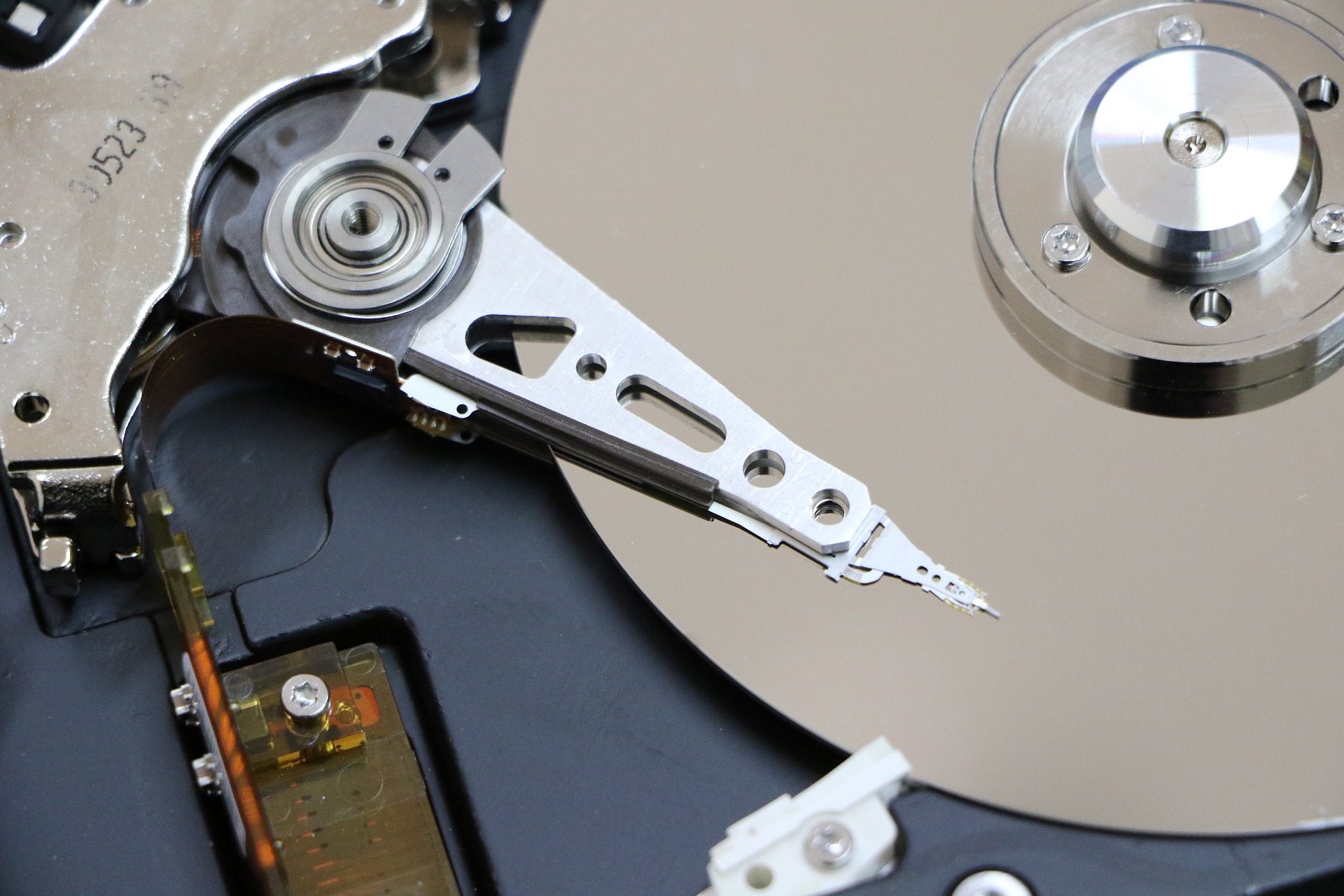
Prečo sa nezobrazuje pripojený disk v počítači?

Stretnúť sa môžete s prípadom, keď pripojíte flash disk a nebude rozpoznaný.
Správa diskov vo Windows umožňuje pripojenie flash diskov alebo externých diskov, prípadne aj interných, ktoré nie sú zobrazené v Prieskumníkovi. Jeden fyzický pevný disk môže byť rozdelený do niekoľkých oddielov. Bežne sa stretnete s tým, že po kúpe počítača alebo notebooku uvidíte jeden disk označený ako C:, no jeho veľkosť nebude odpovedať kompletnej veľkosti disku.
Program využijete aj vtedy, keď ste od kúpy počítača dostali disk rozdelený na 2 časti a primárna partícia je príliš malá. Z pohľadu zálohovania dát to dáva len polovičný zmysel, pretože ich máte stále na jednom fyzickom disku. Môžete ich mať síce na druhom oddiely, ktorý býva označený písmenom D:, no inštalácia programov prebieha na disk C: a ten sa bude postupne plniť.
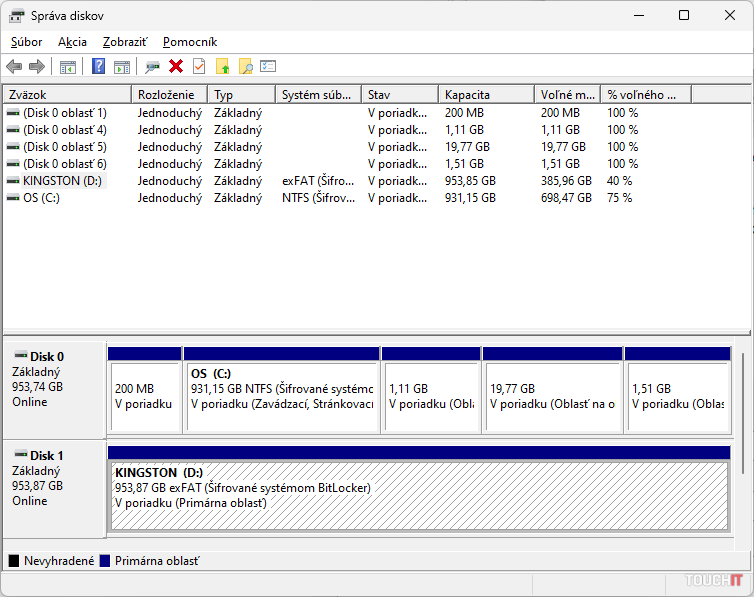
Pravdepodobne budete chcieť väčší oddiel C:, preto z praktického hľadiska je lepšie mať jeden veľký disk C: a na zálohu dát použiť externý disk. Vďaka tomuto nástroju sa dá oddiel D: zlúčiť s oddielom C:. Najlepšie je to spraviť čím skôr, resp. nemať na ňom dáta a vtedy je takáto operácia bez rizika.
Je to tým, že výrobca ho rozdelil na niekoľko oblastí a tie skryl, keďže nie sú pre vás dôležité. Sú totiž určené na obnovu systému. Uvidíte ich v nástroji Správa diskov, ktorý sa dá spustiť kliknutím pravým tlačidlom na Štart a vybraním rovnomennej položky.
Formátovanie
V okne tohto programu sa dajú disky naformátovať, upraviť veľkosti jednotlivých oddielov napríklad tým, že ich odstránite alebo zlúčite. Okrem toho sa tu dá prideliť písmenko danej jednotky. O to sa systém stará automaticky, no nie vždy sa to podarí najmä vtedy, ak nie je na flash disku alebo externom disku naformátovaný oddiel. Dáta sa naň nedajú zapisovať a teda nie je ani zobrazený. Iný prípad je, že sa disk zobrazí v Prieskumníkovi, no ten po dvojkliku na disk zobrazí hlásenie o potrebe disk naformátovať. Na toto si dajte pozor.
Nie vždy je disk potrebné naformátovať a môže využívať súborový systém, ktorý Windows nepozná, no napríklad Linux áno a prišli by ste o dáta. V prípade, že je disk prázdny, čo sa dozviete v Správcovi diskov, je potrebné určiť, aký súborový systém bude mať. Poznáme alebo NTFS, FAT32 alebo napríklad exFAT. Tieto súborové systémy pre vás budú pravdepodobne najdôležitejšie a najviac používané v súvislosti s Windows.
Písmeno jednotky
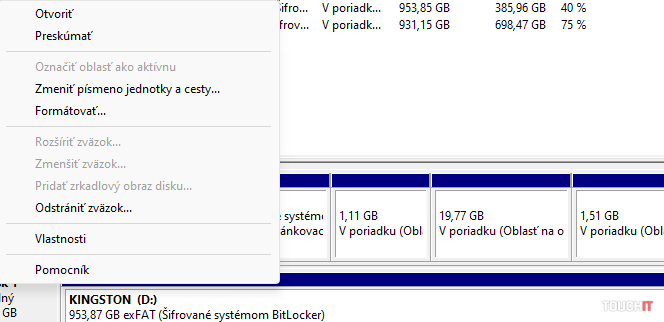
Ako prvé potrebujete zistiť, či sa daná jednotka dá vôbec pripojiť k systému. To, že je zasunutá v konektore USB ešte neznamená, že sa s ňou dá komunikovať na používateľskej úrovni. Systém ju rozpozná a na to, aby bola sprístupnená, je potrebné prideliť jej písmenko. Kliknite pravým tlačidlom na vybraný oddiel a vyberte položku Zmeniť písmeno jednotky a cesty.
Vyberte písmeno ktoré chcete jednotke prideliť a operačný systém jej bude aj v budúcnosti prideľovať rovnaké písmenko. Písmená sa prideľujú postupne, takže v prípade, že chcete mať unikátne písmeno pre konkrétny flash disk, odporúčame použiť niektoré z ďalších písmen abecedy. Nie hneď zo začiatku, tie bude automaticky využívať systém. Je to však na vás a kedykoľvek toto písmeno môžete zmeniť.
Cez správu diskov sa dajú jednotlivé oddiely formátovať alebo odstraňovať. Disky, ktoré sú rozdelené na rôzne oddiely, sa dajú pospájať do jedného veľkého celku. S touto funkciou však buďte opatrní u primárneho disku, na ktorom je operačný systém. Rovnako si dajte pozor aj na to, aby ste týmito krokmi neprišli dáta, ktoré máte uložené hoci aj na externom disku. Pri práci s oddielmi a zmenou ich veľkosti je vhodné mať dáta vždy zálohované.
Prečítajte si aj:



Podobné články

27. marca 2026
2m
Android 17 prinesie prioritné nabíjanie, čo to je a kedy ho využiť?
27. marca 2026
1m
PlayStation 5 zdražuje, toto sú nové ceny

27. marca 2026
3m
Najlepšie filmy na Netflixe 2026 (12. týždeň)

26. marca 2026
2m
Čaká nás ďalšie zdražovanie Netflixu?
26. marca 2026
2m