


Reinštalácia macOS: Zmena systémového dátumu/času cez terminál vám môže ušetriť veľa času a starostí

Ak ste niekedy skúšali, prípadne ste boli nútení preinštalovať macOS a z nejakého neznámeho dôvodu sa vám proces dookola predčasne ukončoval, tak pozorne čítajte ďalej.
Život s technológiami prináša rôzne príbehy, najmä ak niečo nefunguje, to poznáte, však? 🙂 Takže ešte raz, ak ste skúšali dostať akýkoľvek Apple počítač s macOS do výrobných nastavení a nešťastnou náhodou sa vám to nepodarilo a skončili ste bez operačného systému (reálne úkazy zo života používateľov macOS, lebo návodov je veľa, ale nie všetky sú správne), prípadne ste menili HDD/SSD a pod., tak ste sa mohli počas obnovy macOS stretnúť s tým, že síce išiel celý proces plynulo a bez problémov, no v určitom momente sa tento proces ukončil s hláškou: „Počas prípravy inštalácie sa vyskytla chyba. Skúste to spustiť znova“. Často to končí zúfalstvom, lebo ani opakované úkony nepomáhajú a vždy to končí rovnako.

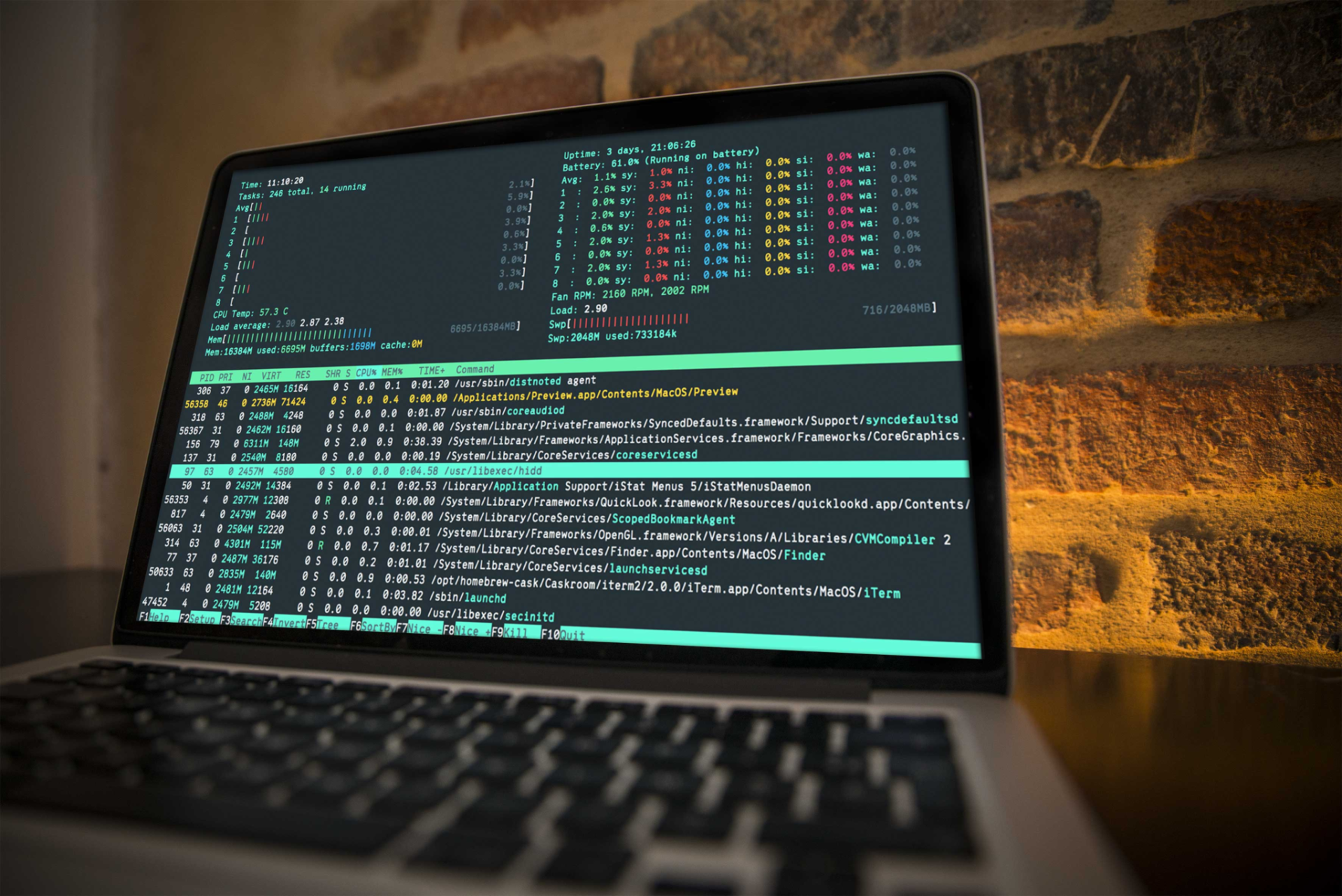
Ako zmeniť dátum/čas cez utilitu „terminál“?
Ak v jablčnom počítači nie je žiadny macOS, tak vás po zapnutí a stlačení príslušnej kombinácie kláves (kombinácie sú závislé od toho, aký proces idete vykonávať) uvíta, tzv. Apple Bios, v ktorom môžete v ponuke hornej lišty nájsť položku „terminál“ (niečo ako príkazový riadok), v rámci ktorého je možné skontrolovať a v prípade potreby zmeniť dátum a čas. Takže ho smelo otvorte/spustite.




Populárne z kategórie Mac

3. marca 2026
2m
MacBook Air M5 prináša vyšší výkon a 512 GB v základe

25. februára 2026
2m
Dotykový MacBook príde už tento rok. Pribudne aj Dynamic Island

17. februára 2026
2m
macOS pridáva limit nabíjania: Batéria MacBooku vydrží dlhšie
Podobné články
17. februára 2026
2m
Najlacnejší iPhone aj MacBook prídu už 4. marca

15. februára 2026
2m
Mac ako diaľkový ovládač k Apple TV: Stačí klávesnica a táto aplikácia

26. januára 2026
4m
Prečo Apple stavil na AI od Googlu a čo to znamená pre Siri v roku 2026

26. januára 2026
3m
MacBooky sa v roku 2026 radikálne zmenia: Apple chystá najväčšie novinky za roky
23. januára 2026
3m
Siri, ako ju poznáte, končí: Tento rok ju čaká radikálna zmena
20. januára 2026
2m
Nenápadná zmena v App Store: Reklamy začnú splývať s výsledkami
16. januára 2026
4m