


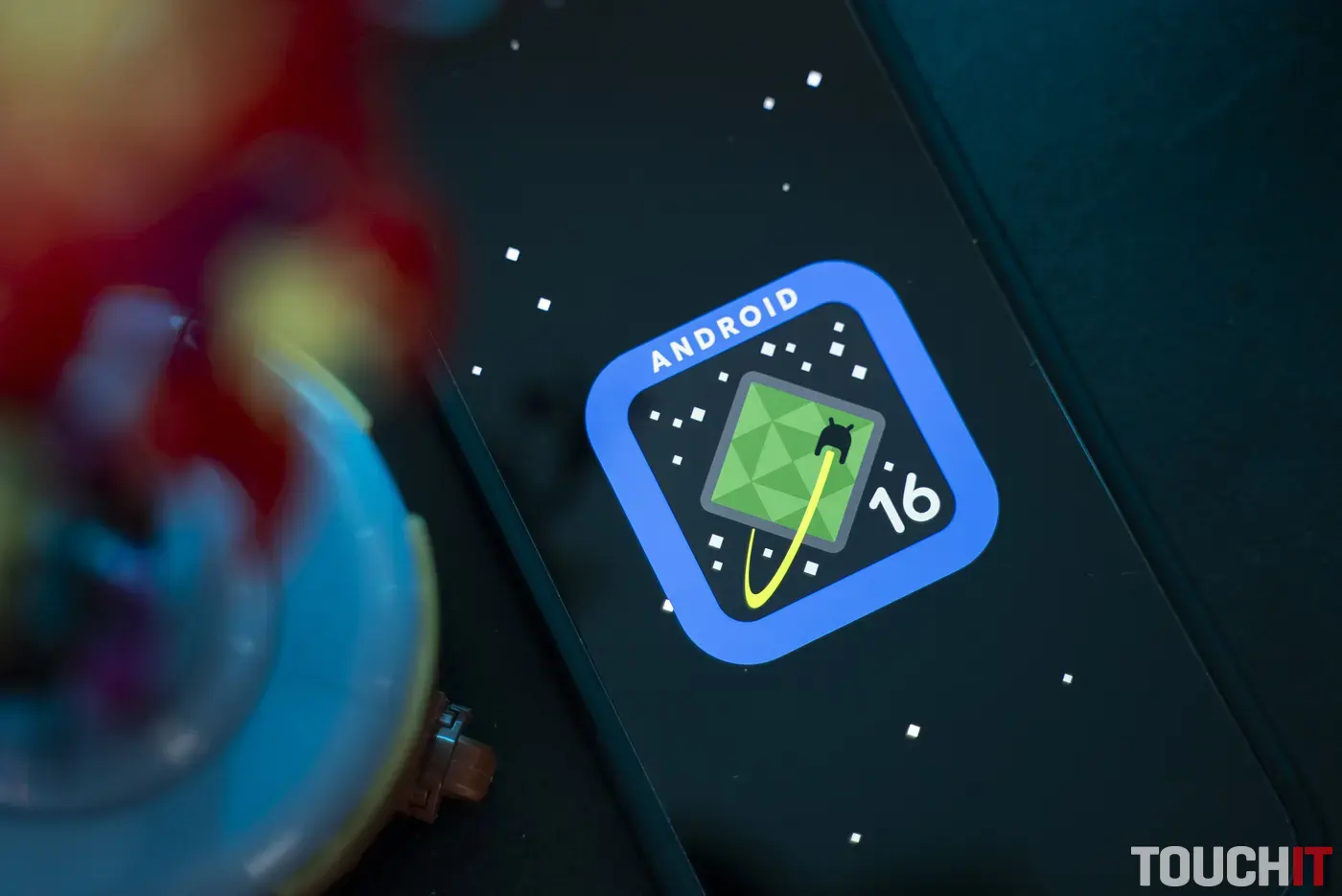
Tip pre Android smartfóny: Ako vyvolať aktualizáciu systému

Z času na čas sa stane, že do Android telefónu z nejakého dôvodu nedorazila pravidelná bezpečnostná alebo systémová aktualizácia.
Situácia je o niečo horšia v prípade, ak máte v telefóne nainštalovanú stabilnú verziu systému, pričom beta testeri musia s prípadnými problémami počítať. V mojom prípade som v uplynulých týždňoch spozoroval, že môj Pixel 10 Pro XL nedostáva aktualizácie, ktoré sa zasekli vo verzii QPR2 Beta 3.2. Od vydania tejto verzie ubehli dva mesiace, pričom ďalšiu aktualizáciu sa mi nepodarilo vyvolať ani odhlásením sa z beta programu.
Hoci jedným z pravidiel je, že telefón registrovaný v beta program by nemal byť hlavným zariadením, toto pravidlo roky ignorujem. Ako sa však hovorí, aj “na psa príde mráz”.

Keďže po naštudovaní možných problémov zlyhania aktualizácií mi bolo jasné, že problém bude väčší, postupne som aj tak vyskúšal všetky dostupné spôsoby vyvolania aktualizácie, avšak problém skutočne vyriešilo až úplné vymazanie smartfónu a odhlásenie z Beta programu.
V článku nižšie som zosumarizoval postupy, ktoré môžete pred vymazaním svojho Pixelu vyskúšať. Na konci článku v skratke spomeniem aj postupy pre ostatné značky smartfónov.
1. Manuálne vynútenie kontroly (Základný krok)
Ak telefón nekontroloval servery v správnom čase, vyskúšajte manuálne vyvolanie aktualizácie:
- Otvorte Nastavenia.
- Prejdite na Systém.
- Vyberte Softvérové aktualizácie.
- Kliknite na Aktualizácia systému a potom na tlačidlo Skontrolovať aktualizácie.
Tip: Skúste na tlačidlo kliknúť viackrát po sebe, ak sa nič nestane na prvýkrát.
2. Aktualizácia systému Google Play
Toto je často prehliadaný krok. Pixely majú dva typy aktualizácií: Aktualizácia systému a Aktualizácia systému Google Play. Ak je tá druhá zastaraná, môže blokovať tú hlavnú.
- Otvorte Nastavenia.
- Prejdite na Zabezpečenie a ochrana súkromia.
- Kliknite na Systém a aktualizácie.
- Klepnite na Aktualizácia systému pre Google Play.
Ak je dostupná aktualizácia, stiahnite ju a reštartujte telefón. Tento proces možno budete musieť zopakovať niekoľkokrát, kým nebude systém aktuálny.
3. Klasický reštart a splnenie podmienok
Uistite sa, že telefón spĺňa podmienky pre inštaláciu:
- Batéria: Musí byť nabitá aspoň na 50 % (alebo byť na nabíjačke).
- Sieť: Skúste prepnúť z Wi-Fi na mobilné dáta (ak máte veľký balík) alebo na inú Wi-Fi sieť. Niekedy firemné alebo verejné Wi-Fi siete blokujú porty pre aktualizácie.
- Reštart: Jednoduchý reštart telefónu môže uvoľniť zaseknuté procesy na pozadí.
4. Použitie nástroja Android Flash Tool (Oficiálna oprava)
V prípade opravy je tento nástroj neoceniteľný. Ak nič z vyššie uvedeného nefunguje a viete, že aktualizácia už mala prísť, Google pre Pixely ponúka oficiálny nástroj na opravu softvéru cez webový prehliadač. Upozorňujem, že hoci nejde o nič zložité, tento spôsob odporúčam použiť len skúseným používateľom. Po splnení podmienok dokonca umožňuje aj nainštalovanie verzie Android Canary.
- Na počítači navštívte stránku: flash.android.com
- Pripojte svoj Pixel káblom k PC.
- Postupujte podľa pokynov na obrazovke. Tento nástroj dokáže vynútiť najnovší verejný softvér bez straty dát (ak zvolíte možnosť no wipe, ale buďte opatrní a čítajte pokyny).
5. Telefón od operátora
Ak ste Pixel kúpili cez operátora, aktualizácie často podliehajú dodatočnému schvaľovaniu. V tom prípade môžete čakať aj o 1-2 týždne dlhšie ako majitelia telefónov z voľného predaja.
Dôležitá poznámka
Staged Rollout: Google neuvoľňuje aktualizáciu pre 100 % zariadení naraz. Robí to z bezpečnostných dôvodov vo vlnách. Je to ochrana pre prípad, že by aktualizácia obsahovala kritickú chybu. To znamená, že medzi regionálnou dostupnosťou môže ubehnúť aj niekoľko dní.
Postup nie je univerzálny
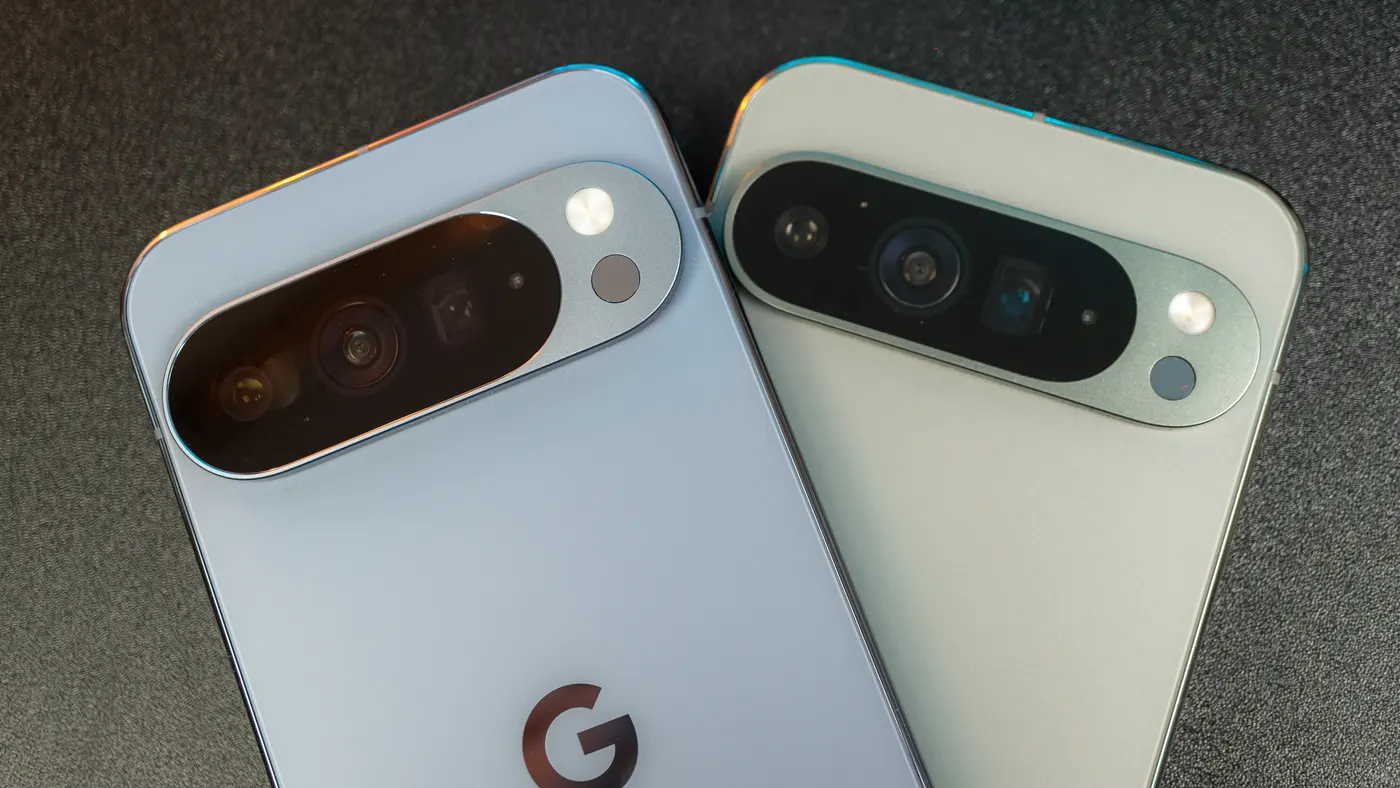
Hoci logika aktualizácií v jadre systému Android je rovnaká, ďalší výrobcovia smartfónov (Samsung, Xiaomi, Motorola, atď.) si systém upravujú a používajú vlastné nástroje.
Čo funguje na všetkých Androidoch
Tieto kroky môžete bezpečne vyskúšať na akomkoľvek modernom smartfóne:
- Základná kontrola podmienok:
- Každý Android vyžaduje nabitú batériu (zvyčajne nad 20 – 50 %) a stabilné pripojenie (Wi-Fi).
- Reštart telefónu pomáha vyriešiť zaseknuté procesy na každom zariadení.
- Manuálna kontrola v nastaveniach:
- Každý telefón má tlačidlo „Skontrolovať aktualizácie„, ale cesta k nemu sa líši.
- Samsung: Nastavenia > Aktualizácia softvéru.
- Xiaomi/Redmi: Nastavenia > O telefóne > Kliknúť na logo verzie systému (MIUI/HyperOS).
- Motorola: Nastavenia > Systém > Aktualizácie.
- Každý telefón má tlačidlo „Skontrolovať aktualizácie„, ale cesta k nemu sa líši.
- Aktualizácia systému Google Play:
- Platí pre všetky telefóny s Androidom 10 a novším. Google obchádza výrobcov a posiela bezpečnostné záplaty priamo. Nájdete to zvyčajne v sekcii Zabezpečenie.
Ako aktualizovať iné značky (Alternatívy k Flash Tool)
Ak máte problém s aktualizáciou na inej značke a bežné postupy nepomáhajú, každý výrobca má na to vlastný PC softvér:
| Značka | Oficiálny nástroj do PC na vynútenie opravy/aktualizácie |
| Samsung | Smart Switch (pre bežných ľudí) alebo Odin (pre profesionálov) |
| Xiaomi / Poco | Xiaomi Flash Tool (vyžaduje odomknutie) alebo manuálny výber balíčka v menu telefónu |
| Motorola | Rescue and Smart Assistant Tool (oficiálny softvér od Lenova/Motoroly) |
| Sony | Xperia Companion |
| Huawei / Honor | HiSuite |



Populárne z kategórie Technológie


5. apríla 2026
5m
AI v roku 2026: čo je hype a čo realita?

Podobné články


27. marca 2026
2m
QWERTY mobil je späť: Titan 2 Elite valcuje predobjednávky




21. marca 2026
4m
AI v mobile: revolúcia, alebo len dobre zabalený marketing?
20. marca 2026
2m