


Tipy pre Excel: Ako ukotviť stĺpce a riadky?

Stačí, aby mala vaša tabuľka väčší rozsah ako šírka monitora a vaša práca bude menej pohodlná.
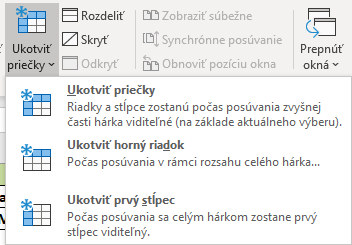
Pravdepodobne ste sa stretli s neustálym rolovaním a posúvaním obsahu, aby ste videli bunky v záhlaví a mali predstavu, do ktorého riadka a stĺpca treba zapísať dáta. Tabuľku si síce môžete zmenšiť pridržaním klávesu Ctrl a kolieskom myši. Máme pre vás lepšie riešenie. Ako na to? Excel priamo počíta s tým, že niektoré tabuľky budú rozsiahle. Na karte Zobraziť nájdete tlačidlo Ukotviť priečky.



Podobné články

24. augusta 2026
12m
Ocenenia EISA v oblasti mobilných zariadení 2026-27


22. augusta 2026
1m
SÚŤAŽ: Vyhrajte anti-shock držiak smartfónu FIXED

21. augusta 2026
2m
Android má novú šikovnú funkciu: Dostupná je ale len pre vybrané telefóny

21. augusta 2026
2m
Sci-fi na Netflixe aj brazílsky akčný film z podsvetia (týždeň 32)

19. augusta 2026
2m