



Úsporný režim aplikácií: Tento režim vyskúšajte na notebooku

Tento tip by mohol pomôcť zlepšiť spotrebu nielen notebooku ale aj stolného počítača.
Pri notebooku oceníte najmä možnosť predĺženia výdrže batérie a prikážete nenásytným aplikáciám šetriť. Vo Windows 11 je nová voľba s názvom Režim efektivity. Nájdete ho v Správcovi úloh (Ctrl + Alt + Del). Všimnite si, že prehliadač Microsoft Edge už v tomto režime beží, ak ho máte vypnutý. Je pri ňom zelená ikona listu.
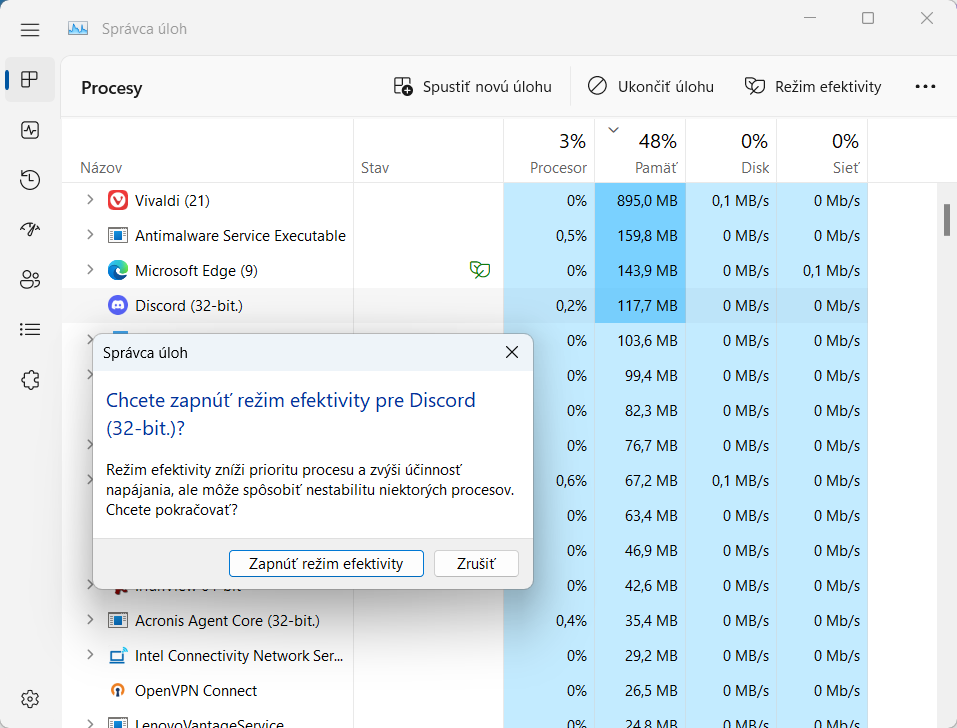
Vo svojej podstate ide o to, aby aplikácie pracovali len s minimom prostriedkov, ktoré potrebujú. Tým, že nové procesory od Intelu z 12. a 13. generácie používajú ARM architektúru so silnejšími a slabšími jadrami, je tento tip ešte dôležitejší. Vývojári sa musia na nový systém adaptovať, hoci riadiť by si ho mal systém s hardvérovou pomocou zabudovanou priamo v procesore.
Nie vždy to ale funguje a tak aplikácie využívajú vyšší výkon, ako by reálne potrebovali. V Správcovi úloh označte riadok s aplikáciou a kliknite na tlačidlo Režim efektivity.
Upozornenie sa týka všeobecného postupu tohto režimu a tak nie vždy môžu aplikácie fungovať stabilne. Je to otázka vyskúšania. Pri problémoch s behom aplikácie tento režim vypnite alebo vypnite a zapnite aplikáciu znova. Jej nové spustenie bude v štandardnom režime.
Tip nebude fungovať pri všetkých aplikáciách. Systémové procesy sú z tejto zmeny vylúčené a tie si spravuje Windows samostatne. To je dôvod, prečo zostáva tlačidlo v niektorých prípadoch neaktívne. Keďže sa nedá zasahovať do dôležitých procesov, nestabilita systému je minimalizovaná, ovplyvňujete len výkon vami zvolených aplikácií.
Prečítajte si aj:

12. decembra 2022
2m
Odomknite si vo Windows 11 ďalšie motívy a pozadia



Podobné články


18. marca 2026
2m
Nintendo Talking Flower je roztomilý gadget: Rozpráva, budí aj zabáva
 Spolupráca

18. marca 2026
3m
Jar, ktorá neprichádza potichu: nová limitka Ploom AURA Fuchsia
18. marca 2026
2m
Apple opravuje kritickú chybu: Zaktualizujte si zariadenia
18. marca 2026
2m
Garmin hodinky dostali WhatsApp: Odpovedať môžete priamo zo zápästia

18. marca 2026
2m