


Zapnite si šetrič obrazovky vo Windows 11

Klasické šetriče obrazovky z operačného systému ešte nevymizli.
Keď sa povie šetrič obrazovky, mnohým sa nám pripomenie doba 90-tych rokov. Najčastejšie tieto šetriče bežali na CRT monitoroch a do istej miery mali svoj význam. Rovnako dnes budú mať svoj význam v prípade, že nevypínate obrazovku. Tým najlepším šetričom je pravdepodobne ale stále vypnutie obrazovky. To však nemusí byť vždy najlepšia voľba, najmä v prípade starších monitorov, ktorým trvalo niekoľko sekúnd, pokým sa znova aktivovali s úsporného režimu.
Tieto časy sú už za nami a tak šetrič obrazovky predstavuje rozumnú alternatívu najmä pre používateľov s OLED displejom. Je to ochrana proti tomu, aby ste mali na obrazovke zapnutý ten istý statický obraz a tak dochádzalo k nadmernému vypaľovaniu konkrétnych pixelov.
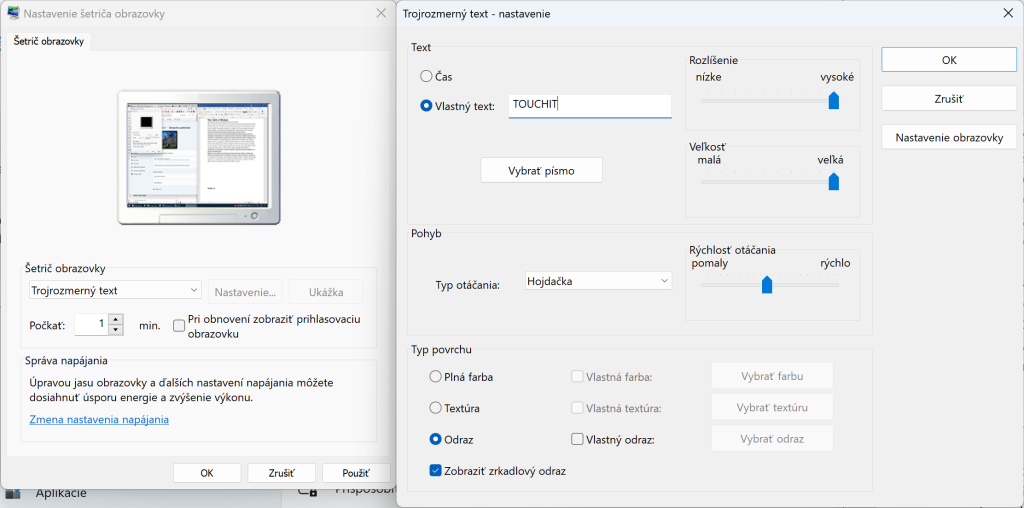
Dodávame však, že výrobcovia notebookov s OLED displejmi používajú vlastné technológie, aby sa zabránilo statickému obrazu. To najmä v prípade, že na počítači aktívne nepracujete. Používajú na to rôzne techniky a dá sa povedať, že šetrič obrazovky bude doplnok než nevyhnutná súčasť. Najlepším riešením aj pri OLED displejoch zostáva vypnutie obrazovky.
Pre tých z vás, ktorí si chcú šetrič napriek tomu aktivovať a chcú mať aj istý vizuálny zážitok a možno si pripomenúť staršie časy, je tu stále možnosť použiť natívnu funkciu Windows. Ponuka rôznych grafických efektov je chudobnejšia, než tomu bývalo v minulosti, ako napríklad v operačných systémoch Windows 98. Zároveň ale dodávame, že efekty sú modernejšie a graficky nepôsobia zastarano.
Kde ich aktivovať?
Nájdete ich v okne Nastavenia – Prispôsobenie – Obrazovka uzamknutia. Kliknite na položku Šetrič obrazovky. Táto položka je pomerne nenápadná a mnohí by si mysleli, že šetriče už vo systéme nie sú. Po kliknutí na túto položku sa zobrazí okno, ktoré už dôverne poznáte z minulosti a máte na výber 5 rôznych tém. V závislosti od šetriča sú dostupné aj odpovedajúce nastavenia. Aktivujete ich tlačidlom Nastavenie.
Prečítajte si aj:

13. februára 2023
9m
Ako poslať súbory cez internet?



Podobné články
25. augusta 2026
1m
Windows 11 bude mať špeciálny režim pre malé displeje
24. augusta 2026
1m
Nový Outlook pre Windows dostane možnosť použiť tému „Classic“

24. augusta 2026
2m
Správca úloh vo Windows 11 ukáže, či aplikácia používa NPU pri AI
21. augusta 2026
1m
Windows 11 vylepší funkciu, ktorú na Androide máme už roky

20. augusta 2026
1m
Vo Worde pribudol nový typ hypertextového odkazu
18. augusta 2026
2m
Windows 11 dostane prispôsobenie kontextového menu
17. augusta 2026
1m